photoshop如何应用图层蒙版为手机添加壁纸

 时间:2026-02-17 12:14:21

1、首先在PS中打开一张主图,我们打算在上面加壁纸。

photoshop如何应用图层蒙版为手机添加壁纸

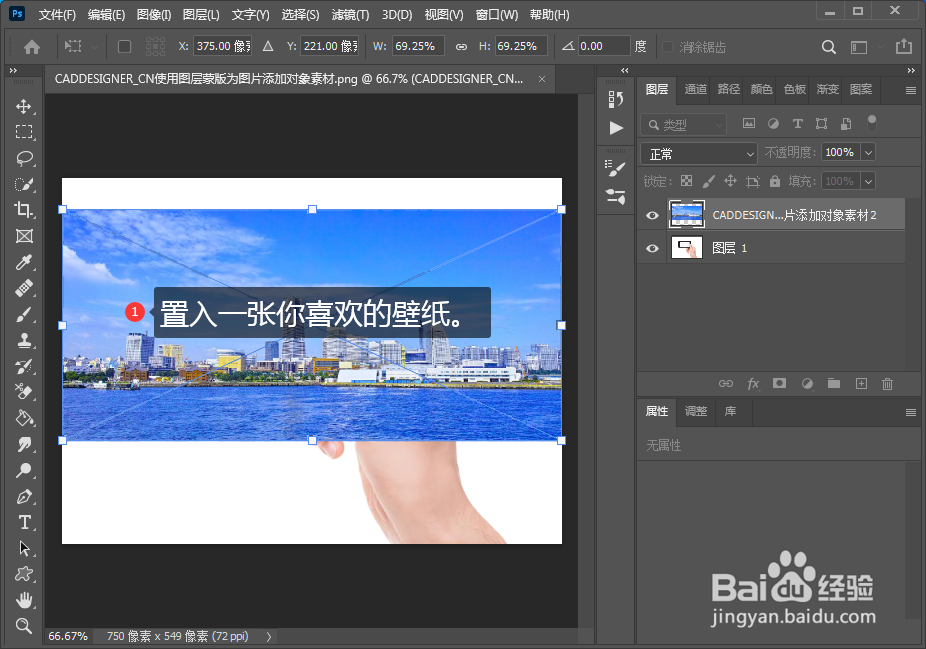
2、再置入一张你喜欢的壁纸。您要添加的壁纸应位于顶层,主图片应位于底层。

photoshop如何应用图层蒙版为手机添加壁纸

3、根据主图大小适当调整下壁纸的大小和位置。

photoshop如何应用图层蒙版为手机添加壁纸

4、在“Layers”(图层)面板中,确认已选中顶层图层(要添加的对象)。

photoshop如何应用图层蒙版为手机添加壁纸

5、在“Layers”(图层)面板底部,点击“Add Layer Mask” (添加图层蒙版)图标。这会添加一个与顶层图层链接的白色矩形。这个白色矩形就是图层蒙版。图层蒙版将决定所链接图层中的哪些部分显示,哪些部分隐藏。蒙版上的白色表示显示。蒙版上的黑色表示隐藏。

photoshop如何应用图层蒙版为手机添加壁纸

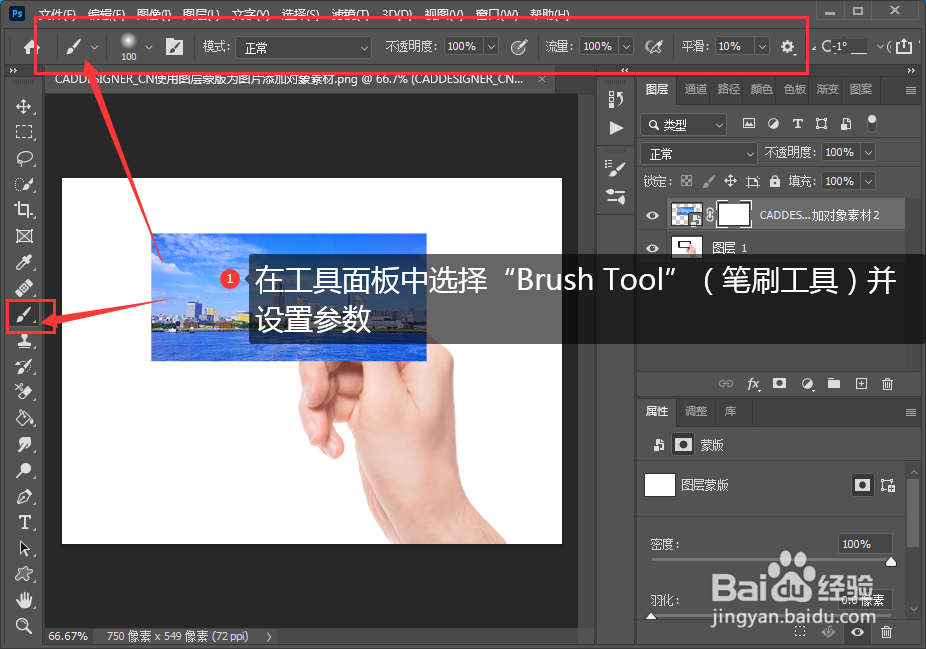
6、在工具面板中选择“Brush Tool”(笔刷工具)并设置好参数。

photoshop如何应用图层蒙版为手机添加壁纸

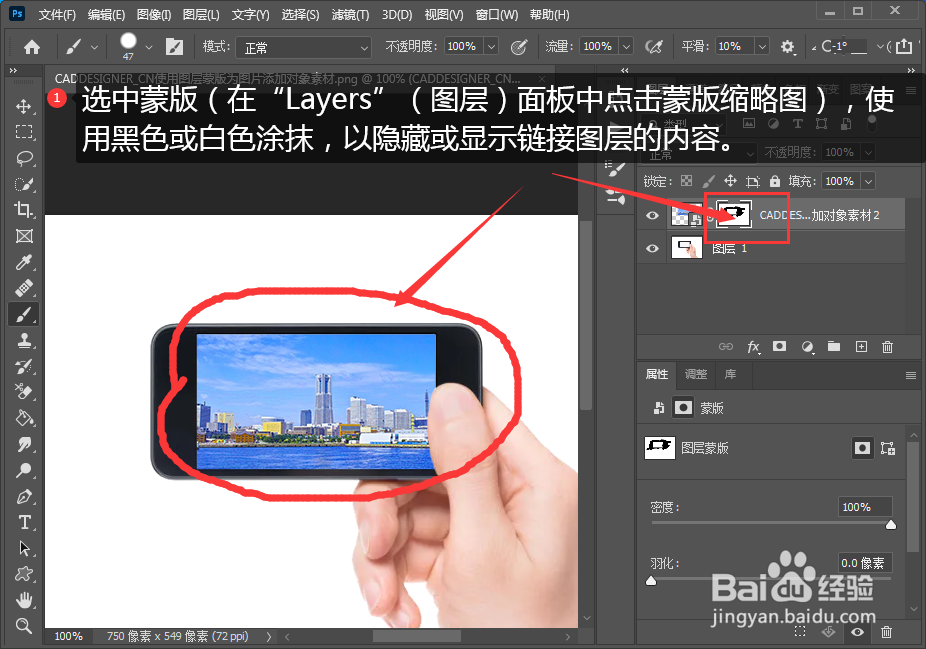
7、选中蒙版(在“Layers”(图层)面板中点击蒙版缩略图),使用黑色或白色涂抹,以隐藏或显示链接图层的内容。
photoshop如何应用图层蒙版为手机添加壁纸

8、涂抹时要放大细节部分的处理。

photoshop如何应用图层蒙版为手机添加壁纸

9、处理满意后另存你处理过后的图片即可。处理的效果还是很好的。

photoshop如何应用图层蒙版为手机添加壁纸

  • ps变形工具在哪里
  • ps如何调出曲线调整
  • Photoshop图片怎么修改文件名
  • PS CC用选择并遮住快速把图像抠出来并新建图层
  • ps羽化工具在哪里
  • 热门搜索
    武汉旅游景点介绍 香港赤柱旅游攻略 哈仙岛旅游攻略 旅游百事通旅行社 平遥旅游网 海滨旅游 南通旅游网 旅游年卡一卡通景点 金马旅游社 大连旅游景点地图