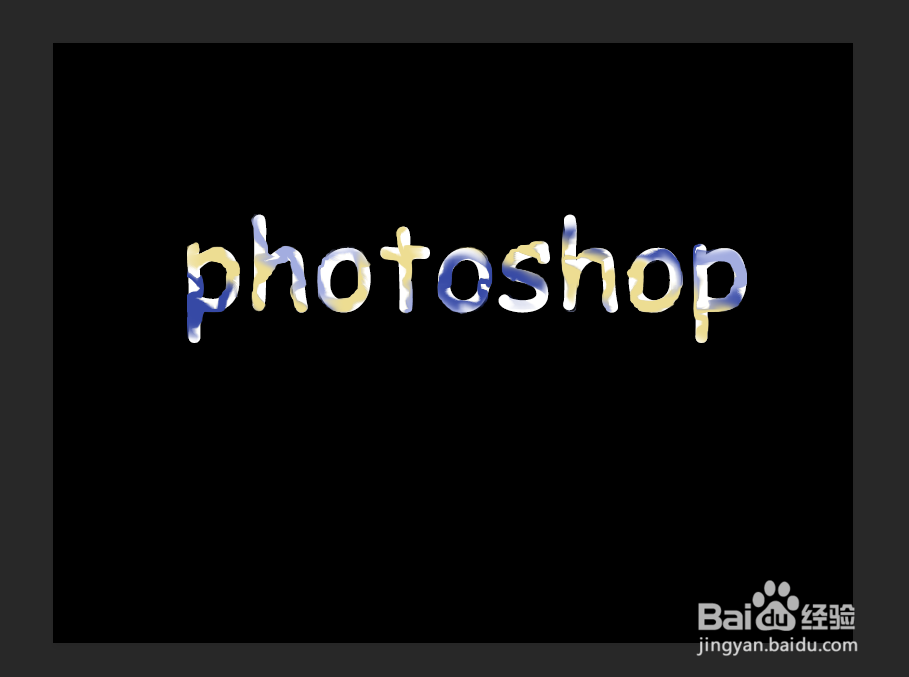
Photoshop怎么制作彩色烟雾文字效果?

 时间:2026-02-15 09:05:20

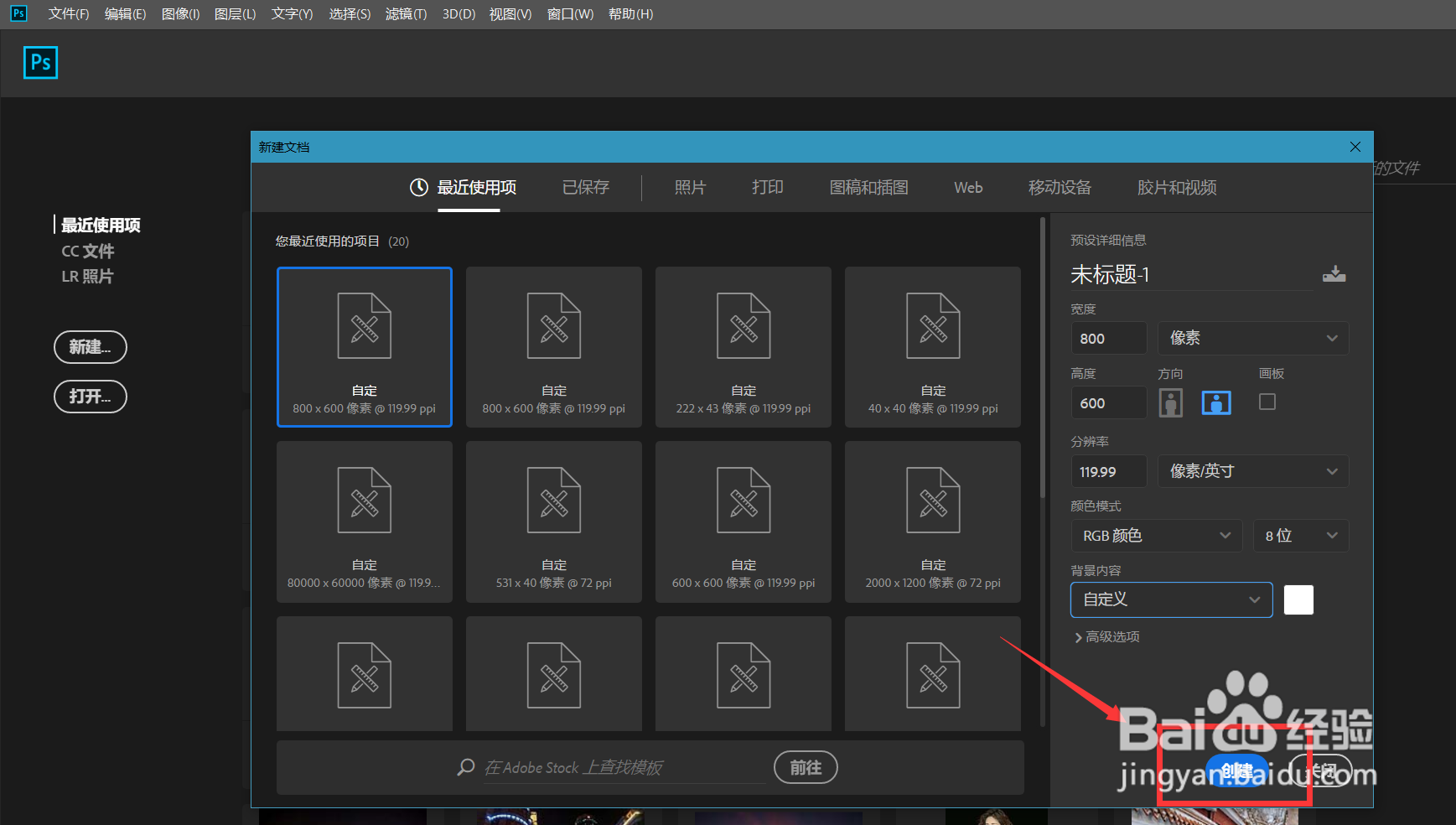
1、首先,我们打开Photoshop,点击屏幕框选的【创建】,新建空白画布。
Photoshop怎么制作彩色烟雾文字效果?

2、下面,我们将背景画布填充为黑色,并选择文字工具,在画布上输入文字,并调整好字体、字号、颜色等属性。

Photoshop怎么制作彩色烟雾文字效果?

3、我们按住ctrl键点击文字图层缩略图,载入文字选区,然后新建图层,用画笔工具选择自己的颜色在选区上涂抹。

Photoshop怎么制作彩色烟雾文字效果?

4、下面,我们更换画笔颜色,继续用画笔在文字上涂抹,如下图所示,我们要将选区做出彩色的效果。

Photoshop怎么制作彩色烟雾文字效果?

5、接着,我们保持选区不变,点击菜单栏的【滤镜】——液化】,打开液化滤镜。

Photoshop怎么制作彩色烟雾文字效果?

6、我们用液化工具,在文字上涂抹,使得文字的色彩相互交融,色彩线条更加变幻和随意。

Photoshop怎么制作彩色烟雾文字效果?

7、最后,我们点击确定,如下图所示,彩色烟雾文字效果就完成了。

Photoshop怎么制作彩色烟雾文字效果?

  • PS选择了不透明度的渐变还是实色怎么办
  • PS文字流沙效果
  • PS如何使用渐变映射命令?
  • 【PS】怎样利用添加锚点工具添加和移动锚点
  • Animate软件如何填充描边为渐变色
  • 热门搜索
    工业旅游 景德镇旅游 哪里旅游好玩 安徽旅游 出国旅游 河南旅游 婺源旅游 上海旅游攻略 腾冲旅游 埃及旅游