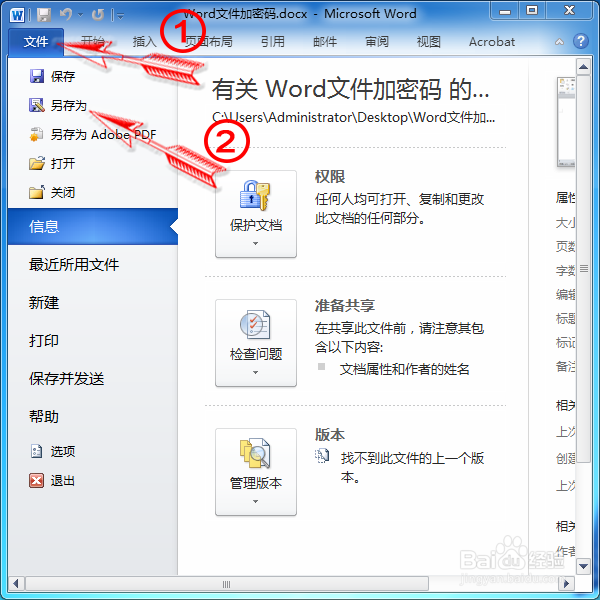
1、打开需要进行加密的word文件,其主界面如图所示。

2、点击“文件”功能选项卡,然后点击“另存为”按钮。
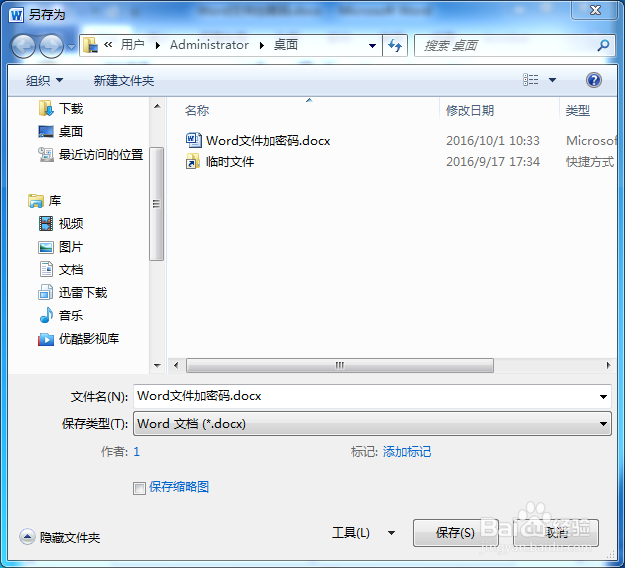
3、弹出“另存为”对话框,在这里可以选择文件保存的路径。
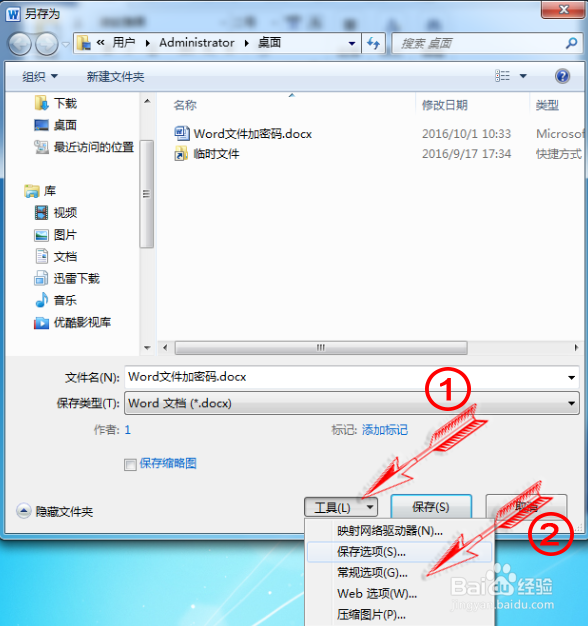
4、点击“工具”下拉选项栏,在其下拉选项栏中选择“常规选项”按钮。
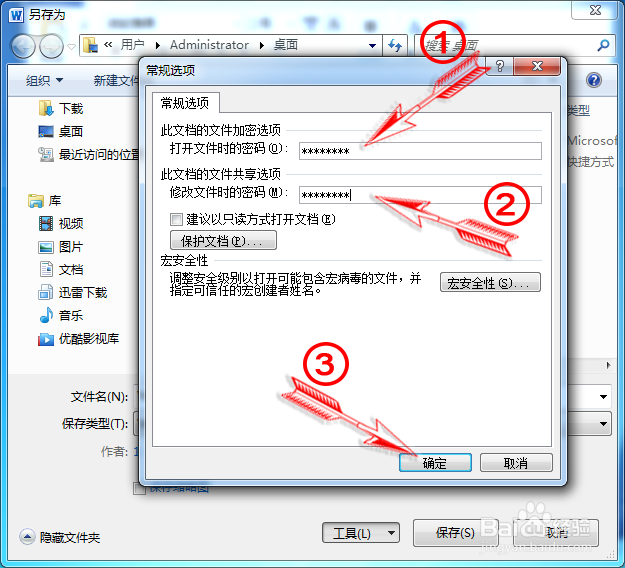
5、弹出“常规选项”对话框,这里可以分别设置打开和修改时的密码,分别设置好后点击“确认”按钮。
6、弹出“确认密码”对话框,再次确认刚设置的打开文件时的密码,然后点击“确认”按钮。
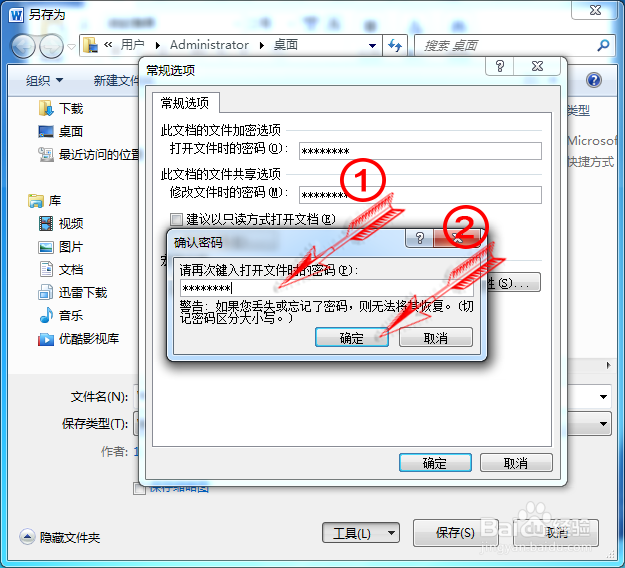
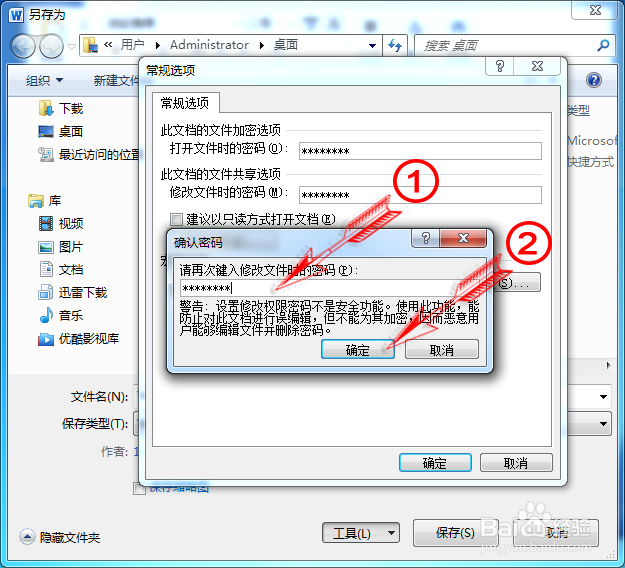
7、弹出“确认密码”对话框,再次确认修改文件时的密码,然后点击“确认”按钮,返回另存为界面再点击“保存”按钮完成文件加密操作。
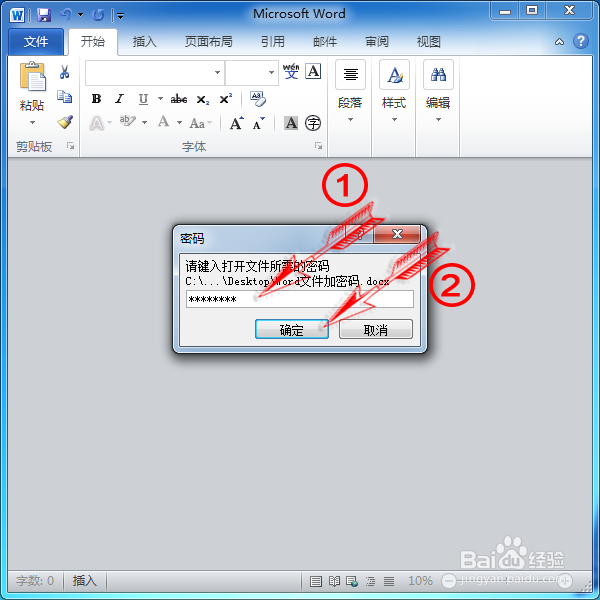
8、找到刚进行加密的word文件,双击打开它,弹出打开文件“密码”保护对话框,要求输入密码方可打开,输入打开文件密码后点击“确认”按钮。
9、再次弹出“密码”保护对话框,此时是修改文件时所需输入的密码,如果不想修改文个可以选择“只读”按钮,输入修改文件密码后点击“确认”按钮打开文件,至此你已经成功设置了word文件的加密及打开了。

