1、在MindManager 15中文版思维导图中导出为图片的步骤:
步骤一 打开MindManager 15中文版思维导图软件,制作好导图。
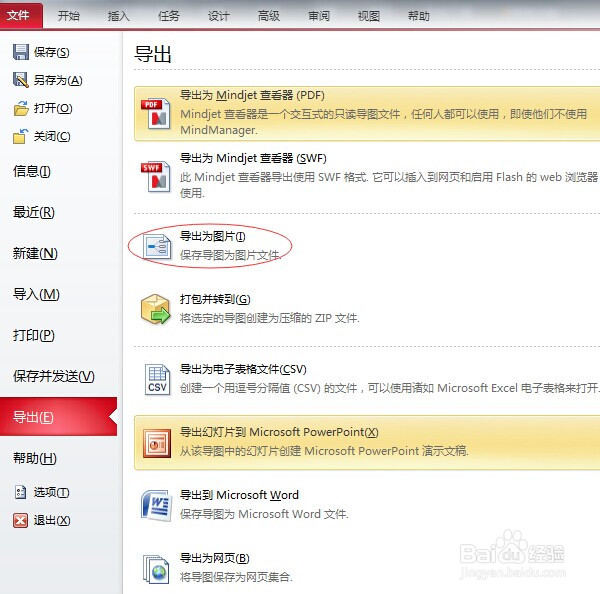
2、步骤二 点击文件→导出→导出为图片。
3、步骤三 选择保存路径。
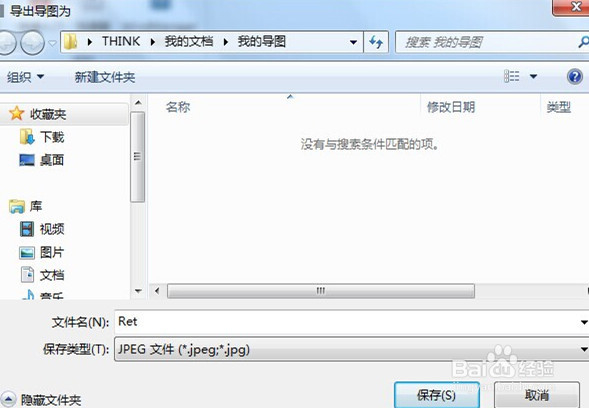
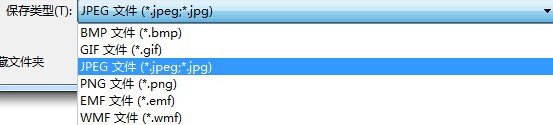
4、步骤四 选择保存类型,点击保存类型右边倒置的三角,打开保存类型列表,选择JPEG文件,点击保存。
5、步骤五 进行图片导出设置,点击确定。
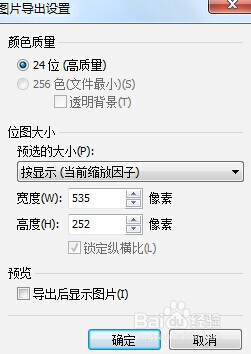
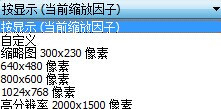
6、预选的大小可对图片显示的大小进行设定,点击右边倒置的三角,打开显示列表。
时间:2026-04-22 03:18:36
1、在MindManager 15中文版思维导图中导出为图片的步骤:
步骤一 打开MindManager 15中文版思维导图软件,制作好导图。
2、步骤二 点击文件→导出→导出为图片。
3、步骤三 选择保存路径。
4、步骤四 选择保存类型,点击保存类型右边倒置的三角,打开保存类型列表,选择JPEG文件,点击保存。
5、步骤五 进行图片导出设置,点击确定。
6、预选的大小可对图片显示的大小进行设定,点击右边倒置的三角,打开显示列表。
