怎么删除Windows.old文件

 时间:2026-02-14 21:17:58

1、我们看到了,这里我尝试删除Windows.old的文件夹,但是提示不能删除。

怎么删除Windows.old文件

2、我们都知道Windows.old的文件夹一般都是在系统盘,所以我们右键点击系统盘,选择属性。

怎么删除Windows.old文件

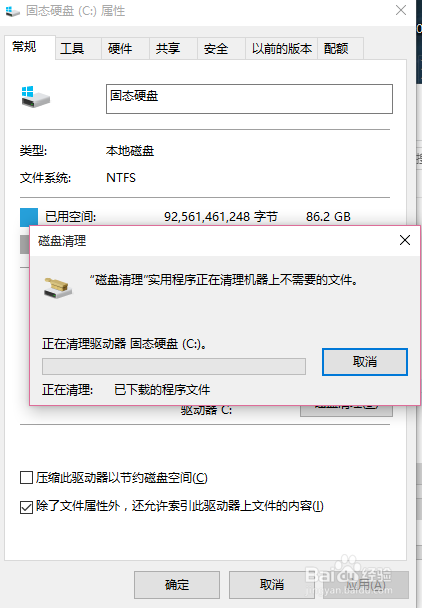
3、进入属性之后,我们点击“磁盘清理”,如图。

怎么删除Windows.old文件

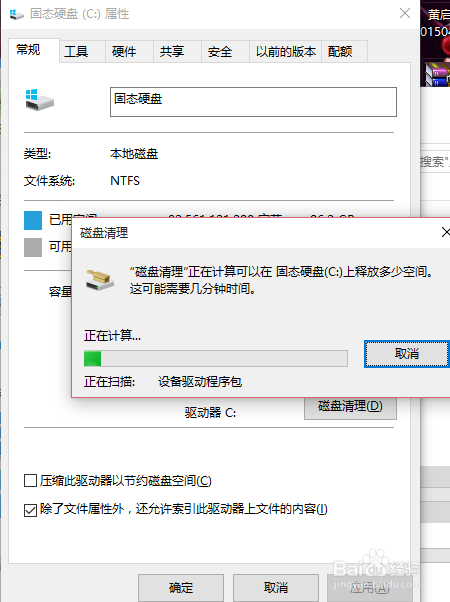
4、这里我们可以看到需要几分钟的时间,我们这里等待即可。

怎么删除Windows.old文件

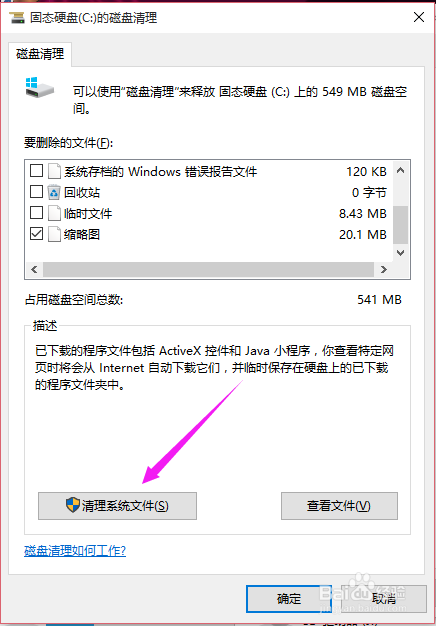
5、然后我们点击“清理系统文件”。

怎么删除Windows.old文件

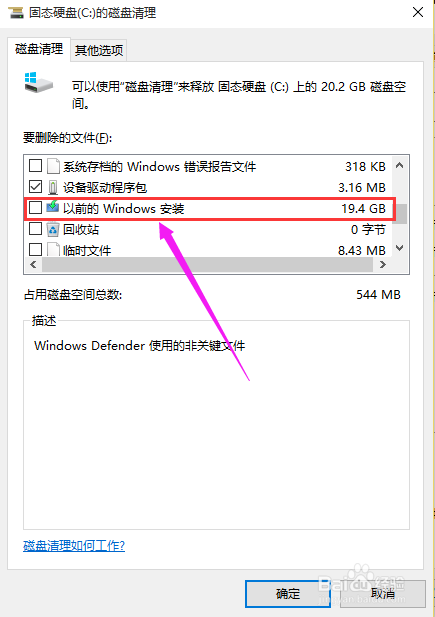
6、同样,这里会需要几分钟用来计算这些文件的大小。

怎么删除Windows.old文件

7、完成之后,我们可以看到“以前的Windows安装”,我们勾选。

怎么删除Windows.old文件

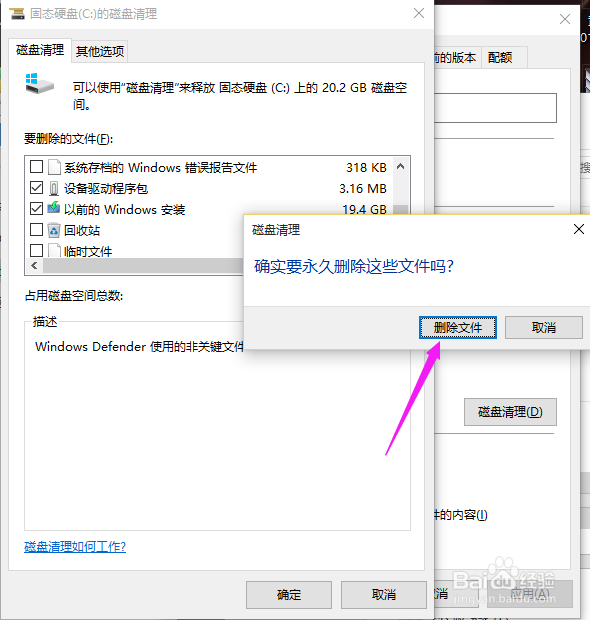
8、勾选之后,我们点击确定。

怎么删除Windows.old文件

9、这个时候,会提示你是否删除,我们点击删除文件。

怎么删除Windows.old文件

10、接下来需要做的就是等待,等待系统删除该文件。

怎么删除Windows.old文件

  • Windows.old文件如何删除
  • 正确删除Windows.old文件的方法
  • windows.old文件可以删除 怎么删除windows.old
  • Windows.old是什么文件?可以删除吗?
  • 怎么安全删除C盘windows.old文件
  • 热门搜索
    江西宜春旅游 威海旅游团 河南安阳旅游景点 浙江有哪些旅游景点 北京春节旅游 广东省旅游局官网 佛冈旅游 扬州旅游局 贵州赤水旅游景点 北欧旅游局