3G无线路由器如何设置WIFI密码(TL-TR761 2000L

 时间:2026-02-14 05:45:06

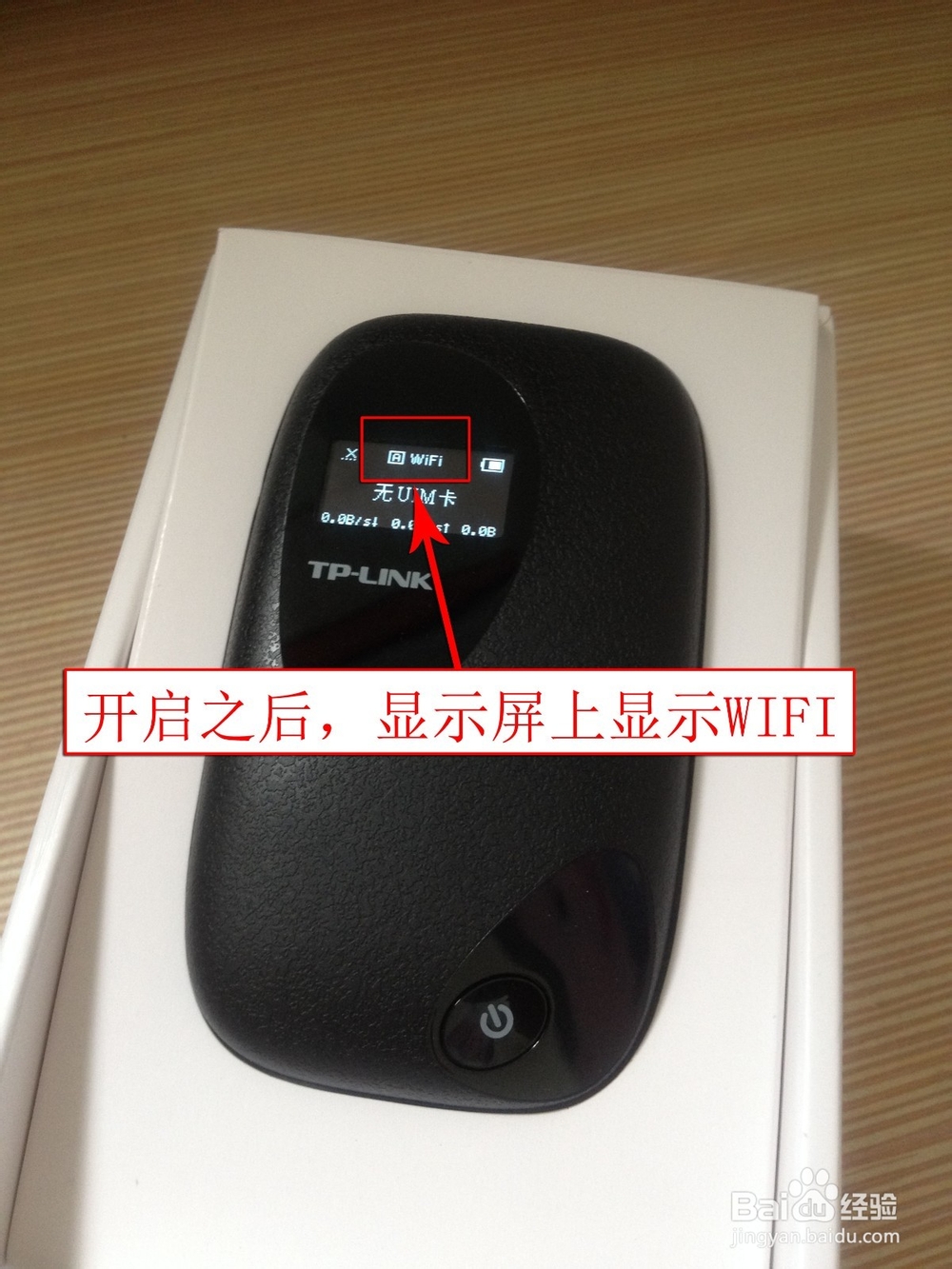
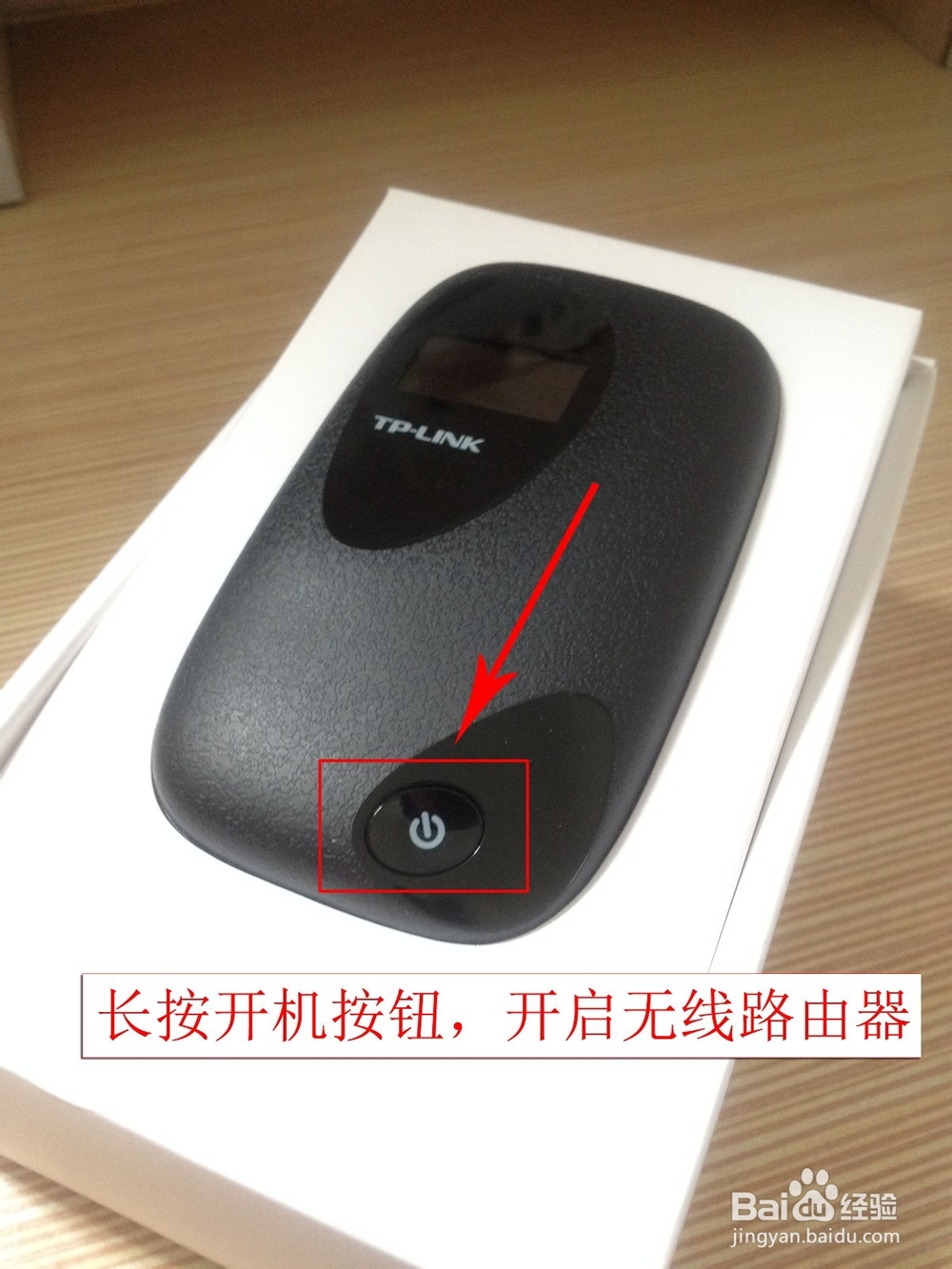
1、买回来的便携式3G无线路由器装上电池后,长按开机按钮,开启无线路由器。
3G无线路由器如何设置WIFI密码(TL-TR761 2000L

2、开启之后,显示屏上显示WIFI图标。

3G无线路由器如何设置WIFI密码(TL-TR761 2000L

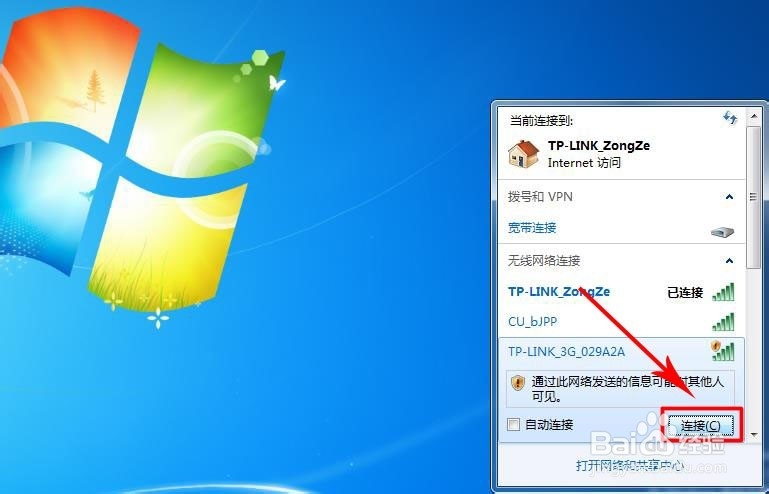
1、点击笔记本无线网络连接,可以看到3G无线路由器WIFI信号,然后点击连接。

(注:TP 3G无线路由器刚买回来是没设置有密码的

3G无线路由器如何设置WIFI密码(TL-TR761 2000L

3G无线路由器如何设置WIFI密码(TL-TR761 2000L

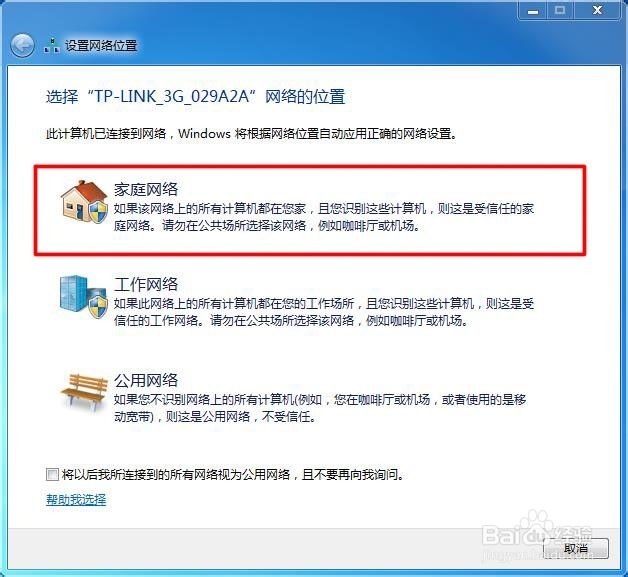
2、任意选择一个WIFI的网络位置:家庭网络

3G无线路由器如何设置WIFI密码(TL-TR761 2000L

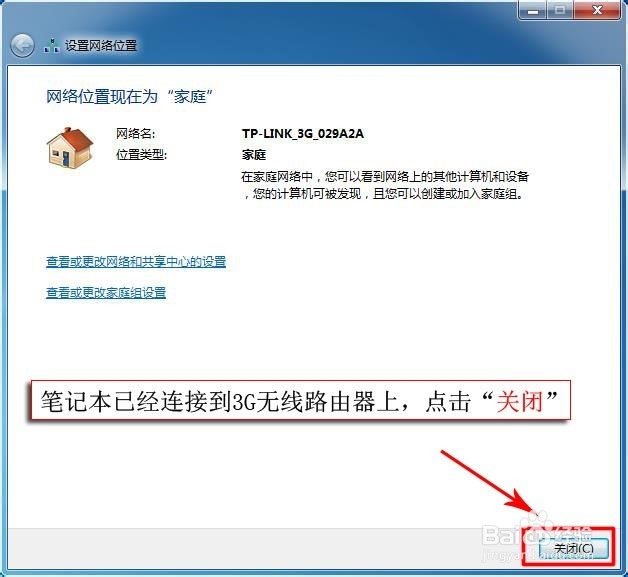
3、笔记本已经连接到3G无线路由器上,点击“关闭”。

3G无线路由器如何设置WIFI密码(TL-TR761 2000L

1、在浏览器中输入192.168.1.1回车,进入TP 3G无线路由器,在登录密码框中输入密码“admin”。

(注:TP路由器原始登录密码一般为admin

3G无线路由器如何设置WIFI密码(TL-TR761 2000L

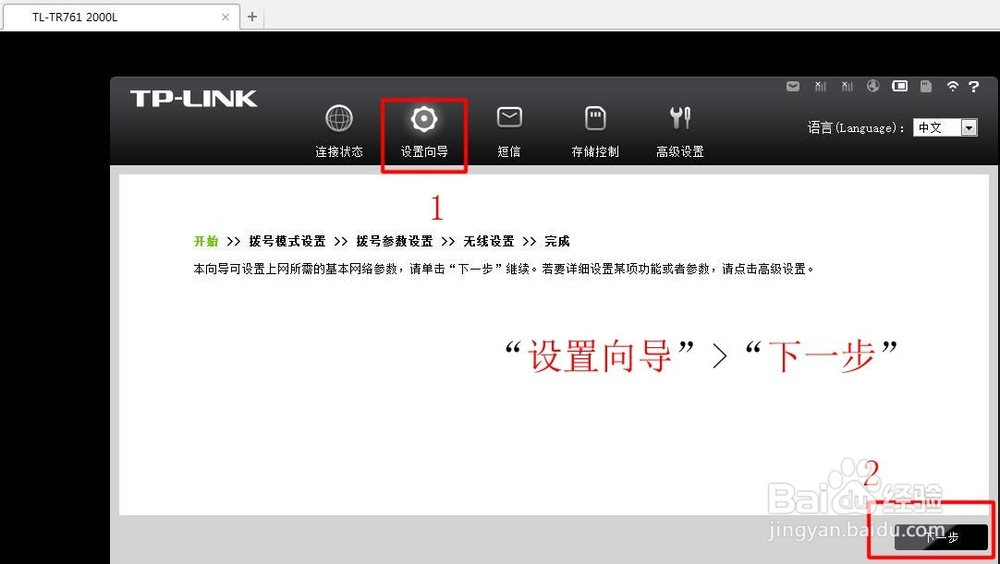
2、进入进入TP 3G无线路由器页面后,点击“设置向导”-“下一步”。

3G无线路由器如何设置WIFI密码(TL-TR761 2000L

3、进入拨号模式设置页面后,再点击“下一步”

3G无线路由器如何设置WIFI密码(TL-TR761 2000L

4、进入拨号参数设置后,再次点击“下一步”。

3G无线路由器如何设置WIFI密码(TL-TR761 2000L

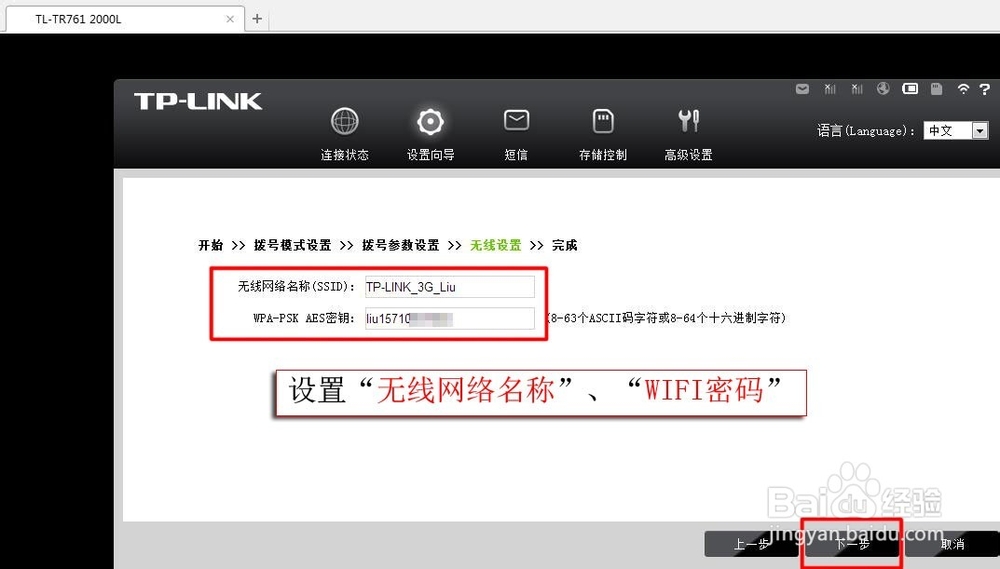
5、进入“无线设置”中,设置“无线网络名称”、“WIFI密码

3G无线路由器如何设置WIFI密码(TL-TR761 2000L

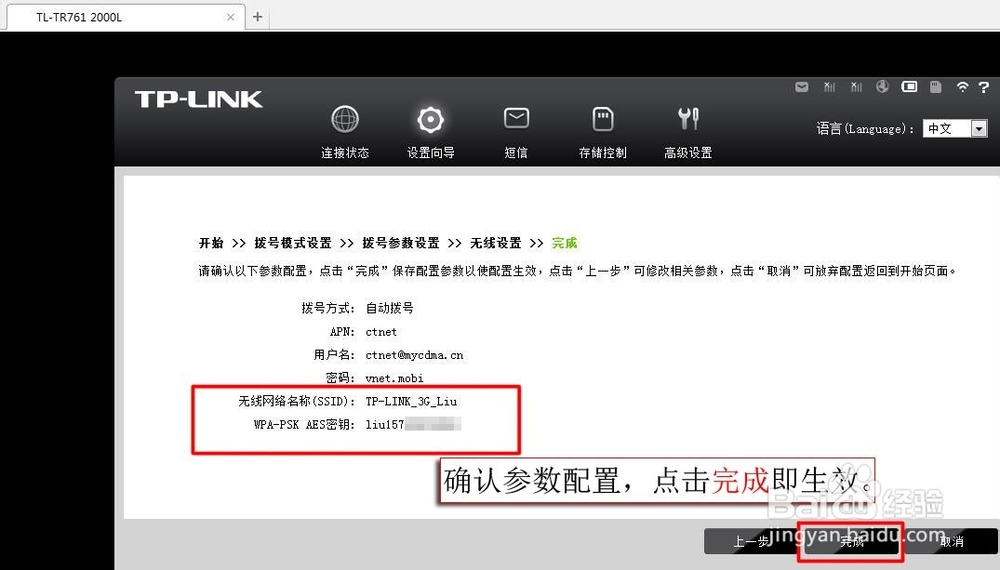
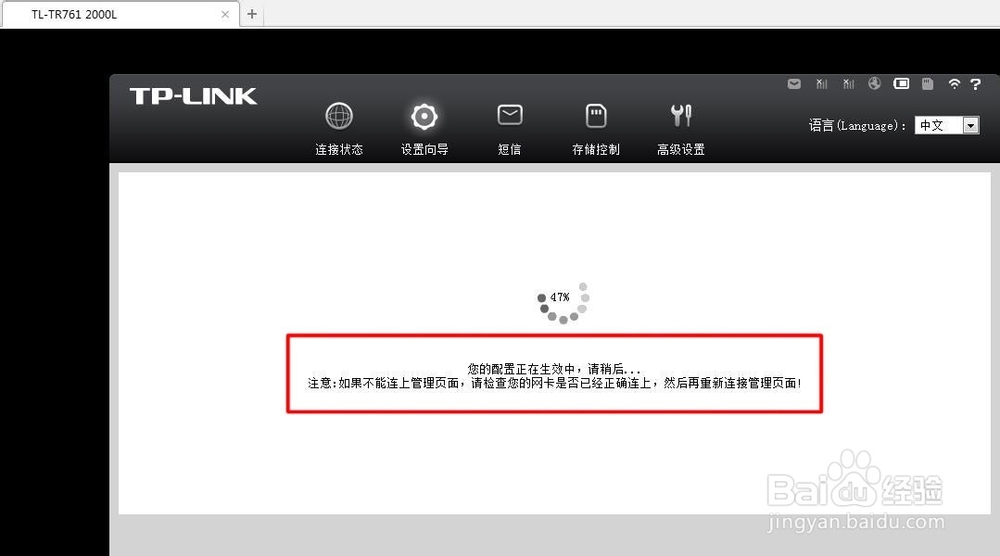
6、确认参数配置,点击完成即生效。

3G无线路由器如何设置WIFI密码(TL-TR761 2000L

3G无线路由器如何设置WIFI密码(TL-TR761 2000L

7、当我们连接3G无线路由器时,将需要输入密码才能连接使用。

  • 4.22世界地球日的手抄报
  • 五个家庭常见急救常识
  • 奇迹来了升级圣魂套装需要哪些材料
  • 神舟十二号直播回放在哪看
  • 糖吃多了不好,怎样才能科学吃糖呢?
  • 热门搜索
    南京栖霞山旅游攻略 浙江农家乐旅游 海南兴隆旅游 上海到周庄旅游攻略 虚拟旅游网 3月份去哪里旅游好 途牛旅游网招聘 三亚旅游攻略自助游 旅游网站设计模板 旅游案例分析