Word怎么一键将不同长度的文字快速对齐?

 时间:2026-02-12 01:56:23

1、首先,打开WPS office 2019并新建一个Word文档;

Word怎么一键将不同长度的文字快速对齐?

2、然后在Word中输入不同长度的示范用文字;

Word怎么一键将不同长度的文字快速对齐?

3、按住键盘上的ctrl键,拖动鼠标,将需要调整对齐的文字都选中(如图所示,不需要选中文字后的标点符号);

Word怎么一键将不同长度的文字快速对齐?

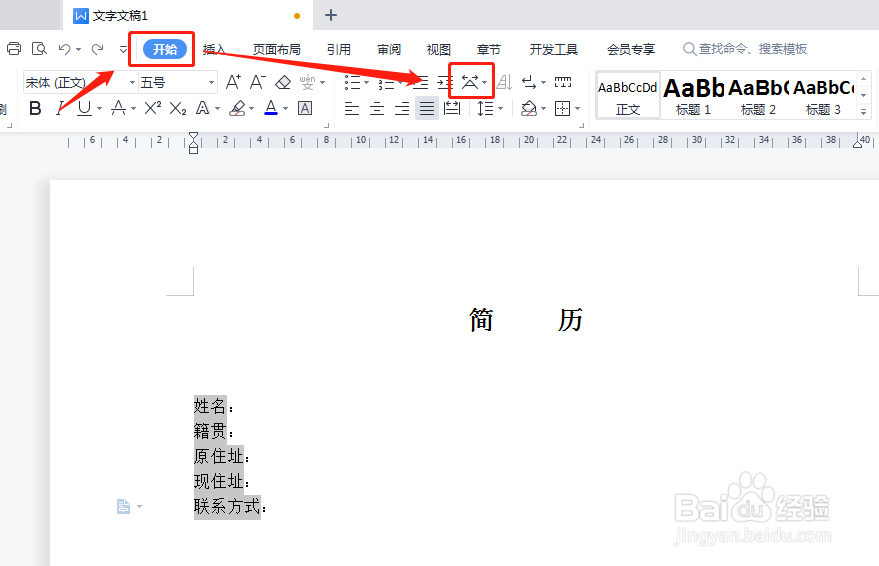
4、然后点击软件菜单栏“开始”选项卡下面的一个上方带双向箭头的大写的A字符号(如下图所示);
Word怎么一键将不同长度的文字快速对齐?

5、继续点击该符号下拉菜单中的“调整宽度”;

Word怎么一键将不同长度的文字快速对齐?

6、在弹出来的调整宽度设置窗口中输入新文字的宽度,按需对齐的文字中最长一行的字符数为准,如示例中为4个字符;

Word怎么一键将不同长度的文字快速对齐?

7、点击确定后,可以看到,不同长度的文字已经按照最长的那行文字的长度进行了对齐。

Word怎么一键将不同长度的文字快速对齐?

  • Word长短不一文字快速排版两端对齐的解决方法
  • word几行文字长短不—怎么对齐
  • 如何快速对齐Word中长短文字?
  • word怎么对齐多排文字
  • word如何对齐文字
  • 热门搜索
    中国旅游网站排名 浙江嘉兴旅游 福建东山岛旅游攻略 巴黎旅游攻略 花莲旅游攻略 赴美旅游签证 上海到黄山旅游 图瓦卢旅游 关于推进海南国际旅游岛建设发展的若干意见 去法国旅游要多少钱