win10笔记本电脑怎么打开摄像头

 时间:2026-02-14 19:27:22

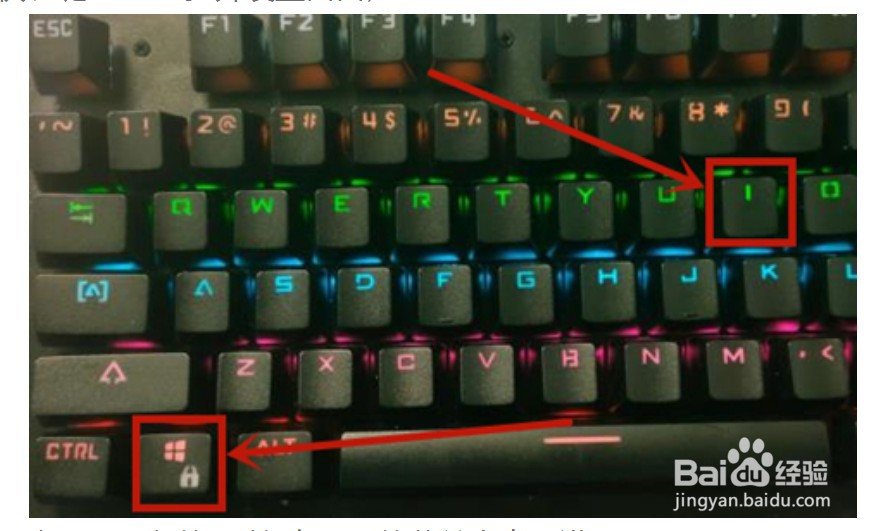
1、使用键盘上的组合快捷键“Win+I”打开设置窗口;
win10笔记本电脑怎么打开摄像头

2、还可以鼠标左键点击桌面左下角的“开始”在打开的菜单中点击进入“设置”;

win10笔记本电脑怎么打开摄像头

3、进入设置窗口之后点击“隐私”进入;

win10笔记本电脑怎么打开摄像头

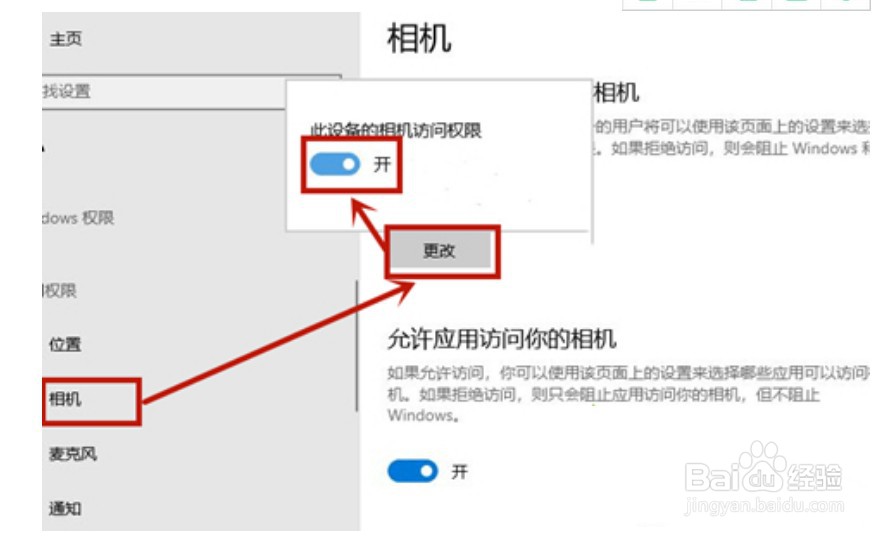
4、在页面中点击左侧的“相机”之后再点击右侧的“更改”并在弹出来的窗口选择“开启”就好了;
win10笔记本电脑怎么打开摄像头

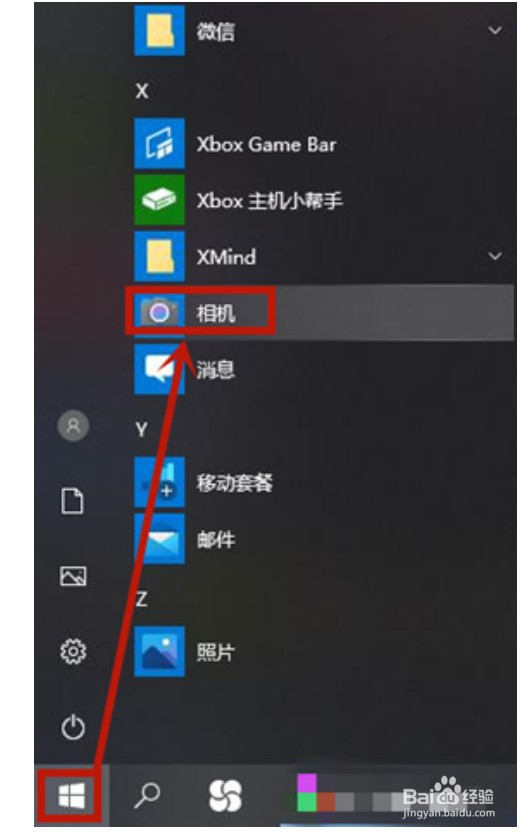
5、鼠标左键点击桌面左下角的“开始”在打开的菜单中找到“相机”打开;

win10笔记本电脑怎么打开摄像头

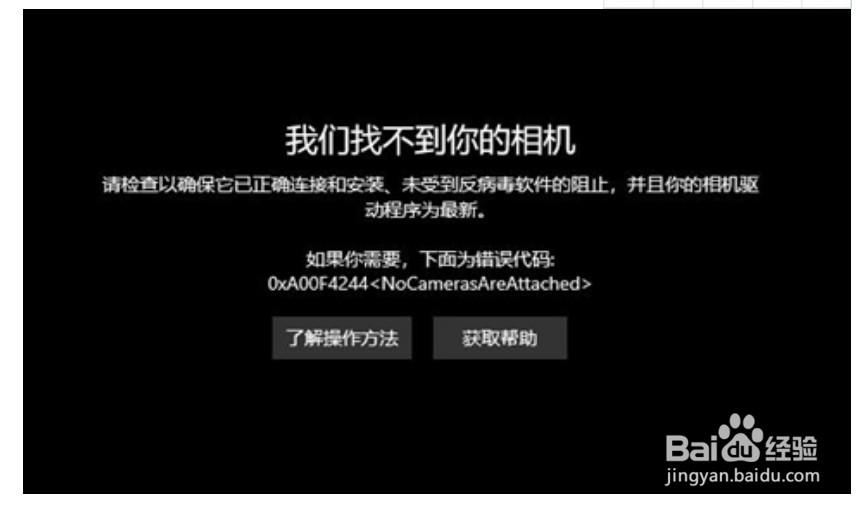
6、我没安装摄像头,所以显示此界面。要是安装了摄像头还是不显示,那就可能是没有安装驱动;
win10笔记本电脑怎么打开摄像头

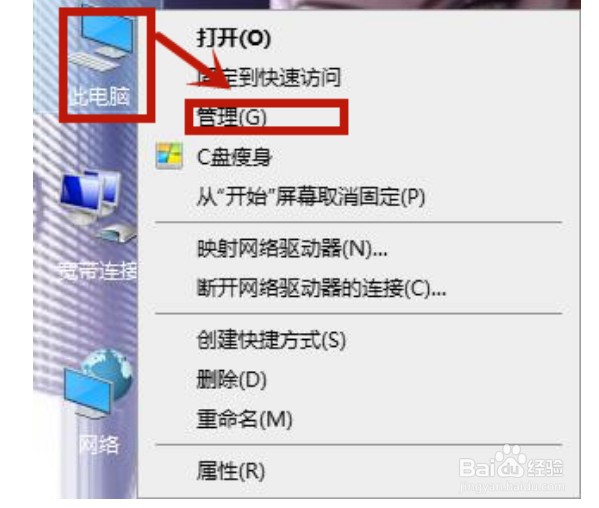
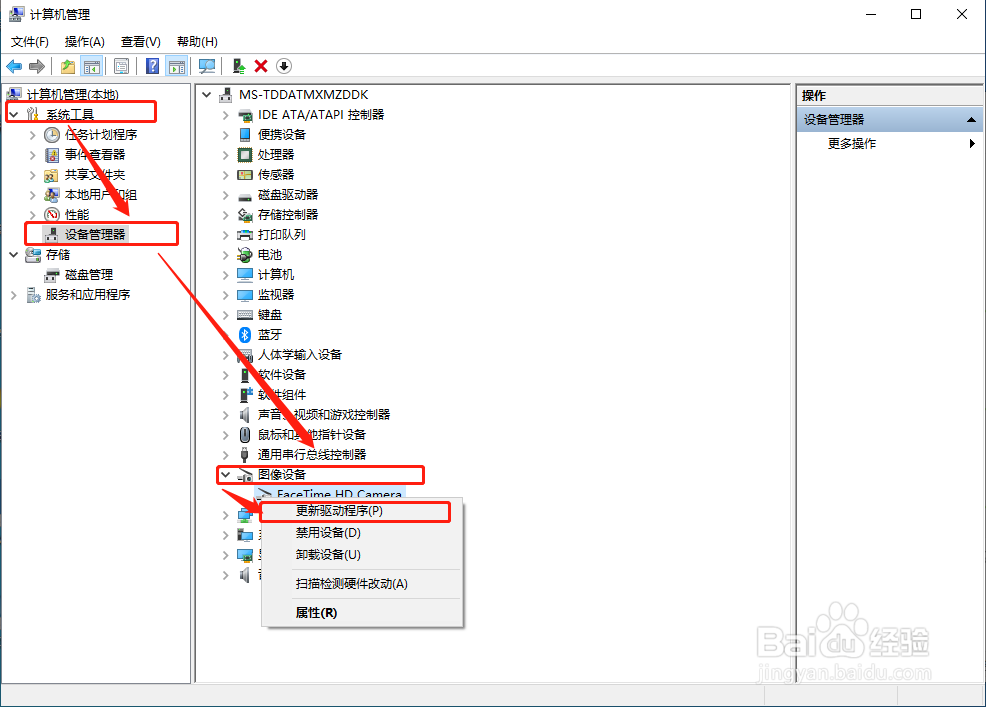
1、鼠标右键点击桌面上的“此电脑”在打开的菜单中点击“管理”进入;

win10笔记本电脑怎么打开摄像头

2、在打开的页面中依次点击“系统工具-设备管理器-图形设备”然后右键点击下方的“Yht PC Camera”在打开的菜单中点击“更新驱动程序软件”;
win10笔记本电脑怎么打开摄像头

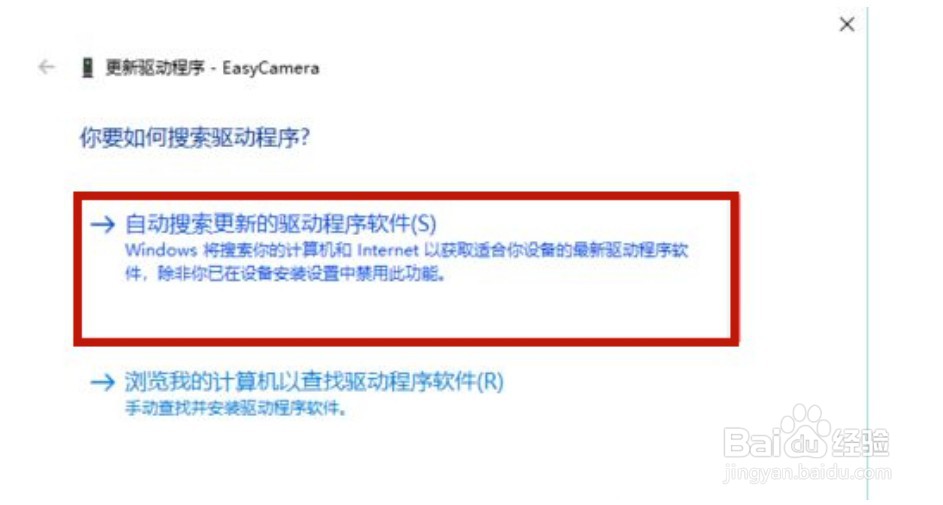
3、然后在页面中选择“自动搜索更新驱动程序”后等待更新完成即可。

win10笔记本电脑怎么打开摄像头

  • win7笔记本如何打开摄像头
  • win10笔记本摄像头打开教程
  • win10笔记本摄像头怎么打开
  • win10突然找不到相机怎么办
  • win11怎么打开摄像头
  • 热门搜索
    旅游公司logo 三天旅游去哪里 旅游意外伤害保险 苏州 旅游 安徽旅游必去景点 春秋旅游团 成都到九寨沟旅游 国外旅游景点图片 中国旅游报电子版 旅游企业管理