如何利用GlobalMapper基于谷歌高程生成剖面图

 时间:2026-02-14 16:04:44

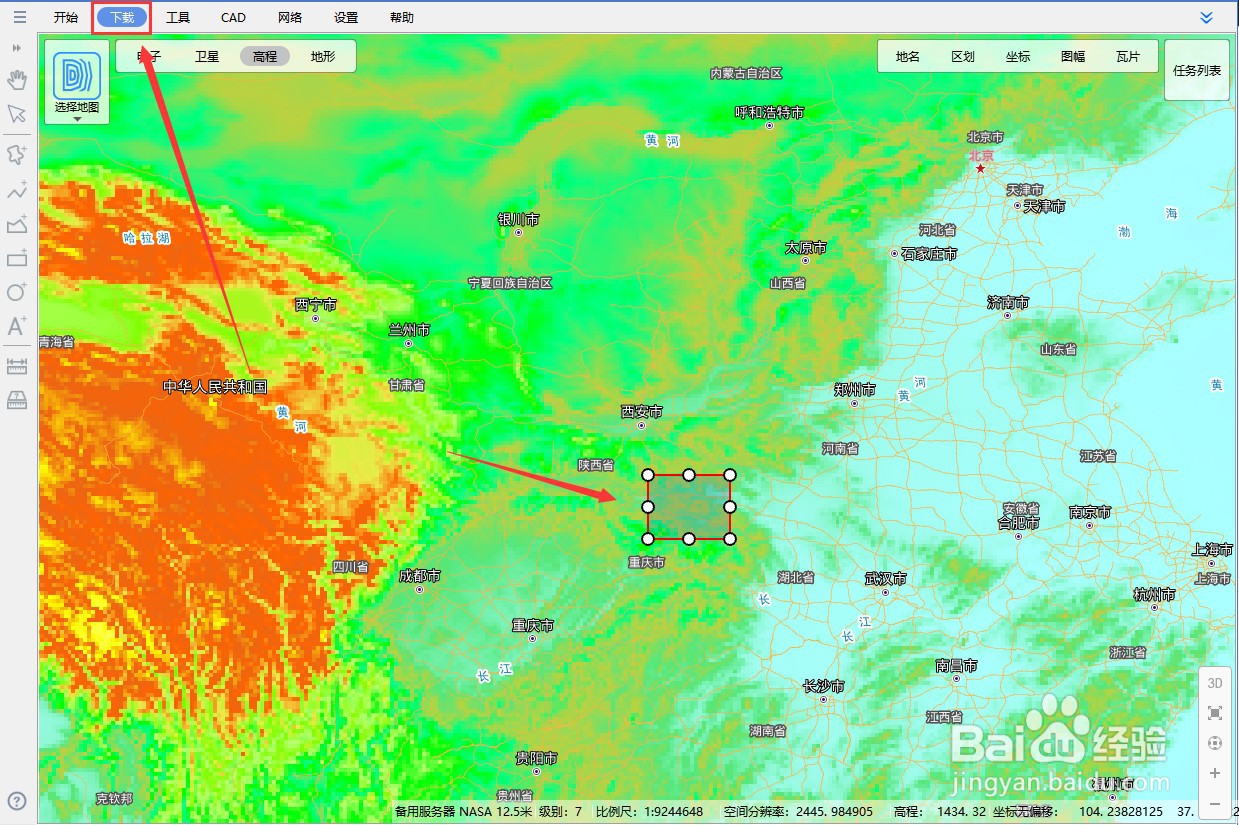
1、1.打开软件,点击“选择地图”-选择“12.5米高程”将地图切换到高程地图,如下图所示。

如何利用GlobalMapper基于谷歌高程生成剖面图

2、2.在地图上框选上需要下载的地方,将地图下载成tif格式的高程数据,如下图所示。
如何利用GlobalMapper基于谷歌高程生成剖面图

3、3.将生成的tif格式的数据加载到Global Mapper内,如下图所示。
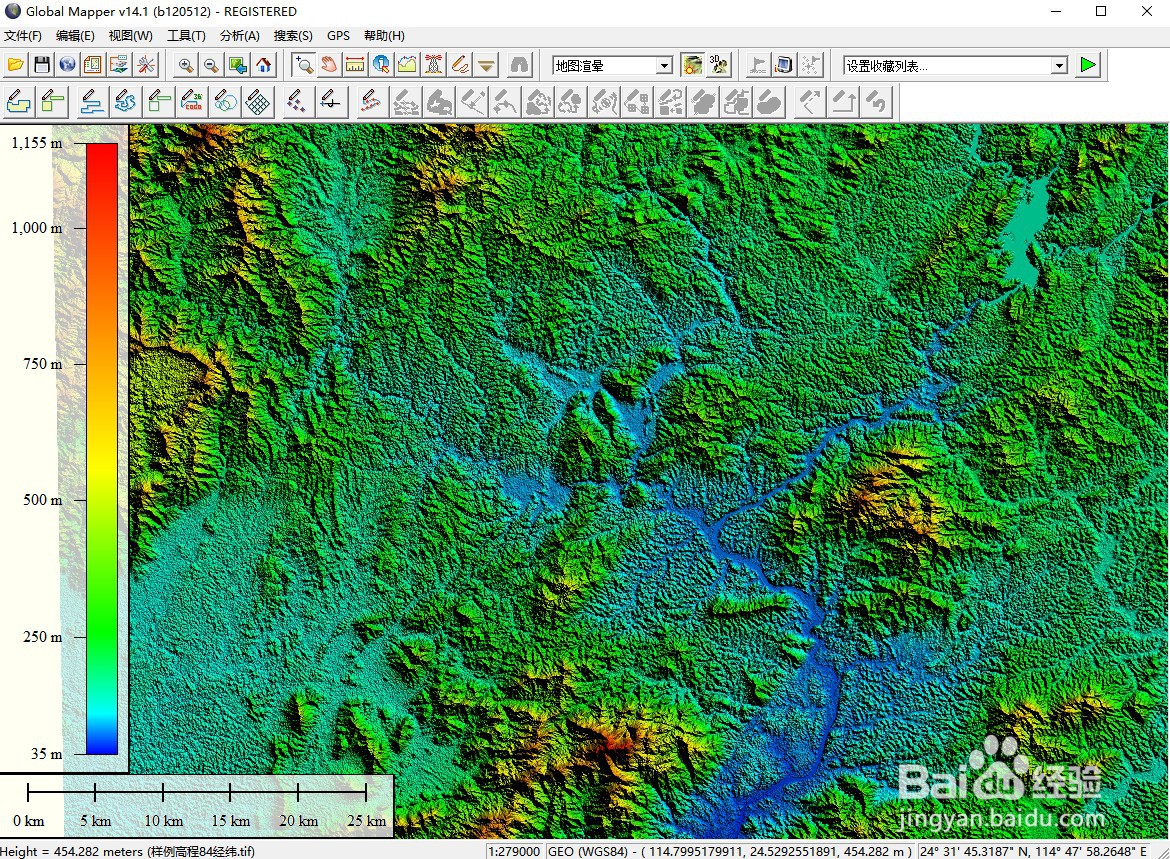
如何利用GlobalMapper基于谷歌高程生成剖面图

4、4.点击“工具”→“剖面/视线路径”在图上画一条路线,如下图所示!

如何利用GlobalMapper基于谷歌高程生成剖面图

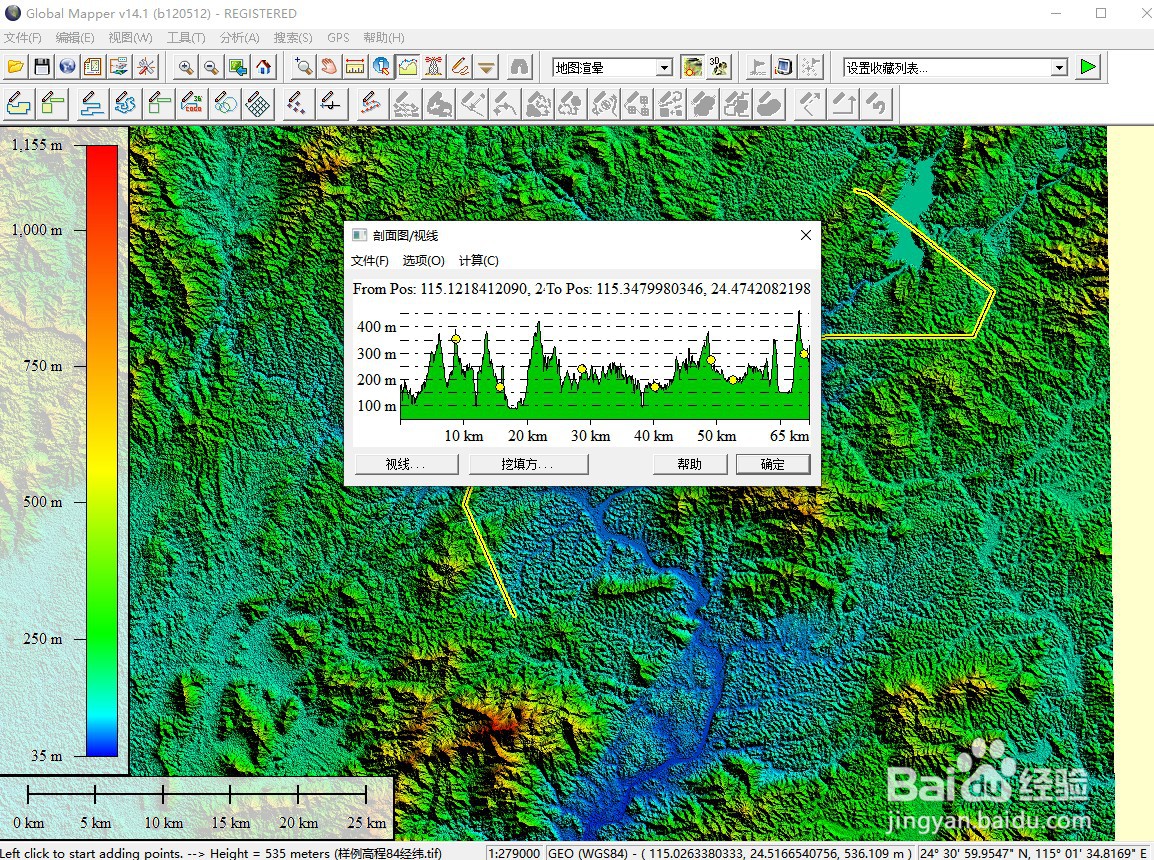
5、完成后即可查看生成的剖面图,如下图所示。

如何利用GlobalMapper基于谷歌高程生成剖面图

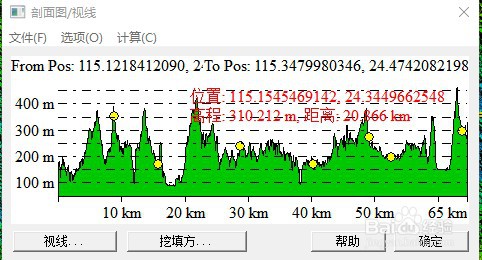
6、5.将鼠标放在剖面图上可以看到高程和位置等相关信息,如下图所示。

如何利用GlobalMapper基于谷歌高程生成剖面图

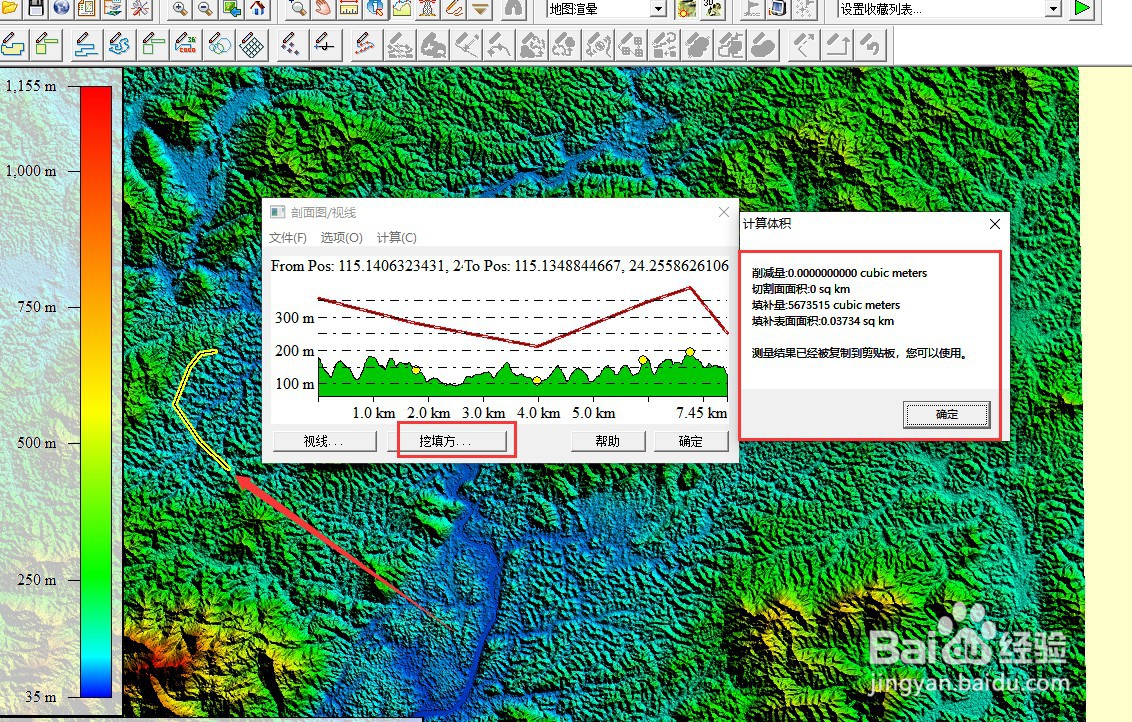
7、6.点击“挖填方”可以查看相关的挖填方信息,如下图所示。

如何利用GlobalMapper基于谷歌高程生成剖面图

8、7.点击“文件”可以将生成的剖面图保存成各种格式,如下图所示。

如何利用GlobalMapper基于谷歌高程生成剖面图

9、8.可以通过点击“选项”来设置剖面图的背景颜色和地形颜色,如下图所示。

如何利用GlobalMapper基于谷歌高程生成剖面图

  • 卫星影像如何在cad里面配准
  • 如何让CAD带有属性的等高线显示出高程数字
  • 如何在GIS属性表中新增和删除字段?
  • 如何在CAD中进行影像配准
  • cad中填充图案如何生成边界线
  • 热门搜索
    日本冲绳旅游攻略 响沙湾旅游景区 厦门旅游攻略住宿 宜州旅游 中国旅游线路 青岛旅游一卡通 湖北省旅游地图 春节旅游去哪里好 白城旅游 国际旅游小姐