1、画笔工具绘制虚线
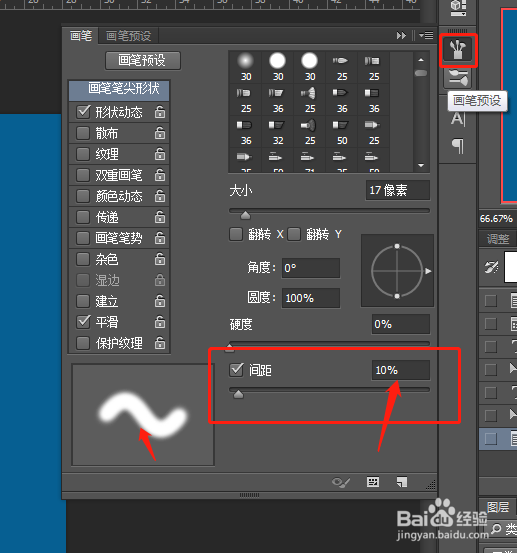
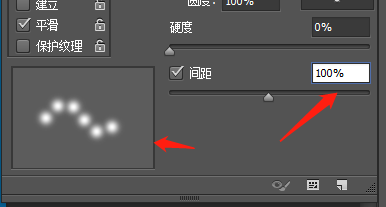
我们选择【画笔工具】【画笔预设】【间距】调成100%以上,即可
注意:画笔大小,和间距数值大小的调整。


2、文字工具回执虚线
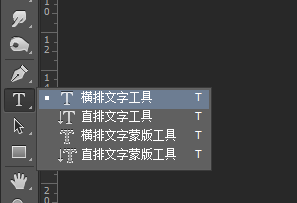
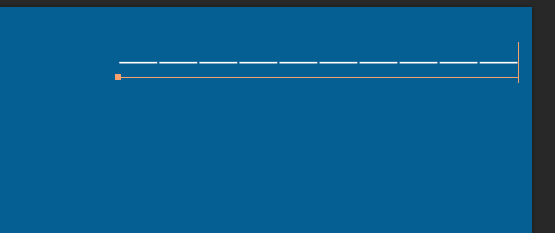
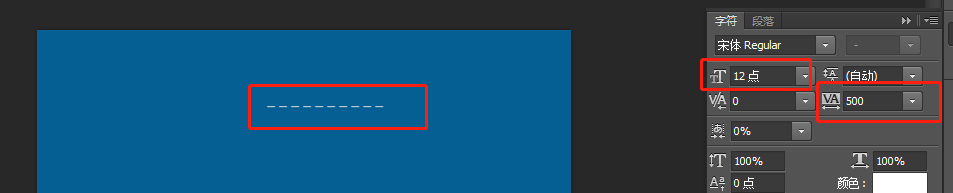
我们选择【文字工具】,然后按住键盘的shift+一这个按键即可得到虚线
这里注意:字体大小的设置,以及字体间距的设置。
3、矩形工具组绘制虚线
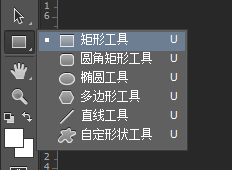
【矩形工具】【椭圆工具】【圆角矩形工具】等等都可以。看下图设置。


4、钢笔工具绘制虚线
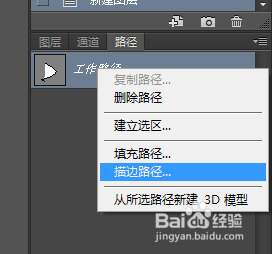
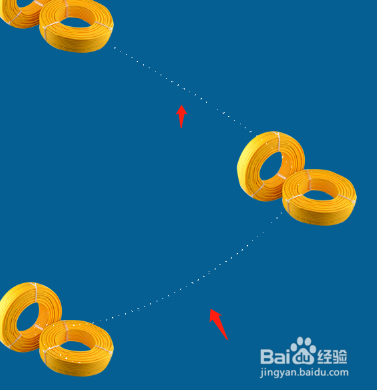
【钢笔工具】绘制一条路径,然后【路径】【描边路径】,用【画笔】工具描边即可。


时间:2026-04-22 09:21:09
1、画笔工具绘制虚线
我们选择【画笔工具】【画笔预设】【间距】调成100%以上,即可
注意:画笔大小,和间距数值大小的调整。
2、文字工具回执虚线
我们选择【文字工具】,然后按住键盘的shift+一这个按键即可得到虚线
这里注意:字体大小的设置,以及字体间距的设置。
3、矩形工具组绘制虚线
【矩形工具】【椭圆工具】【圆角矩形工具】等等都可以。看下图设置。
4、钢笔工具绘制虚线
【钢笔工具】绘制一条路径,然后【路径】【描边路径】,用【画笔】工具描边即可。
