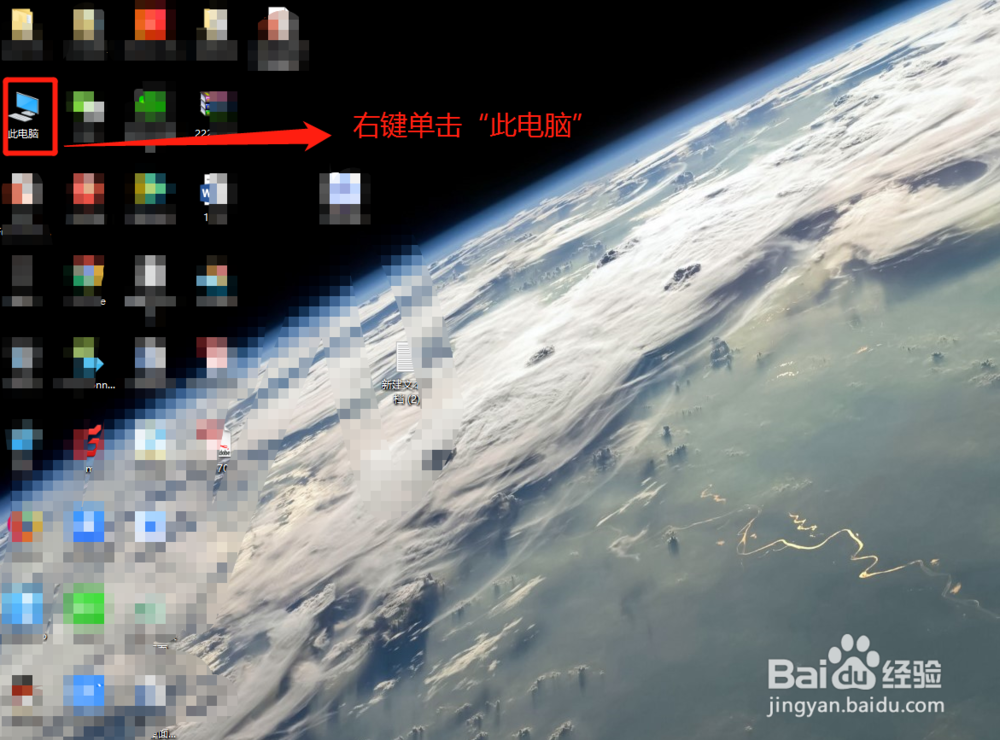
1、打开电脑,右键单击”此电脑“图标。
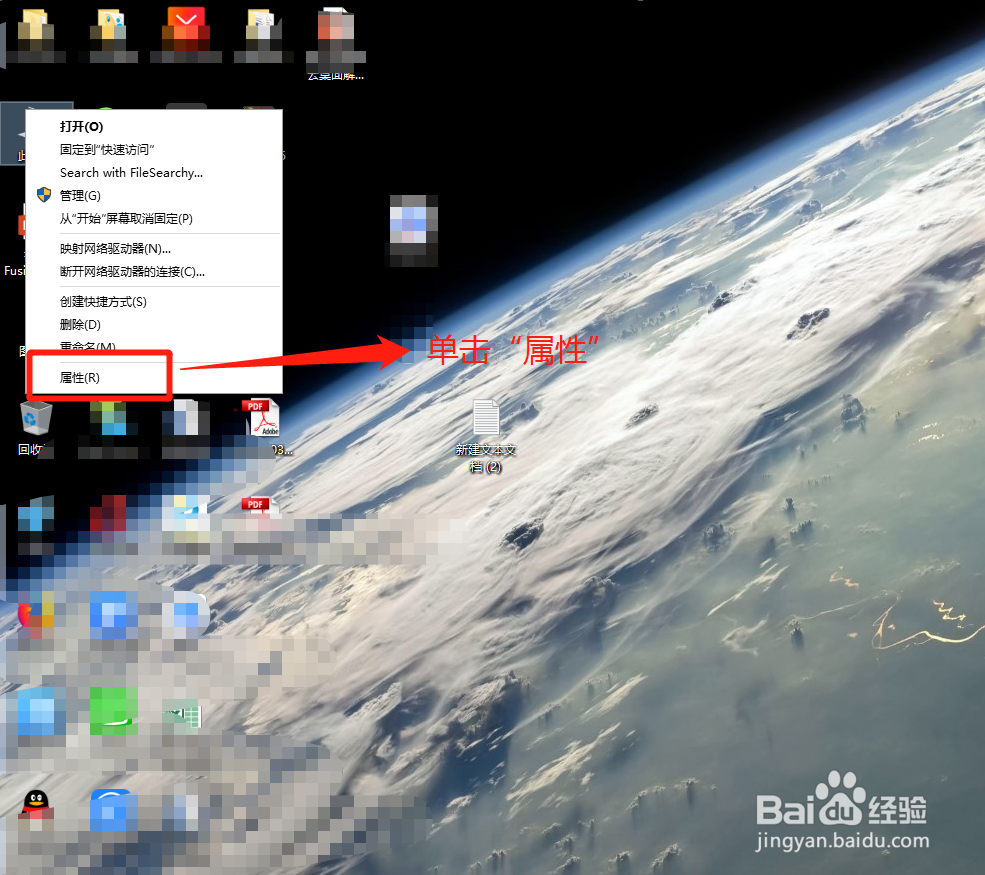
2、在弹出窗口中,找到”属性“选项并单击它。
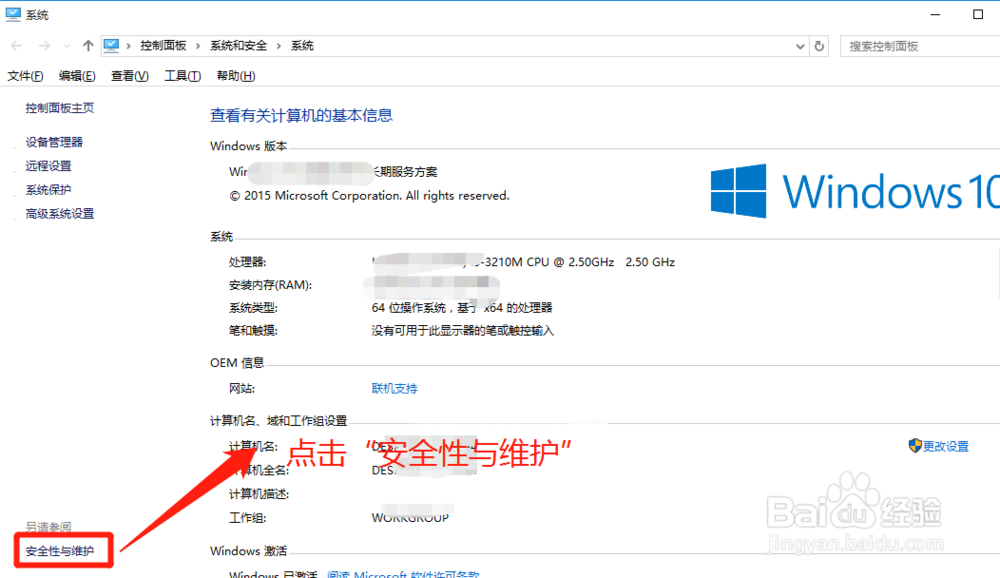
3、在”系统“窗口中,找到”安全性与维护“选项并点击它。
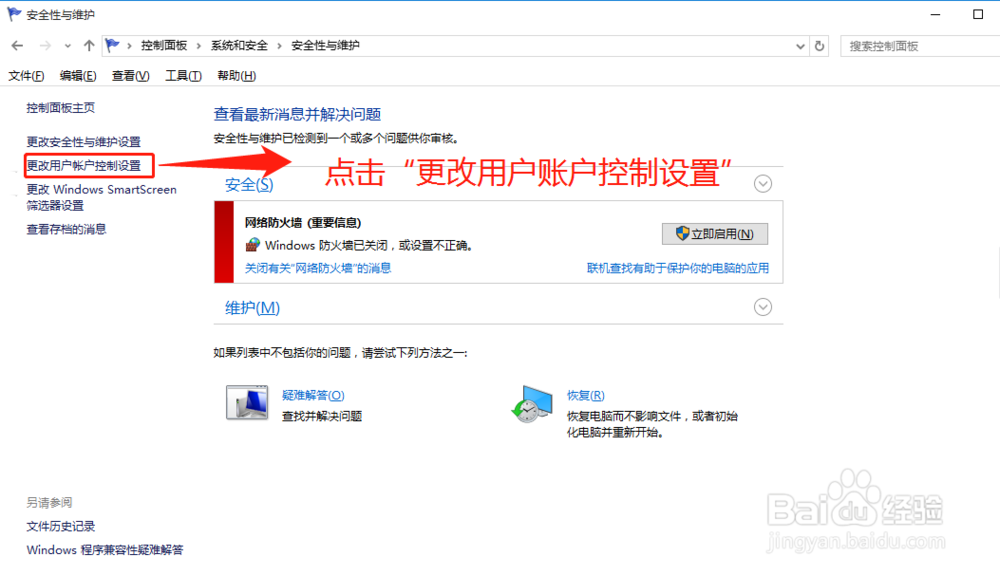
4、在”安全性与维护“窗口中,找到”更改用户账户控制设置“选项并点击它。
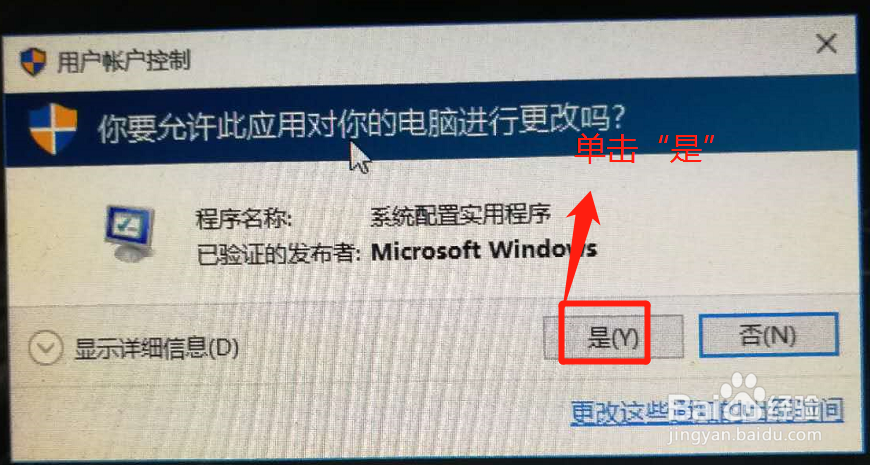
5、在”用户账户控制“窗口中,找到“是”选项并单击它。
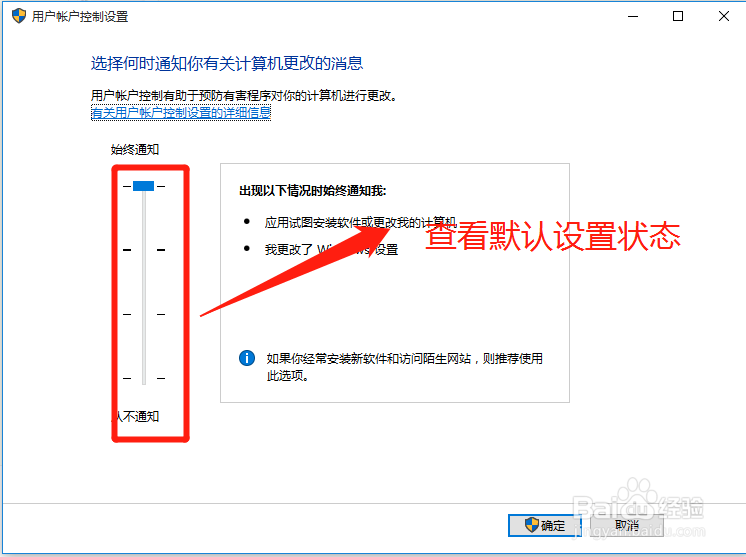
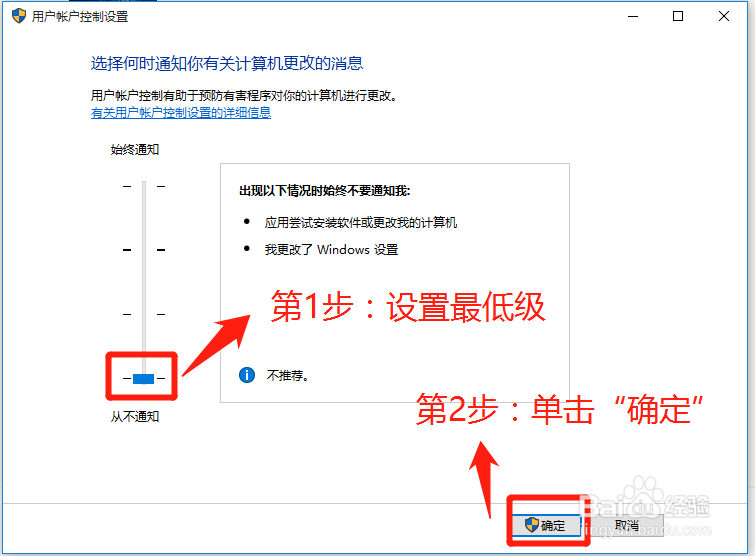
6、在”用户账户控制设置“窗口中,查看默认设置状态,并设置”始终通知“选项为最低级,并单击”确定“选项完成设置。
小提示:确定时弹出”你要允许此程序对你的电脑进行更改吗?“单击”是“确定就行。
时间:2026-04-30 14:24:15
1、打开电脑,右键单击”此电脑“图标。
2、在弹出窗口中,找到”属性“选项并单击它。
3、在”系统“窗口中,找到”安全性与维护“选项并点击它。
4、在”安全性与维护“窗口中,找到”更改用户账户控制设置“选项并点击它。
5、在”用户账户控制“窗口中,找到“是”选项并单击它。
6、在”用户账户控制设置“窗口中,查看默认设置状态,并设置”始终通知“选项为最低级,并单击”确定“选项完成设置。
小提示:确定时弹出”你要允许此程序对你的电脑进行更改吗?“单击”是“确定就行。
