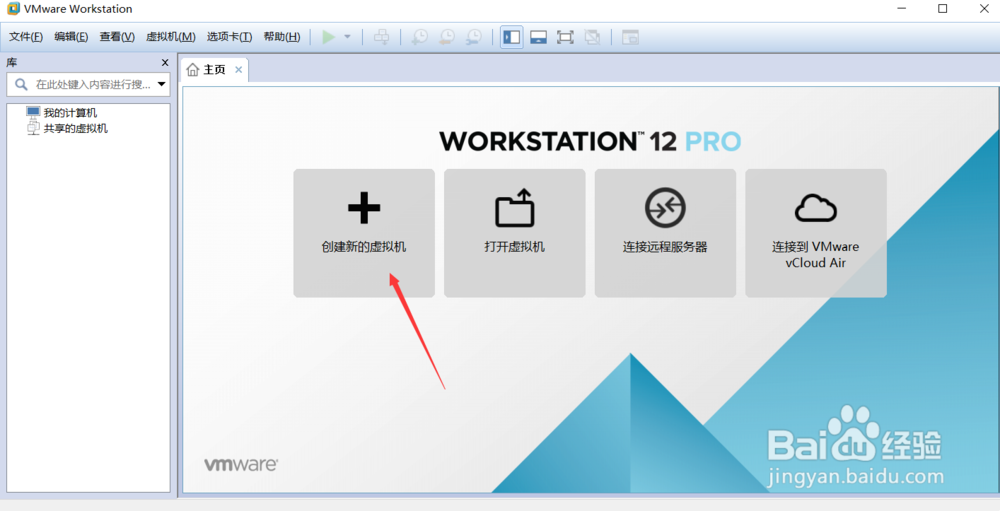
1、首先打开VMware Workstation 12 pro,找到创建新的虚拟机选项。
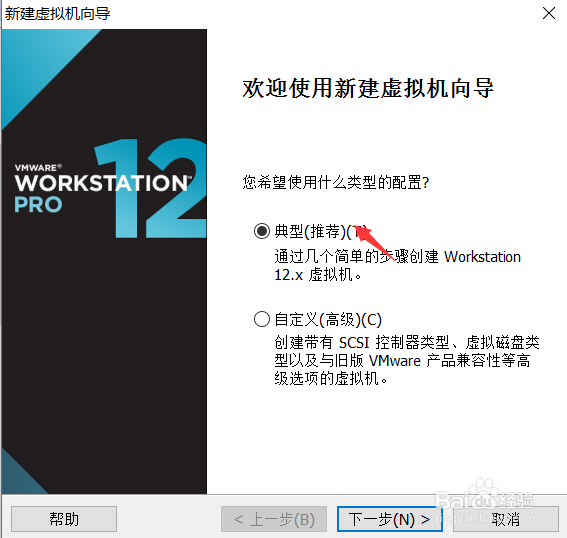
2、打开后,直接选择典型安装。
3、选择安装程序光盘映像文件,找到你的iso系统文件,选中。
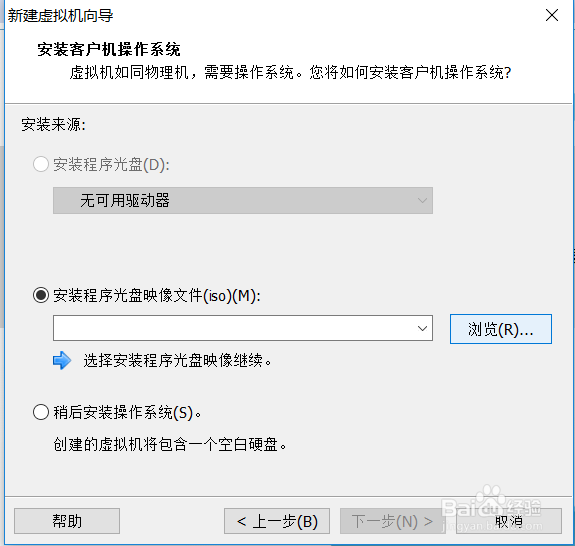
4、添加后,点击下一步。

5、选择安装位置,可以不安装在c盘,给虚拟机起名字,下一步。

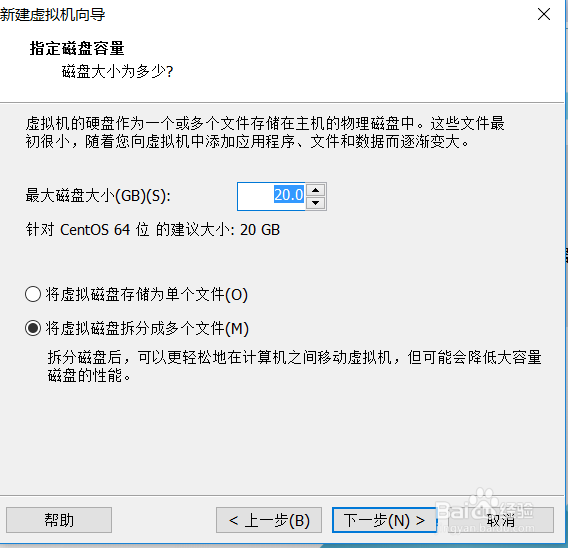
6、分配虚拟磁盘大小,20gb为佳,然后拆分成多个文件,一个文件也可以,然后下一步。
7、查看具体信息,点击完成即可开始安装。

时间:2026-04-26 03:33:28
1、首先打开VMware Workstation 12 pro,找到创建新的虚拟机选项。
2、打开后,直接选择典型安装。
3、选择安装程序光盘映像文件,找到你的iso系统文件,选中。
4、添加后,点击下一步。
5、选择安装位置,可以不安装在c盘,给虚拟机起名字,下一步。
6、分配虚拟磁盘大小,20gb为佳,然后拆分成多个文件,一个文件也可以,然后下一步。
7、查看具体信息,点击完成即可开始安装。
