3dsmax AEC扩展之使用“拾取路径”方法创建栏杆

 时间:2026-02-14 07:46:39

1、打开3ds max软件,新建一个空白文档。

3dsmax AEC扩展之使用“拾取路径”方法创建栏杆

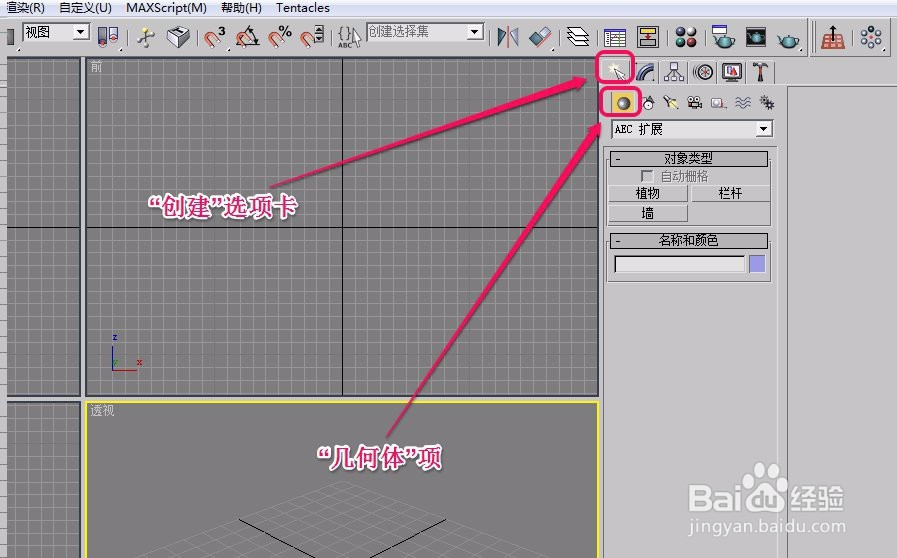
2、打开“创建”选项卡,选择“几何体”项。

3dsmax AEC扩展之使用“拾取路径”方法创建栏杆

3、选择“AEC扩展”项,打开“对象类型”卷展栏,单击“栏杆”按钮。

3dsmax AEC扩展之使用“拾取路径”方法创建栏杆

4、按照图示的方法,创建出一个栏杆。

3dsmax AEC扩展之使用“拾取路径”方法创建栏杆

5、打开“创建”选项卡,选择“图形”项。

3dsmax AEC扩展之使用“拾取路径”方法创建栏杆

6、打开“对象类型”卷展栏,单击“线”按钮。

3dsmax AEC扩展之使用“拾取路径”方法创建栏杆

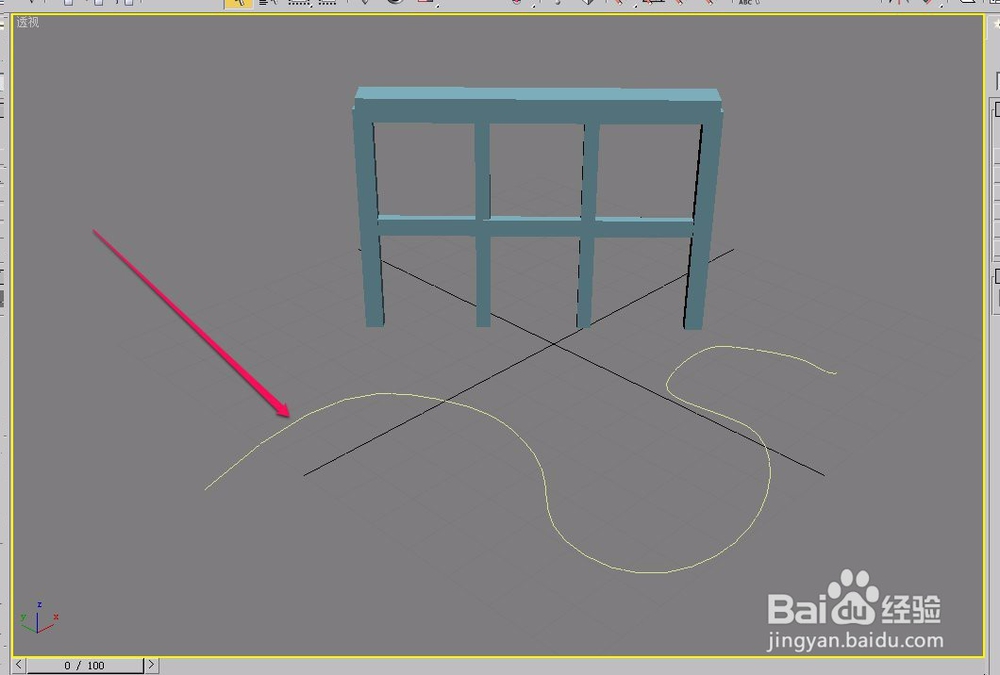
7、在视图中绘制一条曲线,作为栏杆将要拾取的路径。

3dsmax AEC扩展之使用“拾取路径”方法创建栏杆

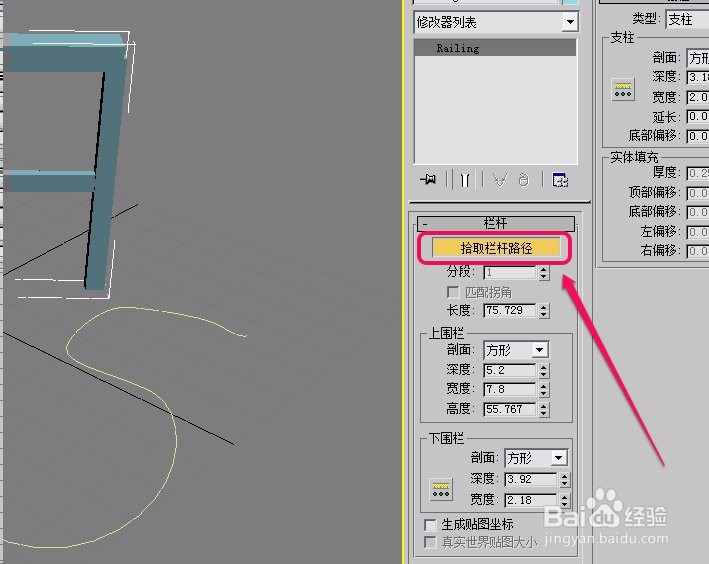
8、打开“栏杆”卷展栏。

3dsmax AEC扩展之使用“拾取路径”方法创建栏杆

9、单击“拾取栏杆路径”按钮。

3dsmax AEC扩展之使用“拾取路径”方法创建栏杆

10、移动鼠标指针到曲线上面,当指针变成图示的形状时,单击鼠标。

3dsmax AEC扩展之使用“拾取路径”方法创建栏杆

11、此时,可以看到,栏杆被吸附到了黄色的曲线路径上了。

但是,栏杆显得不那么协调,并没有表现出曲线的弯曲。

3dsmax AEC扩展之使用“拾取路径”方法创建栏杆

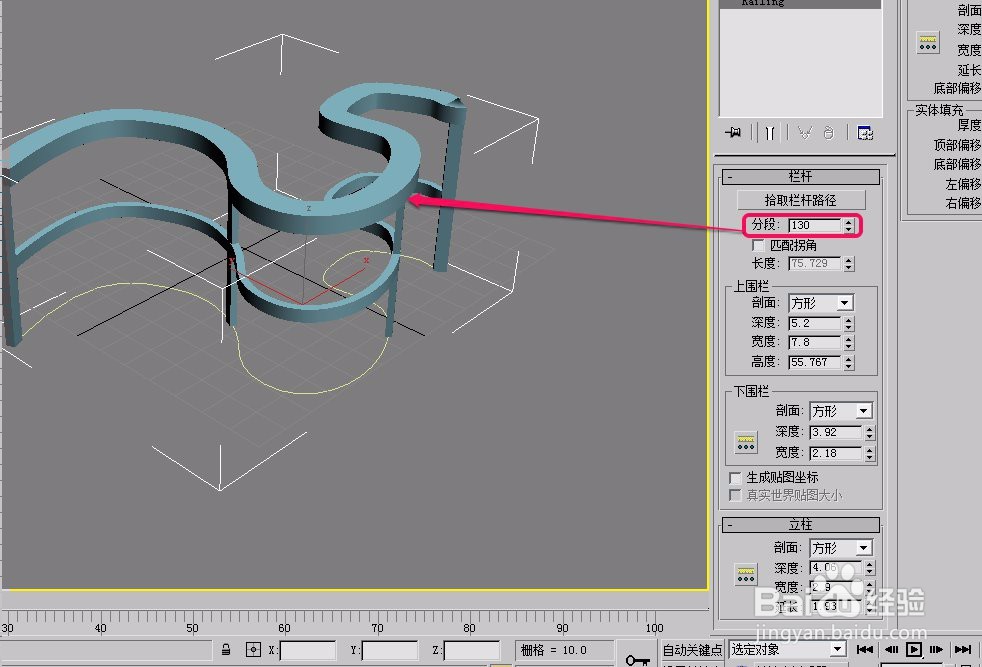
12、下面我们继续调整。

打开“栏杆”卷展栏,将“分段”数值更改为 130 ,这时,栏杆明显变得美观多了。
3dsmax AEC扩展之使用“拾取路径”方法创建栏杆

3dsmax AEC扩展之使用“拾取路径”方法创建栏杆

  • 如何将3dsmax制作的模型导入PS中并编辑?
  • 3DS MAX如何设置对象属性
  • 3dmax怎么导入模型
  • 3D MAX入门:如何制作背景
  • 3DMAX玻璃透明材质制作
  • 热门搜索
    西藏旅游网 大连旅游图片 美国旅游胜地 张家港旅游景点 华东五市旅游景点 旅游工艺品批发 旅游鞋女 过年去哪里旅游最好 去香港旅游买什么好 摄影旅游团