1、首先,打开需要进行设置的excel表格。

2、然后用鼠标托选住要合并的单元格。

3、选中单元格之后,将excel切换到功能区的开始选项,点击对齐方式组内的合并后居中选项。

4、点击合并后居中选项之后,单元格会变成如下图所示的样子。

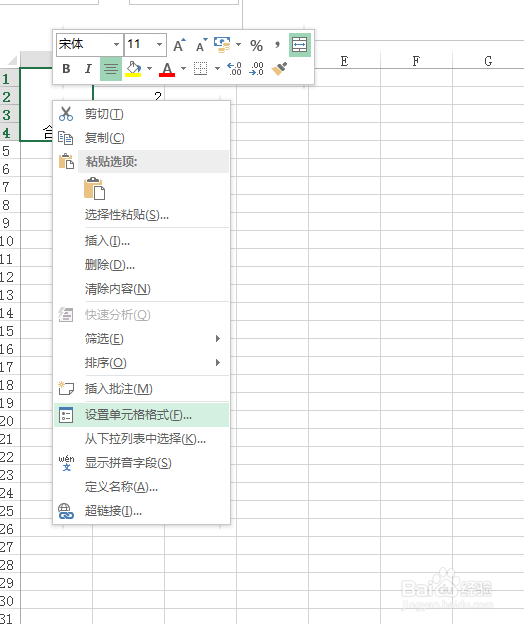
5、然后边点击合并后的单元格,然后点击鼠标右键选择设置单元格格式选项。
6、在弹出的设置单元格格式弹框中,切换到对齐选项。

7、在垂直居中位置点击下拉三角箭头选择居中。

8、之后excel的显示就会变成下面的样子了。

时间:2026-04-30 13:03:11
1、首先,打开需要进行设置的excel表格。
2、然后用鼠标托选住要合并的单元格。
3、选中单元格之后,将excel切换到功能区的开始选项,点击对齐方式组内的合并后居中选项。
4、点击合并后居中选项之后,单元格会变成如下图所示的样子。
5、然后边点击合并后的单元格,然后点击鼠标右键选择设置单元格格式选项。
6、在弹出的设置单元格格式弹框中,切换到对齐选项。
7、在垂直居中位置点击下拉三角箭头选择居中。
8、之后excel的显示就会变成下面的样子了。
