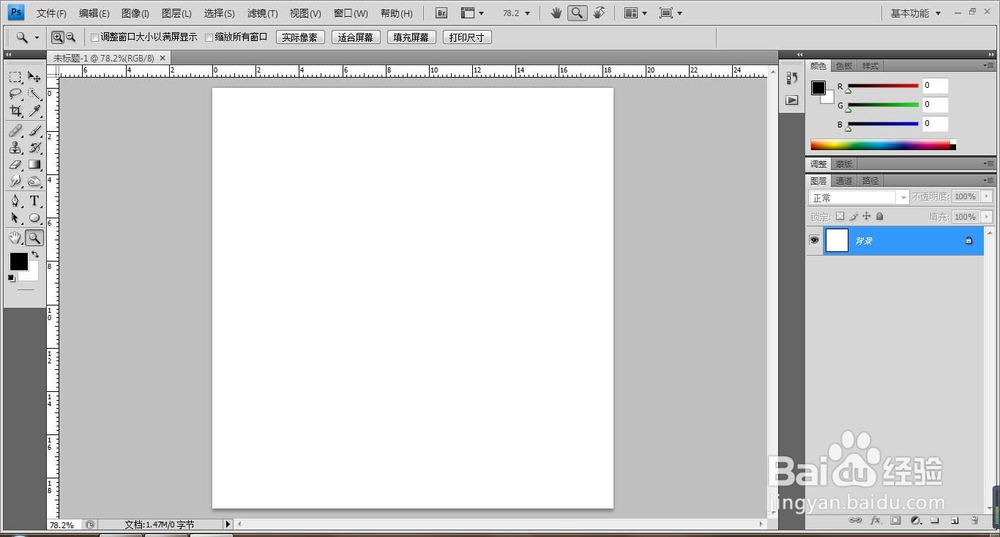
1、打开PS软件,执行文件-新建命令,快捷键Ctrl+N新建文档,默认填充为白色。
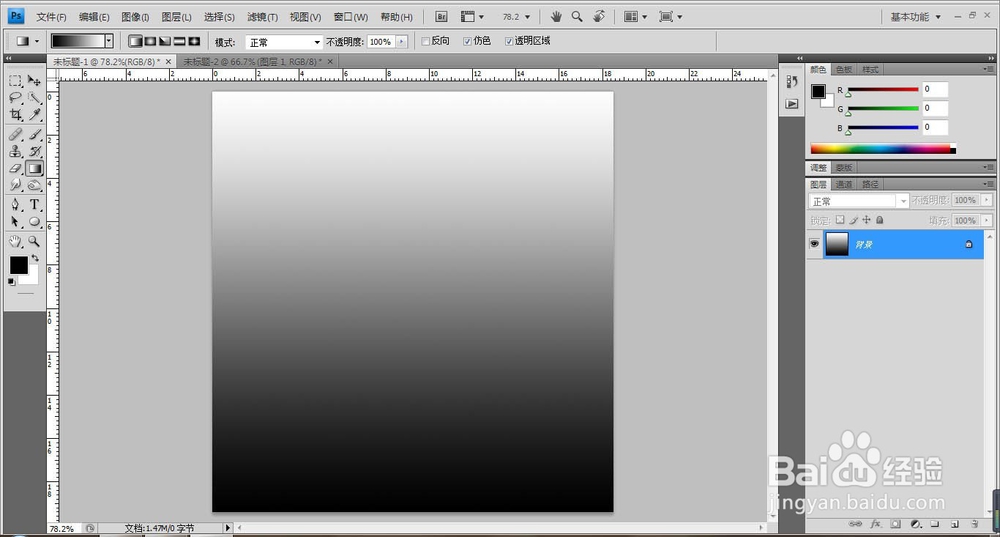
2、选择渐变工具,并选择黑白渐变,由下往上填充黑白渐变。如图:
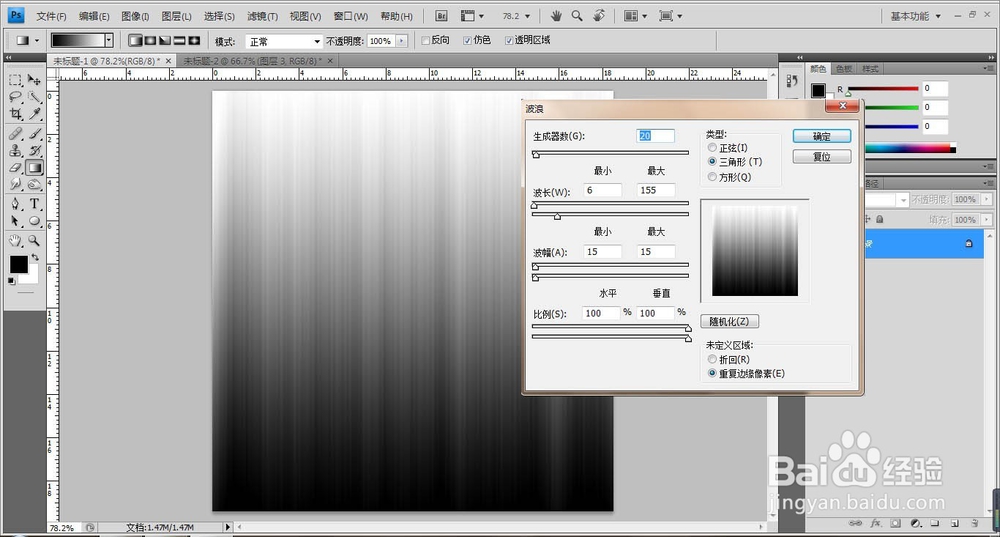
3、执行滤镜-扭曲-波浪命令,参数设置如图:
4、执行滤镜-扭曲-极坐标,选择平面坐标到极坐标。
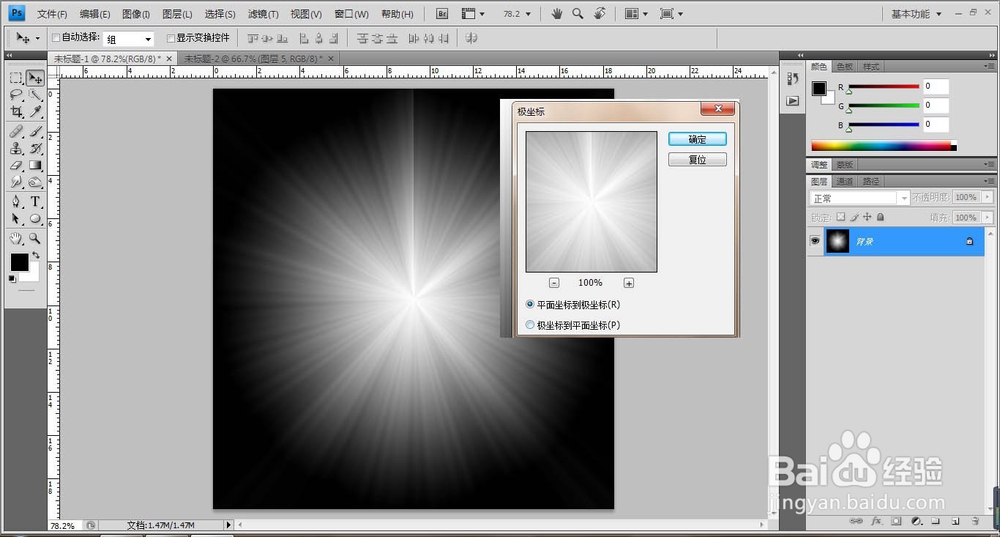
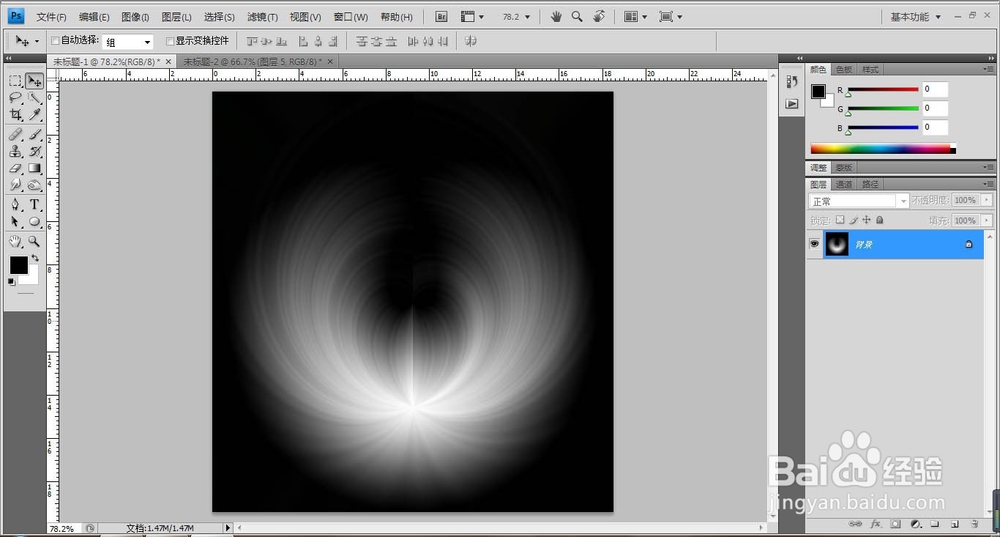
5、按Ctrl+F再一次执行极坐标命令。
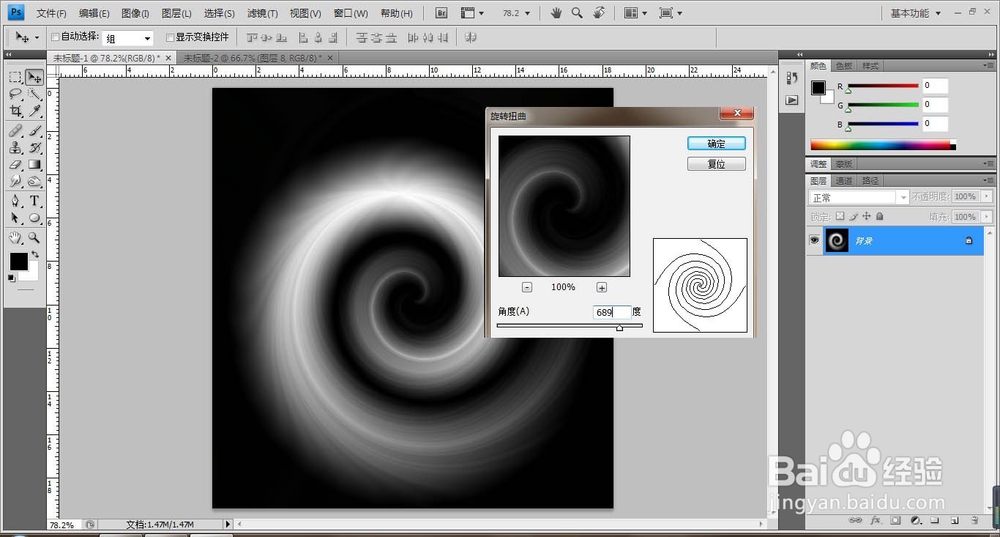
6、执行滤镜-扭曲-旋转扭曲命令,角度设置为:689,效果如图:
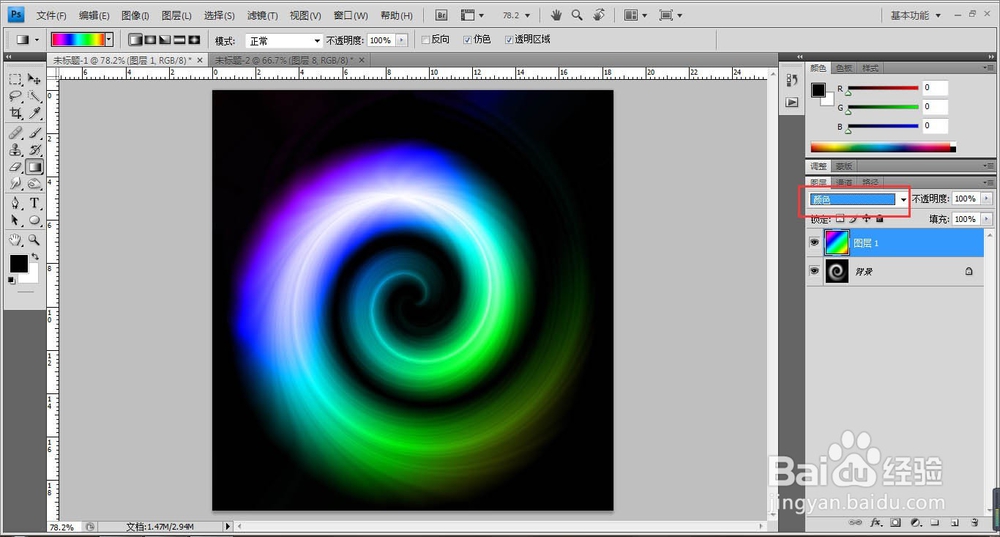
7、新建一空白图层1,并填充彩虹渐变,将图层1的混合模式设为:颜色。最终效果如图:
时间:2026-04-30 17:00:49
1、打开PS软件,执行文件-新建命令,快捷键Ctrl+N新建文档,默认填充为白色。
2、选择渐变工具,并选择黑白渐变,由下往上填充黑白渐变。如图:
3、执行滤镜-扭曲-波浪命令,参数设置如图:
4、执行滤镜-扭曲-极坐标,选择平面坐标到极坐标。
5、按Ctrl+F再一次执行极坐标命令。
6、执行滤镜-扭曲-旋转扭曲命令,角度设置为:689,效果如图:
7、新建一空白图层1,并填充彩虹渐变,将图层1的混合模式设为:颜色。最终效果如图:
