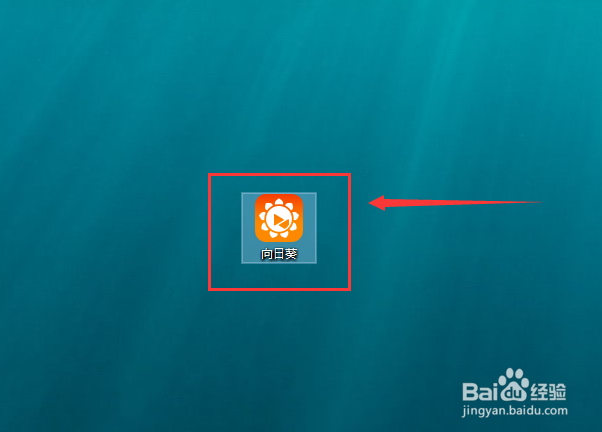
1、开启电脑后,在桌面上双击“向日葵”来启动它。见下图
2、进入“向日葵”界面后,点击右上方“三”菜单图标。见下图

3、在下拉菜单中,点击“设置”项。见下图

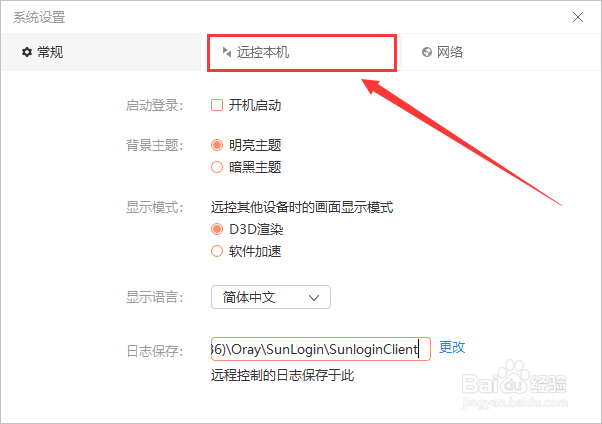
4、进入“系统设置”界面,点击“远控本机”选项卡。见下图
5、打开“远控本机”页面的一,在“验证码更新”下点击“每次远控后”或前面圆圈,使在圆圈中打上实心圆点即可。见下图
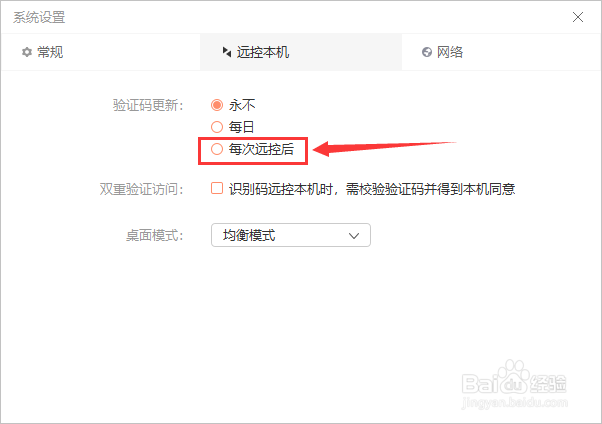
6、当“每次远控后”前面的圆圈打上实心圆点后,点击右上角“X”即可退出“系统设置”界面。见下图

时间:2026-04-24 19:11:56
1、开启电脑后,在桌面上双击“向日葵”来启动它。见下图
2、进入“向日葵”界面后,点击右上方“三”菜单图标。见下图
3、在下拉菜单中,点击“设置”项。见下图
4、进入“系统设置”界面,点击“远控本机”选项卡。见下图
5、打开“远控本机”页面的一,在“验证码更新”下点击“每次远控后”或前面圆圈,使在圆圈中打上实心圆点即可。见下图
6、当“每次远控后”前面的圆圈打上实心圆点后,点击右上角“X”即可退出“系统设置”界面。见下图
