Excel表格如何计算求和与排序

 时间:2026-02-13 12:54:31

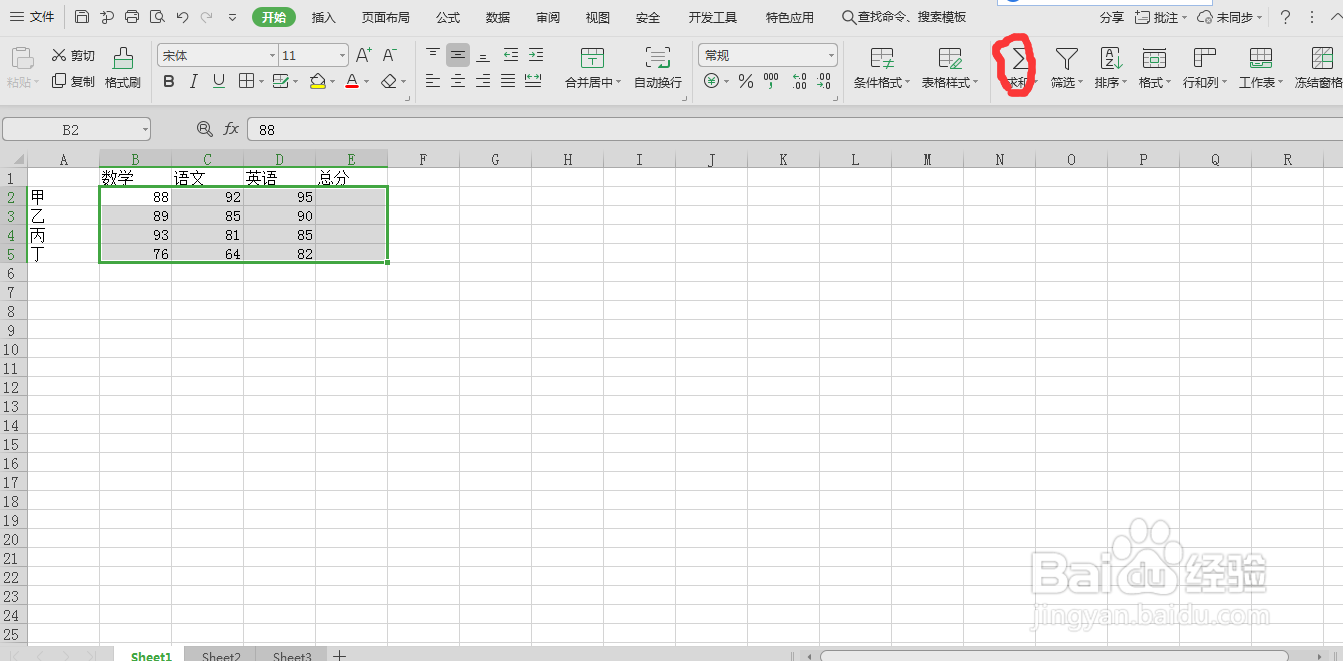
1、点击Excel表格这里以学生成绩为例。点击表格,选中你需要求和的数据(注意把总分一项也选上)然后点击求和。
Excel表格如何计算求和与排序

2、然后总分就会自动计算出来

Excel表格如何计算求和与排序

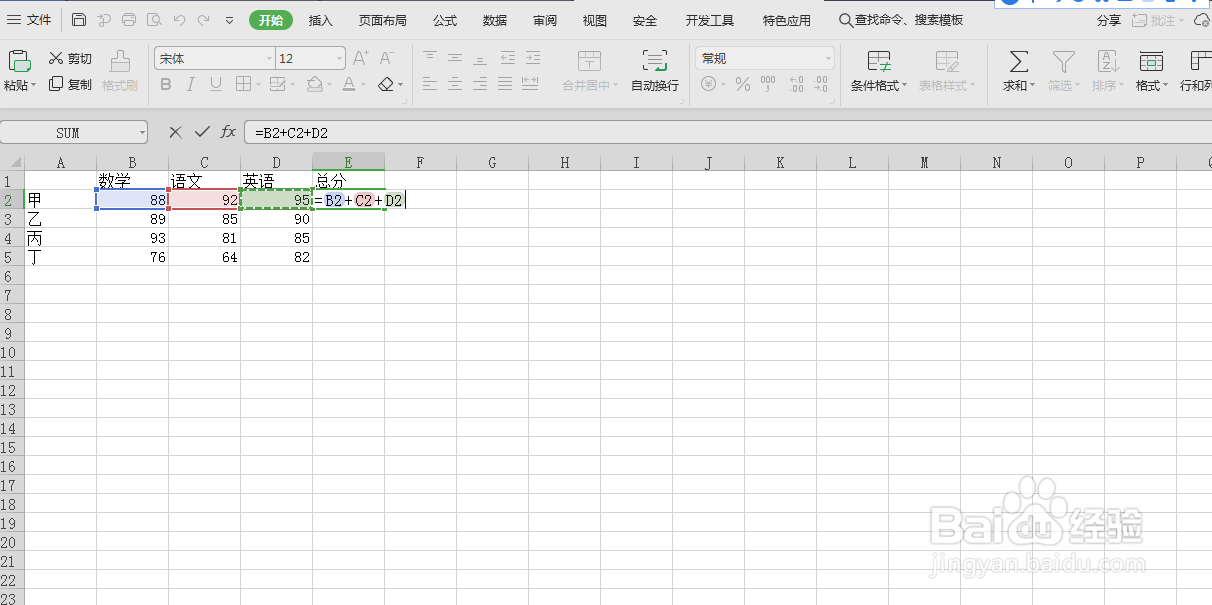
3、如果是较低版本的表格,没有一键求和功能。首先点击一个人的总分一项输入一个等号"="然后点击每一项的分数就会出现图片中的情况

Excel表格如何计算求和与排序

4、然后输入一个加号再点击下一列的分数。如图所示

Excel表格如何计算求和与排序

5、点击回车键就会算出和,然后点击和的右下角鼠标会变成一个小加号,拉动这个加号选中你要求和的部分,然后松开鼠标,这样求和就完成了

Excel表格如何计算求和与排序

Excel表格如何计算求和与排序

1、选中总分一项(注意把总分一格也选上),然后点击排序——自定义排序。

Excel表格如何计算求和与排序

2、 出现一个排序警告,点击扩展选定区域——排序。

Excel表格如何计算求和与排序

3、点击主要关键字——总分,然后点击次序——将次。最后点击确定。这样表格就自动排序成功了。

Excel表格如何计算求和与排序

Excel表格如何计算求和与排序

  • Excel怎么自动求和并排名?
  • Excel如何自动求和并排名
  • excel怎么排序
  • Excel怎么排名次顺序
  • excel如何快速根据分数排名
  • 热门搜索
    保定旅游公司 大同旅游网 艺龙旅游指南 河南旅游团 邵武旅游景点大全 毕业旅游景点 浙江旅游职业学院地址 三月份去哪里旅游好 三亚旅游费用 全景旅游网