1、进入快手,点击你喜欢的视频

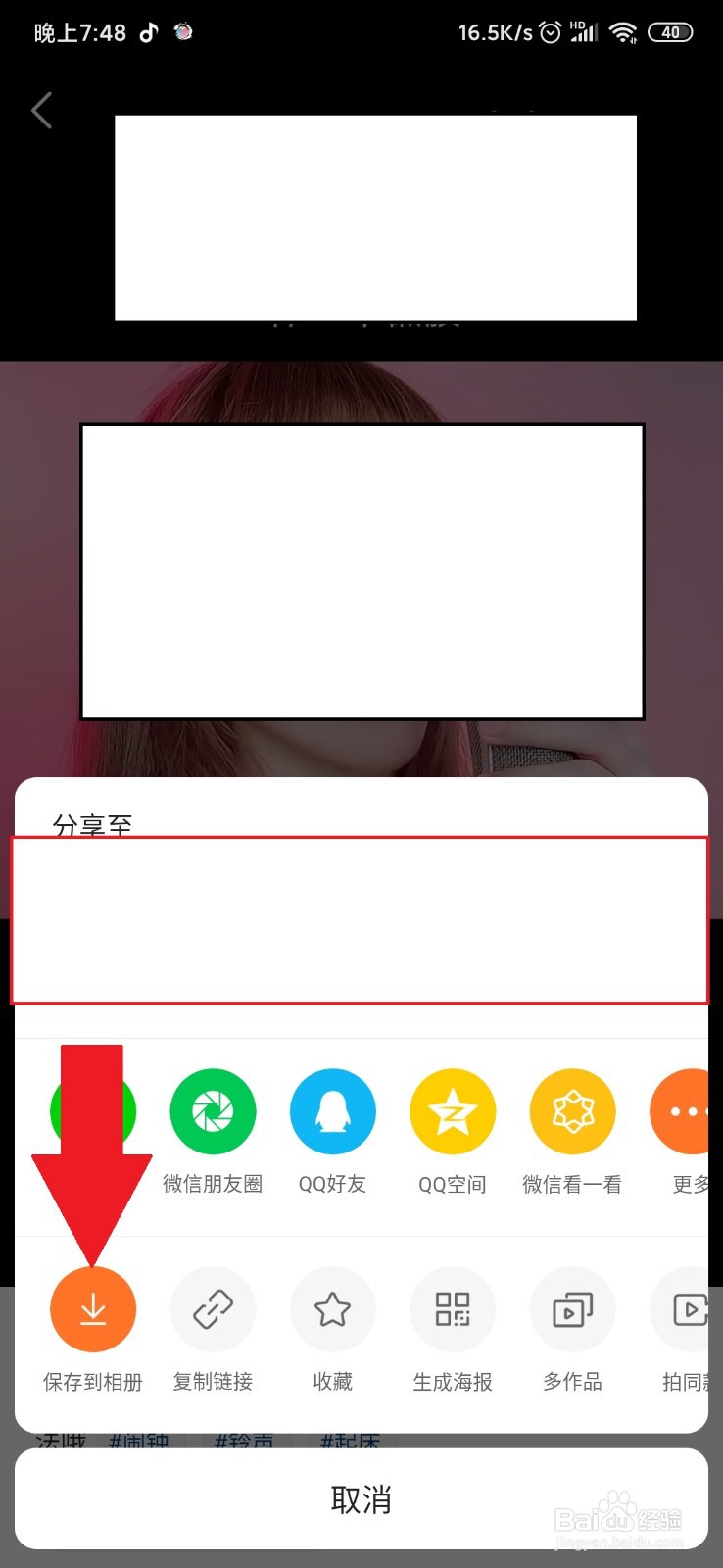
2、在观看界面,点击下面的分享键

3、点击保存视频到相册
4、在手机文件夹中找到你下载好的视频,长按弹出功能键来

5、点击下方弹出的功能键中更多选项

6、点击重命名

7、将视频中的mp4后缀名改成mp3,视频就会变成音频了

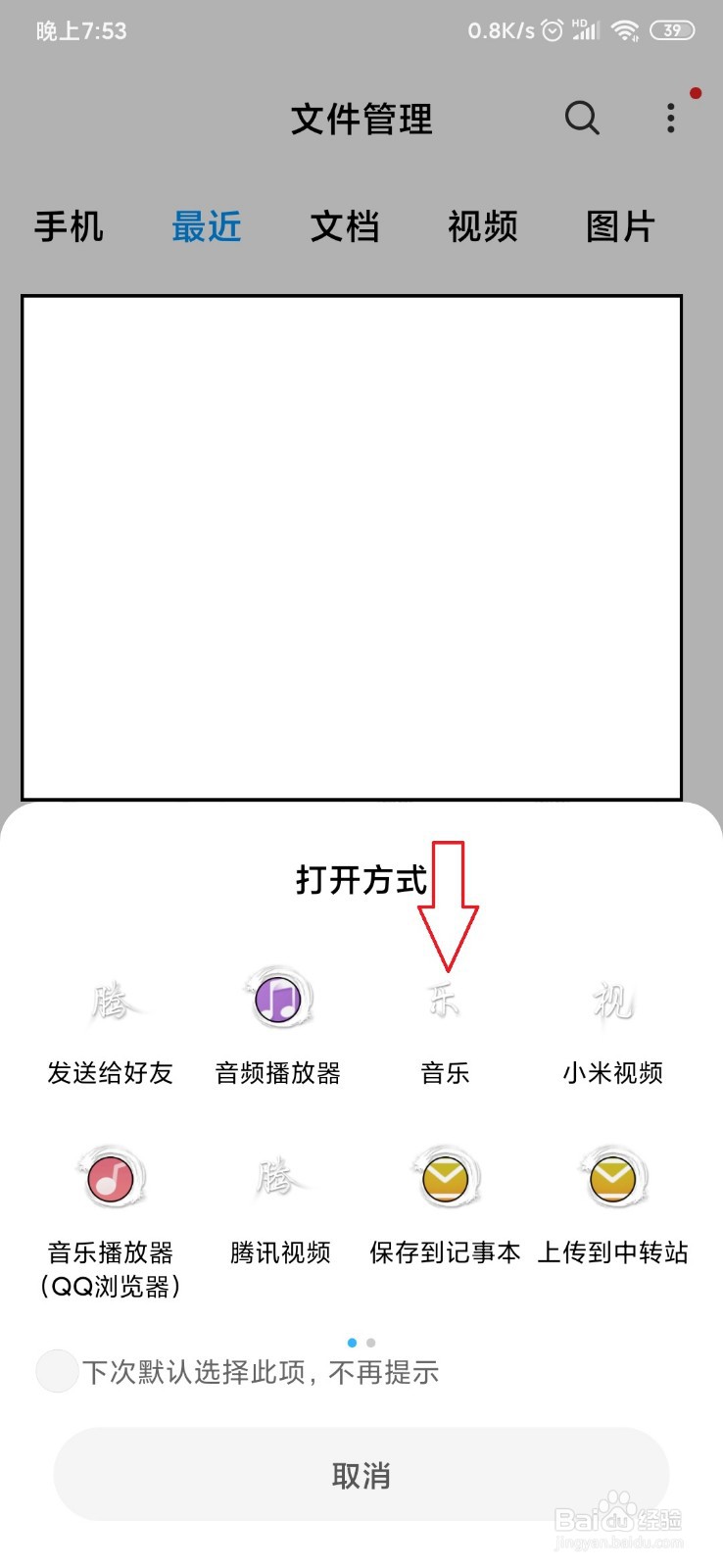
8、改好后点击确定,播放改好的音频,选择播放方式为音乐,可以看到视频以音频方式存在了,想看视频时改mp4后缀即可,是不是非常方便呢


时间:2026-04-22 04:38:30
1、进入快手,点击你喜欢的视频
2、在观看界面,点击下面的分享键
3、点击保存视频到相册
4、在手机文件夹中找到你下载好的视频,长按弹出功能键来
5、点击下方弹出的功能键中更多选项
6、点击重命名
7、将视频中的mp4后缀名改成mp3,视频就会变成音频了
8、改好后点击确定,播放改好的音频,选择播放方式为音乐,可以看到视频以音频方式存在了,想看视频时改mp4后缀即可,是不是非常方便呢
