1、第一步,准备一个需要批量删除空格空行的Word表格。如下图所示:

2、第二步,Ctrl+H打开查找替换对话框。如下图所示:
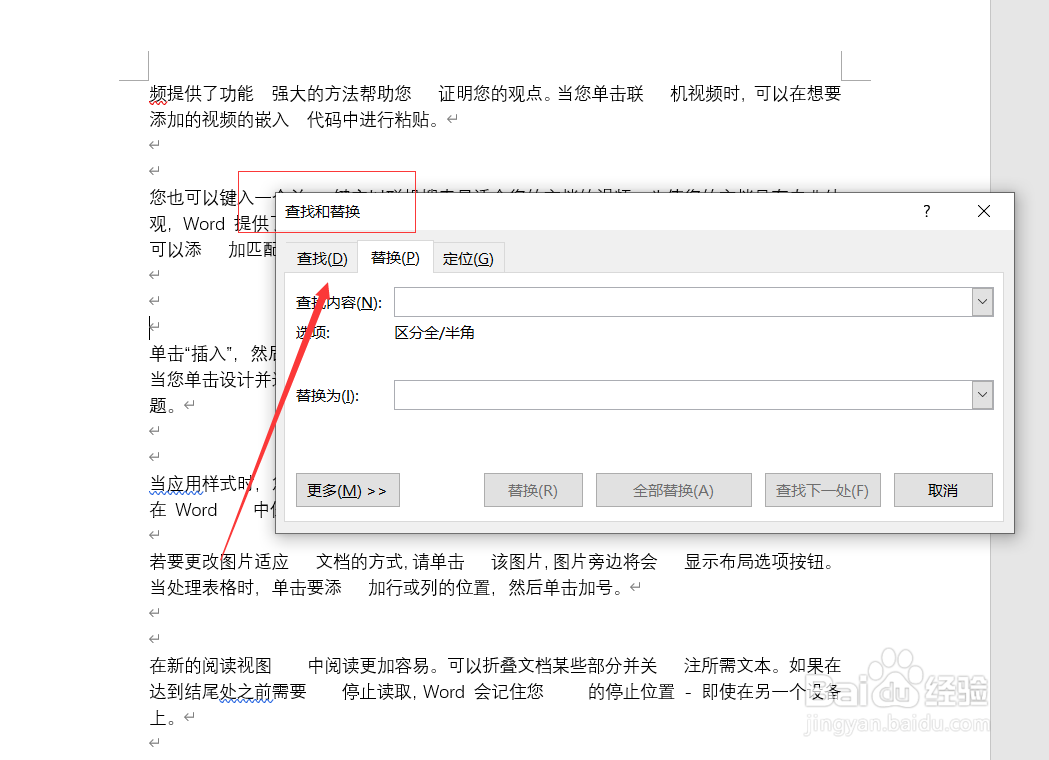
3、第三步,把光标放在查找内容里面。如下图所示:
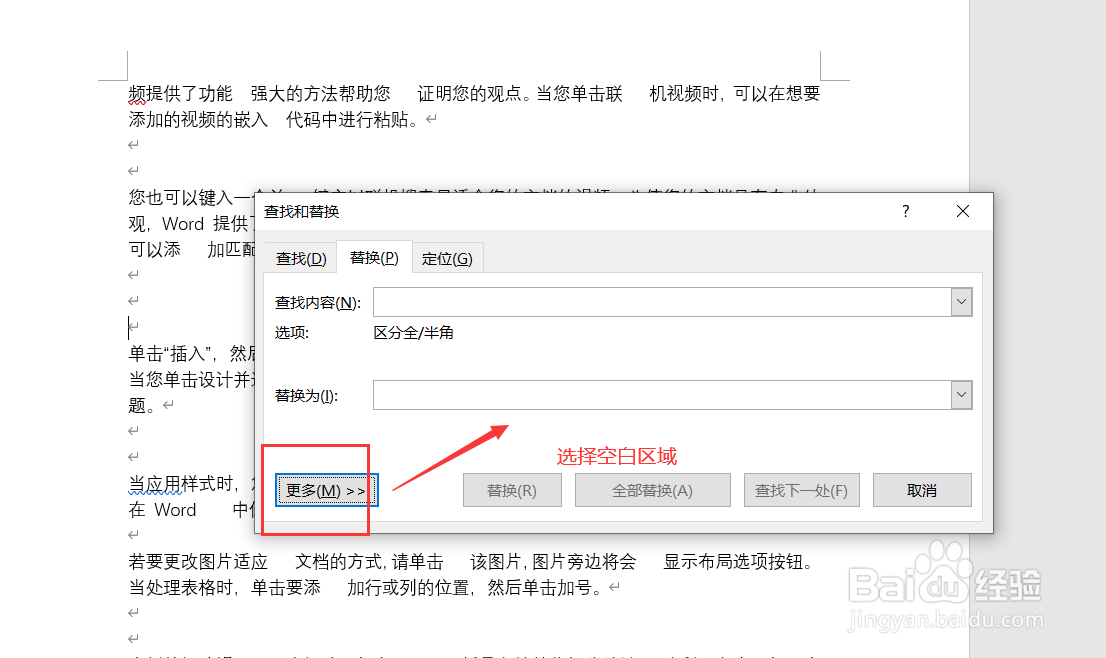
4、第四步,点击更多,特殊格式,选择空白区域。如下图所示:

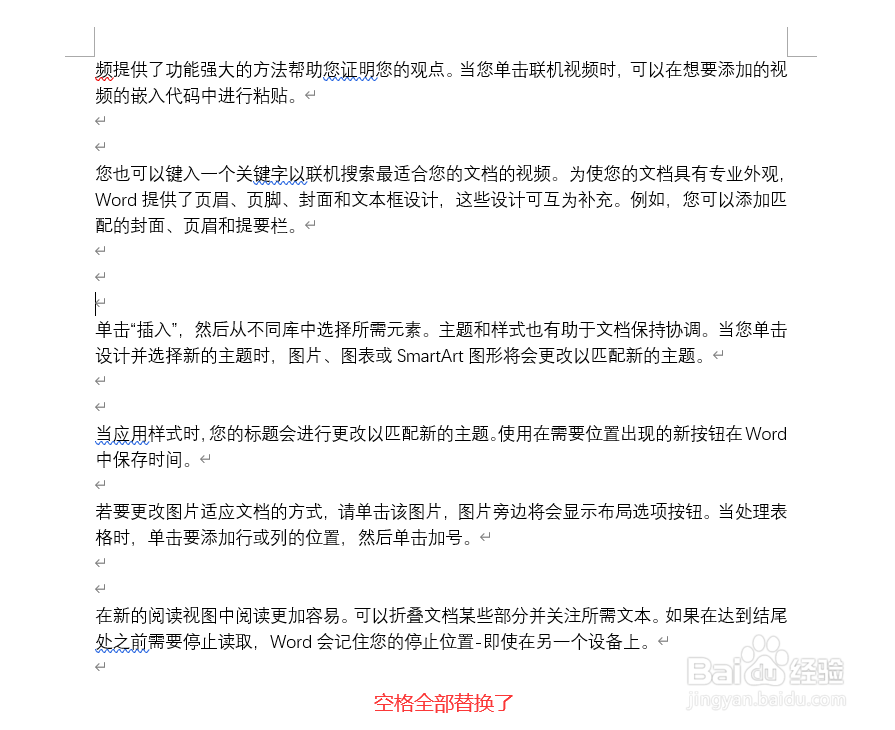
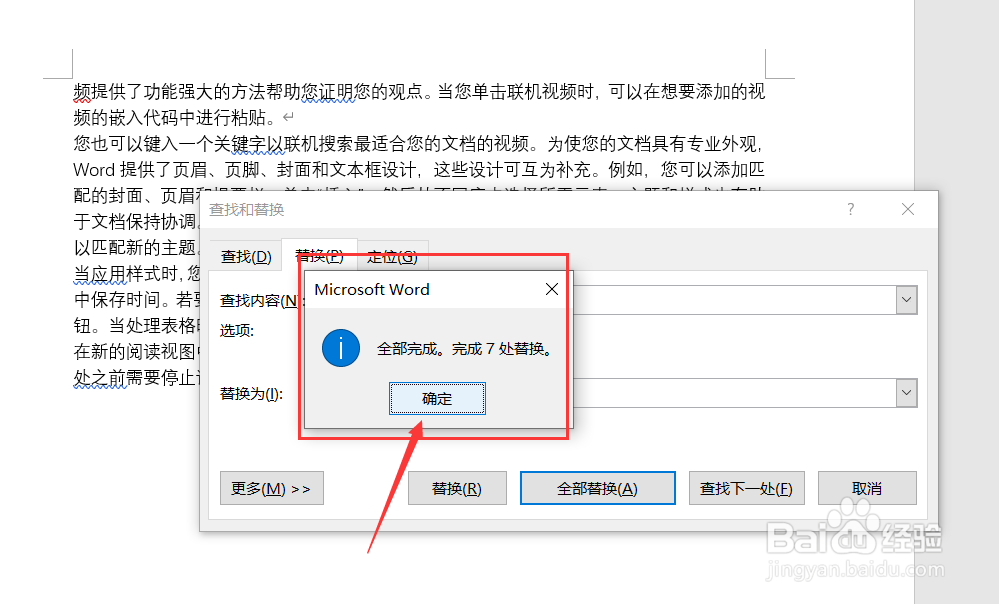
5、第五步,点击全部替换,确定空格就没了。如下图所示:

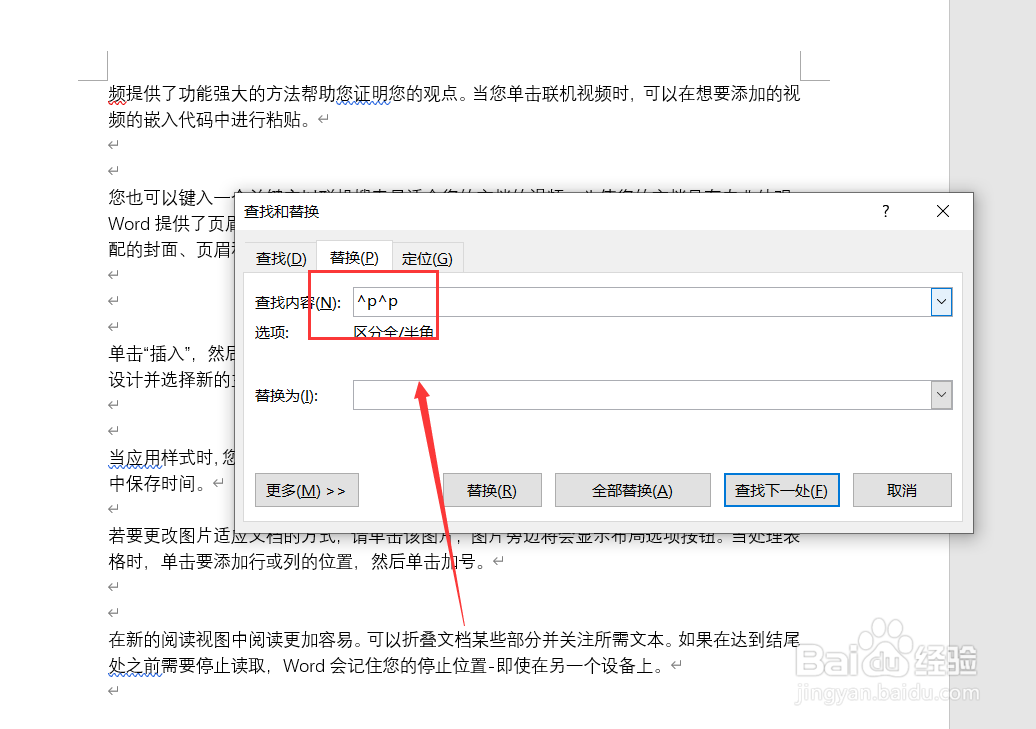
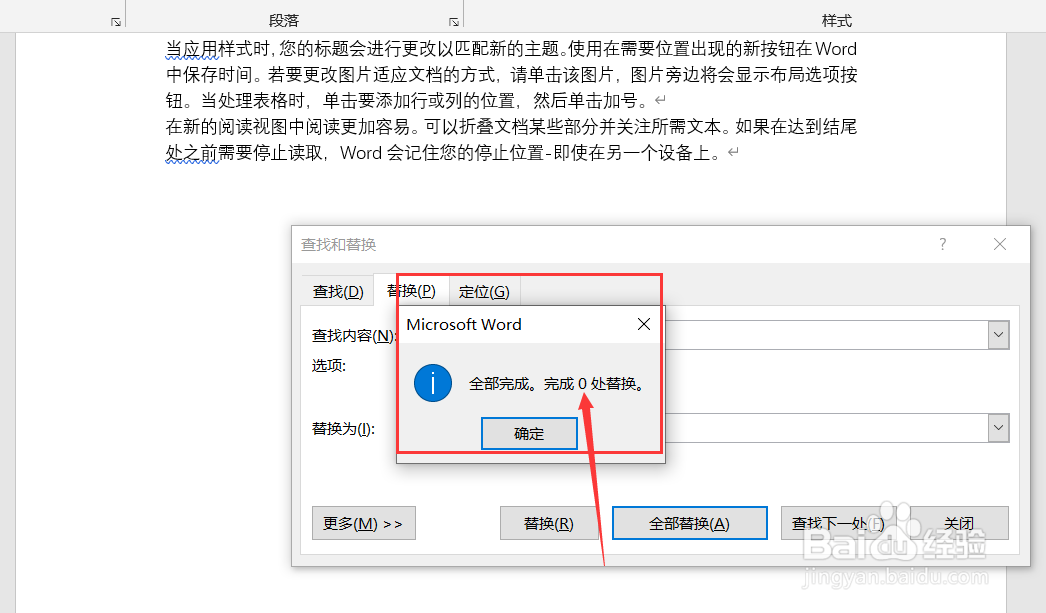
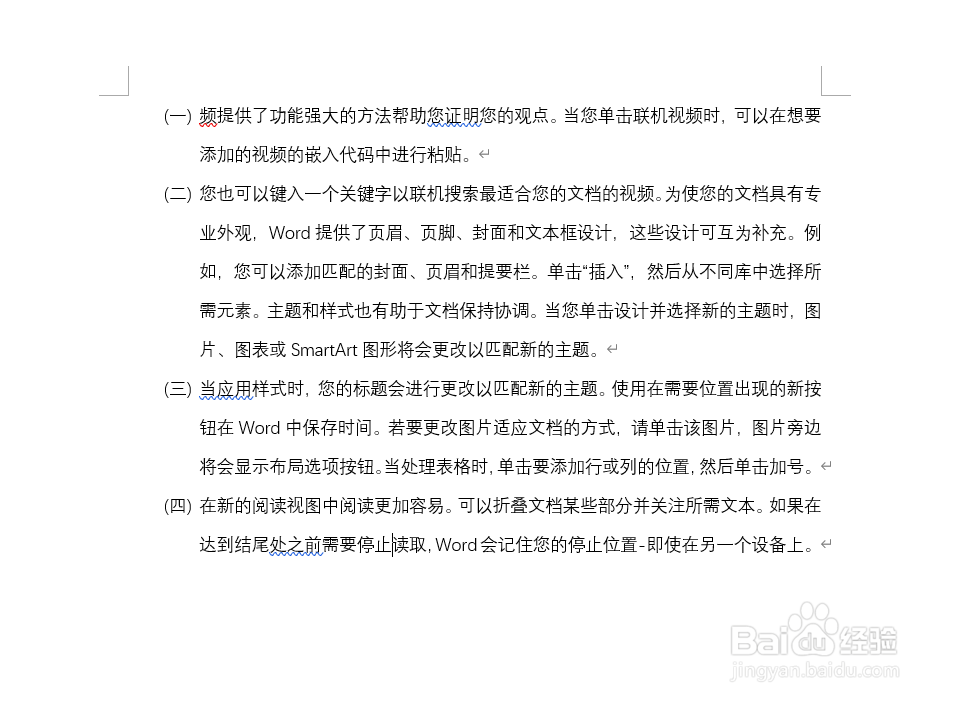
6、第六步,然后还是Ctrl+H打开查找替换对话框,在查找内容里面输入两个段落标记,替换为一个段落标记,全部替换,直到完成0次替换就可以了,这样空行就可以了。如下图所示:

时间:2026-04-24 22:28:45
1、第一步,准备一个需要批量删除空格空行的Word表格。如下图所示:
2、第二步,Ctrl+H打开查找替换对话框。如下图所示:
3、第三步,把光标放在查找内容里面。如下图所示:
4、第四步,点击更多,特殊格式,选择空白区域。如下图所示:
5、第五步,点击全部替换,确定空格就没了。如下图所示:
6、第六步,然后还是Ctrl+H打开查找替换对话框,在查找内容里面输入两个段落标记,替换为一个段落标记,全部替换,直到完成0次替换就可以了,这样空行就可以了。如下图所示:
