1、鼠标左键双击桌面快捷图标 Word 2010

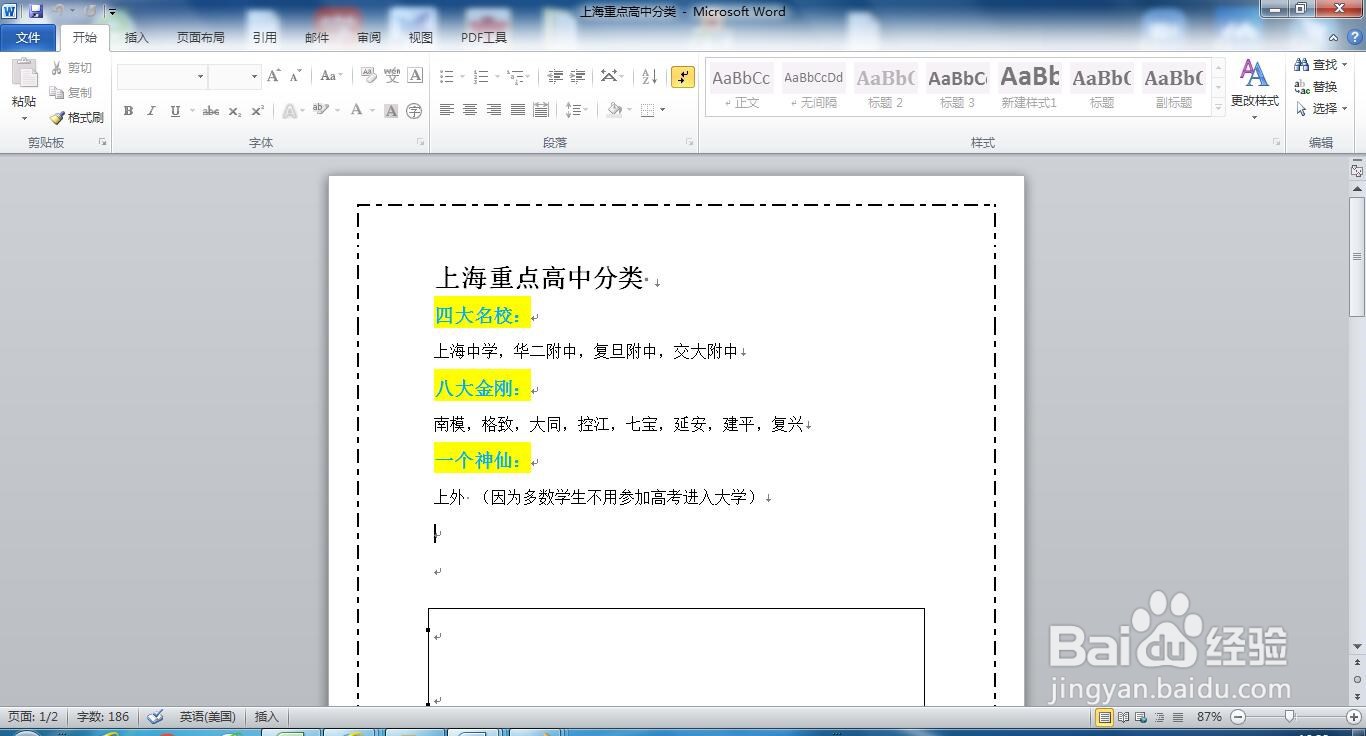
2、随机打开一篇文档为例
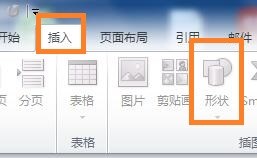
3、点击“插入--形状”
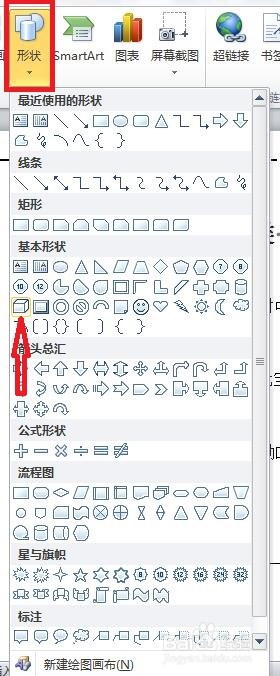
4、在弹出的下拉列表中,找到“基本形状”中的“长方体”
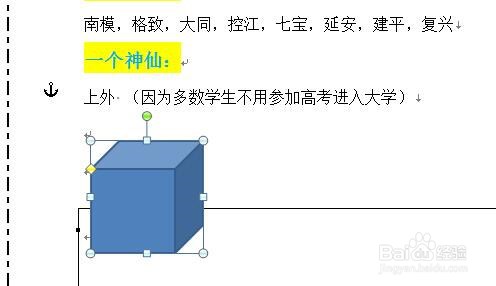
5、此时,光标所在处即可插入一个长方体了,位置和大小可以进行移动或拖动调整
6、总结:
鼠标左键双击桌面快捷图标 Word 2010
随机打开一篇文档为例
点击“插入--形状”
在弹出的下拉列表中,找到“基本形状”中的“长方体”
此时,光标所在处即可插入一个长方体了,位置和大小可以进行移动或拖动调整
时间:2026-04-29 02:10:02
1、鼠标左键双击桌面快捷图标 Word 2010
2、随机打开一篇文档为例
3、点击“插入--形状”
4、在弹出的下拉列表中,找到“基本形状”中的“长方体”
5、此时,光标所在处即可插入一个长方体了,位置和大小可以进行移动或拖动调整
6、总结:
鼠标左键双击桌面快捷图标 Word 2010
随机打开一篇文档为例
点击“插入--形状”
在弹出的下拉列表中,找到“基本形状”中的“长方体”
此时,光标所在处即可插入一个长方体了,位置和大小可以进行移动或拖动调整
