钉钉日志的发送和查看

 时间:2026-02-15 15:09:38

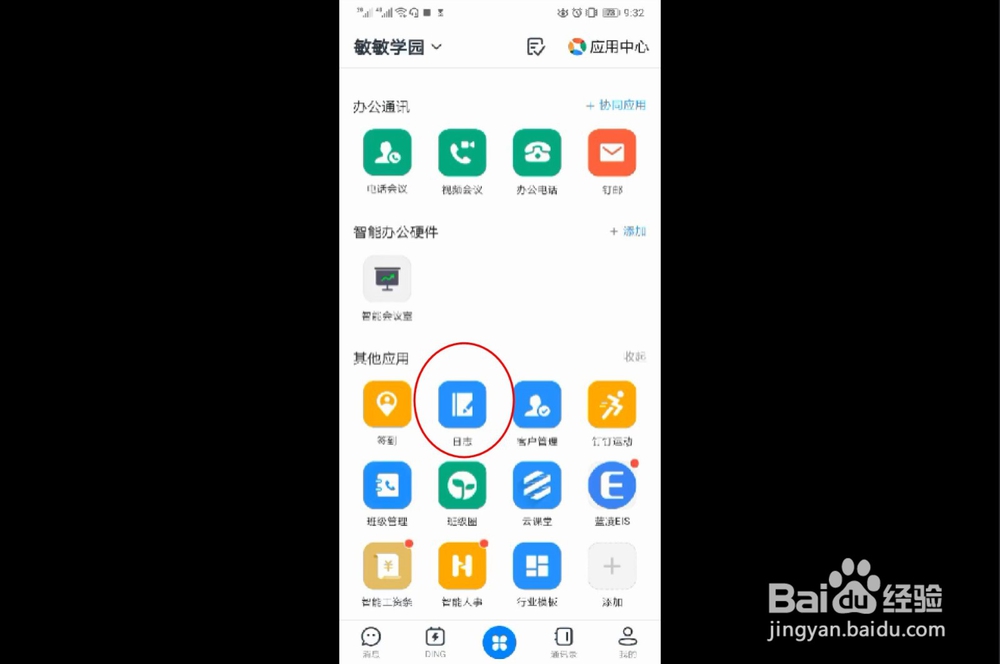
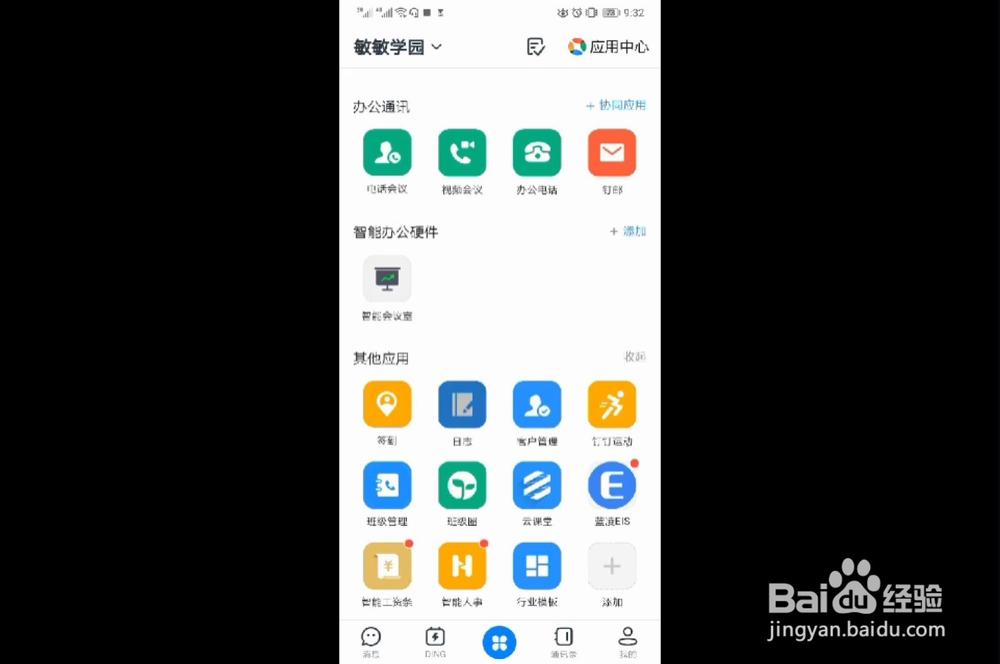
1、第1步,打开工作台,如下图所示。

钉钉日志的发送和查看

2、第2步,找到日志,点击进入,如下图所示。

钉钉日志的发送和查看

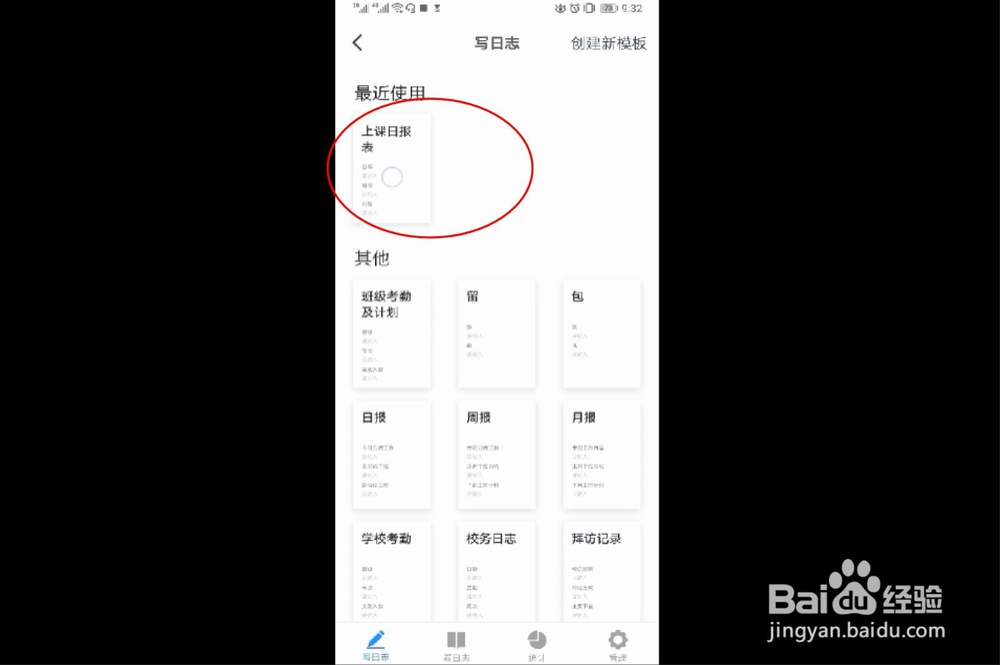
3、第3步,找到我们所需要填报的日志,如下图所示。

钉钉日志的发送和查看

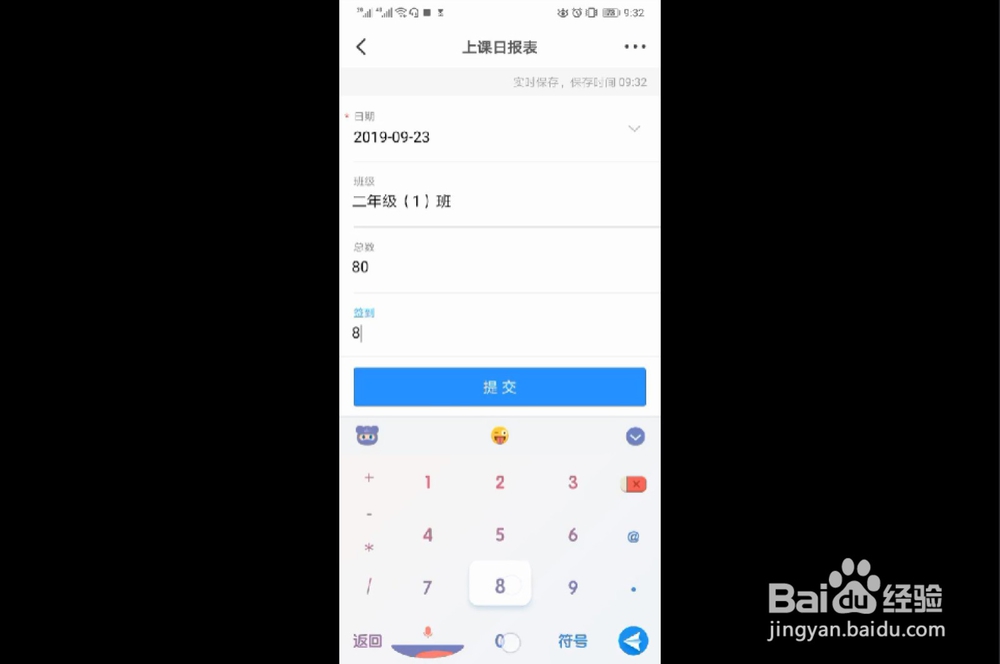
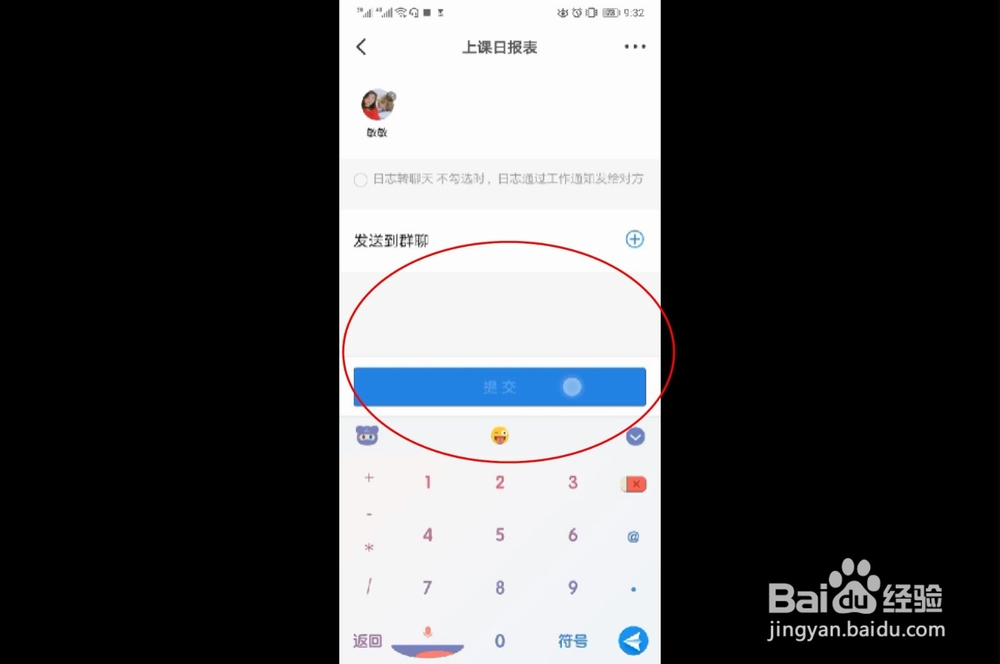
4、第4步,完整填写日志内容,点击【提交】,如下图所示。

钉钉日志的发送和查看

钉钉日志的发送和查看

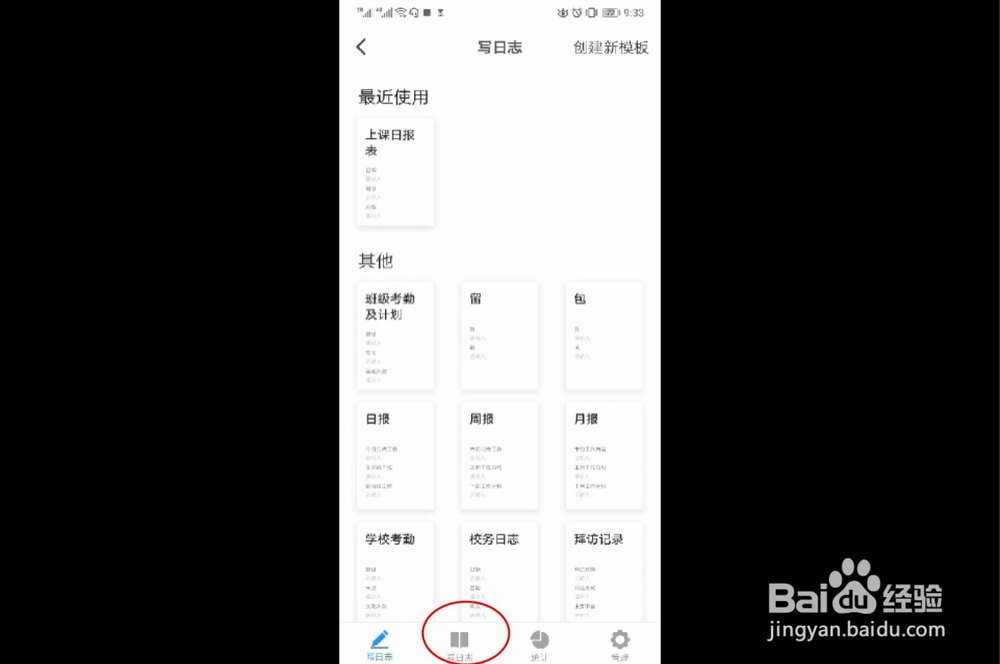
5、第5步,如何查看日志,回到工作台,点击【日志】进入,找到【看日志】,如下图所示。
钉钉日志的发送和查看

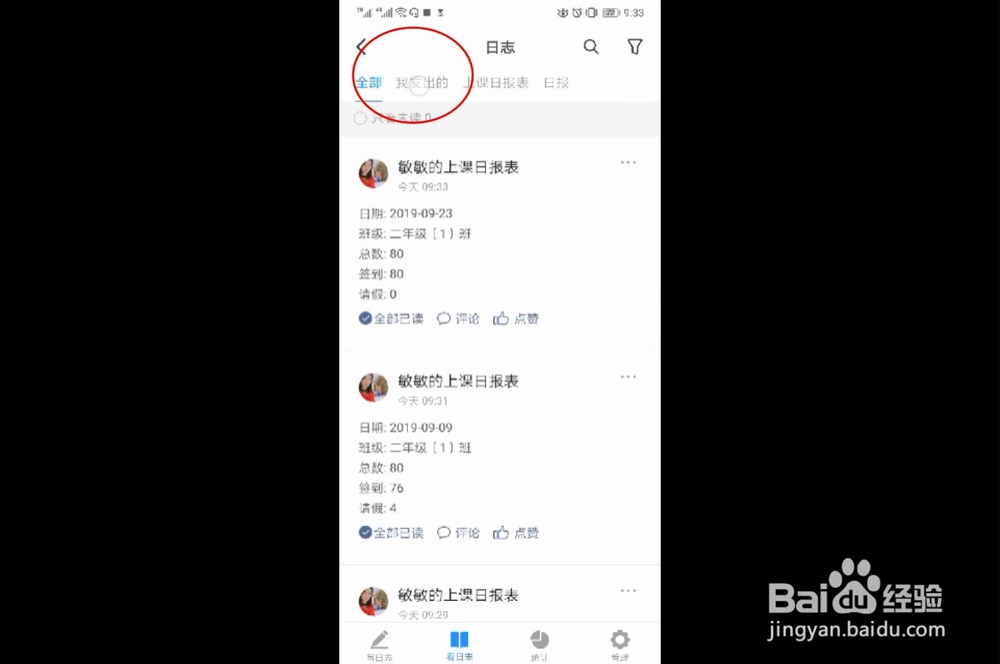
6、第6步,可查看【我发出的/上课日报表/日报】,如下图所示。

钉钉日志的发送和查看

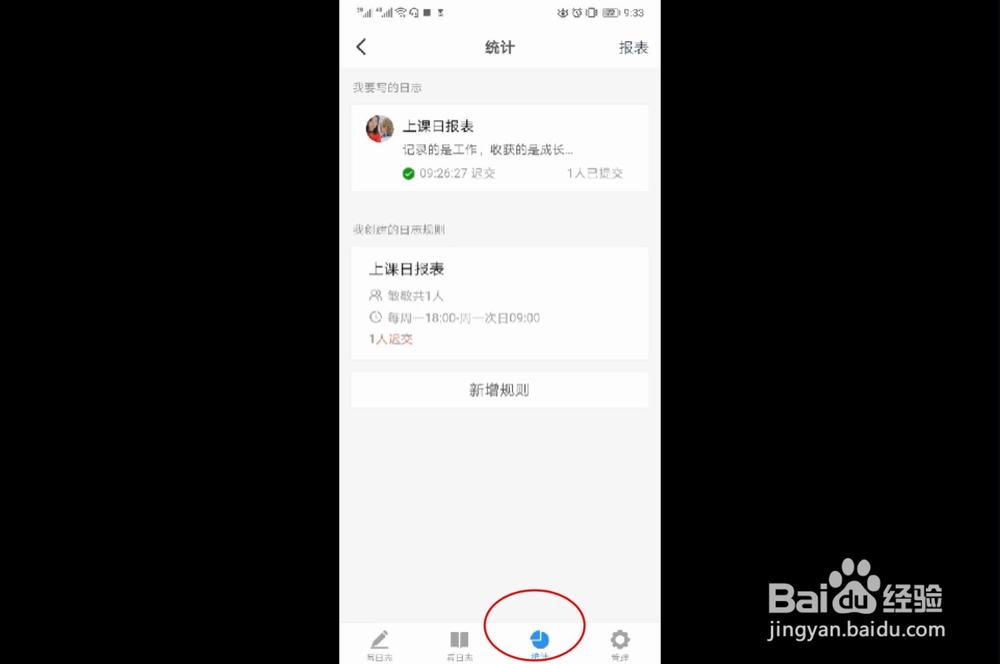
7、第7步,打开【统计】,如下图所示。

钉钉日志的发送和查看

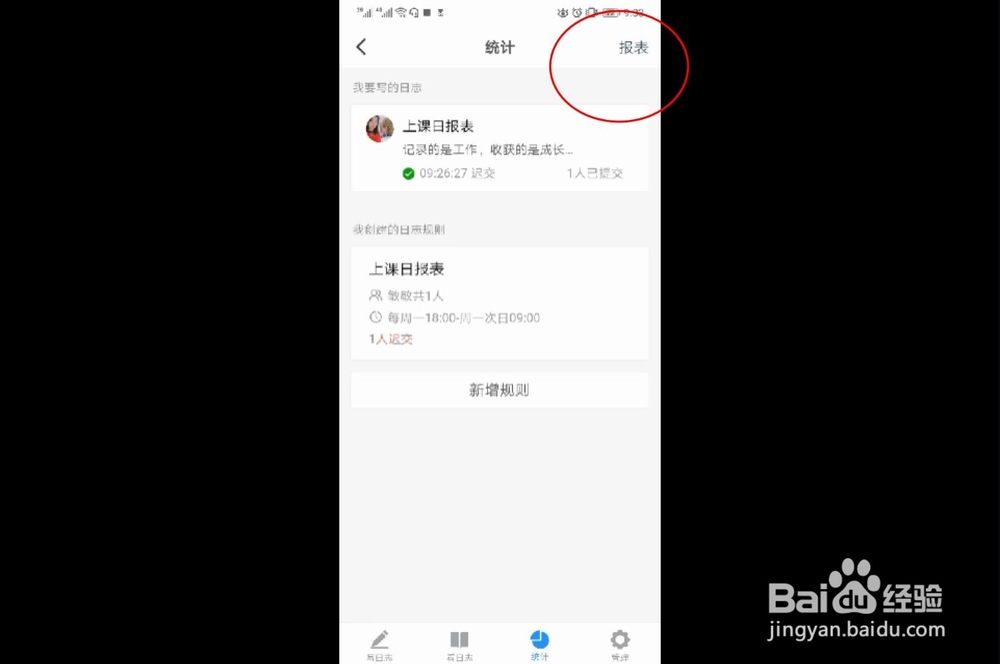
8、第8步,点击【报表】,如下图所示。

钉钉日志的发送和查看

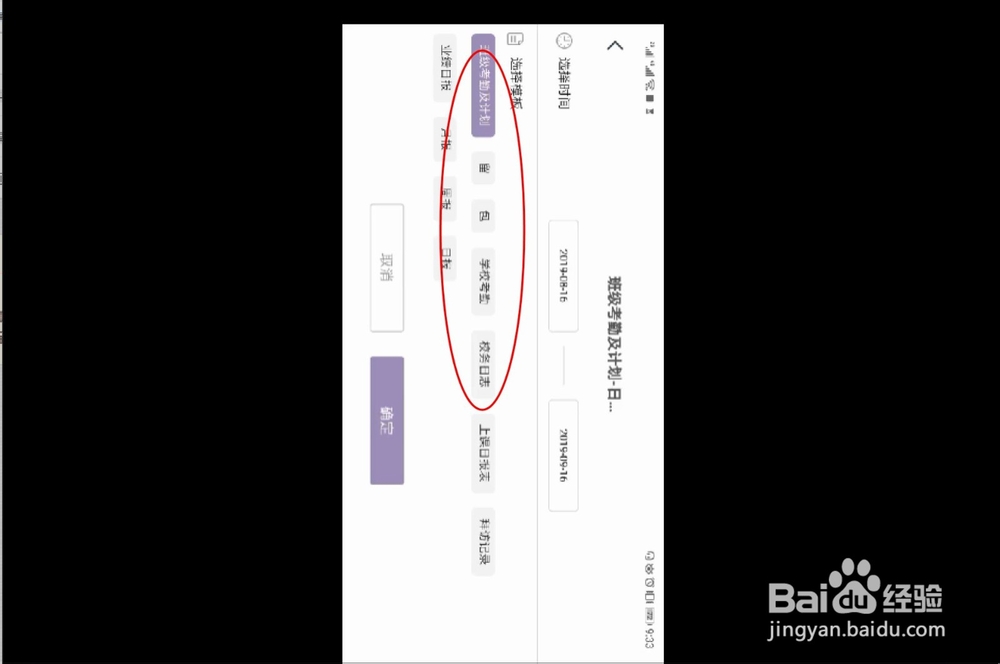
9、第9步,选择【筛选条件】,如下图所示。

钉钉日志的发送和查看

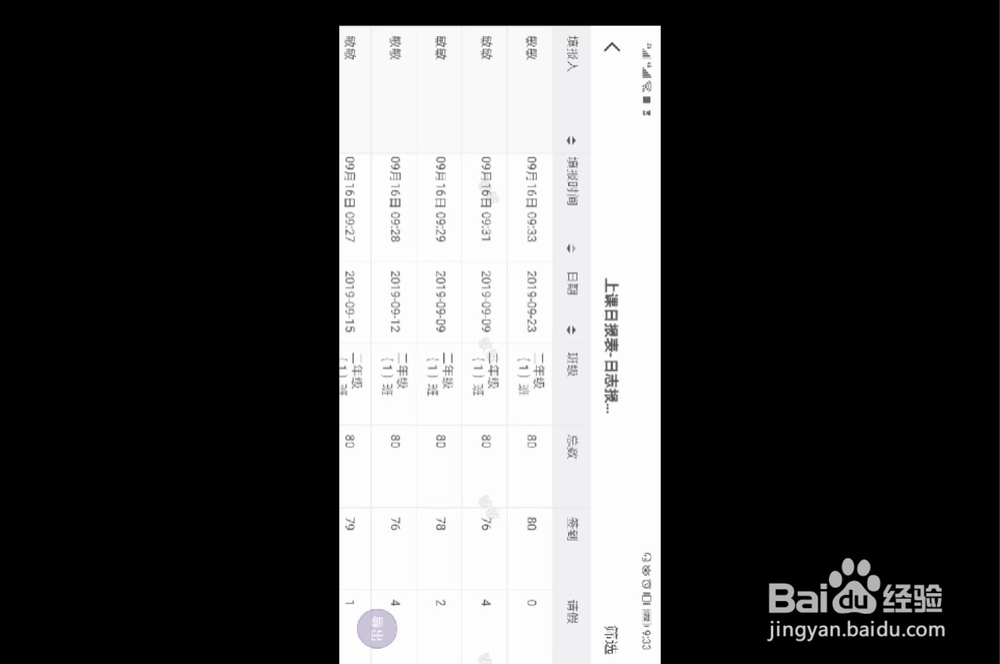
10、第10步,查看【所需的所有报表】,如下图所示。

钉钉日志的发送和查看

  • 钉钉智能招聘功能介绍
  • 怎么在钉钉设置员工外勤打卡权限
  • 钉钉离职申请审批怎样设置简单流程
  • 钉钉报销流程如何转交其他人
  • 钉钉对外展示头衔怎么关闭
  • 热门搜索
    泸州旅游 新加坡旅游签证 河南旅游攻略 嘉兴旅游景点 端午旅游 象山旅游 石家庄周边旅游景点 百色旅游 莱芜旅游 旅游资源评价