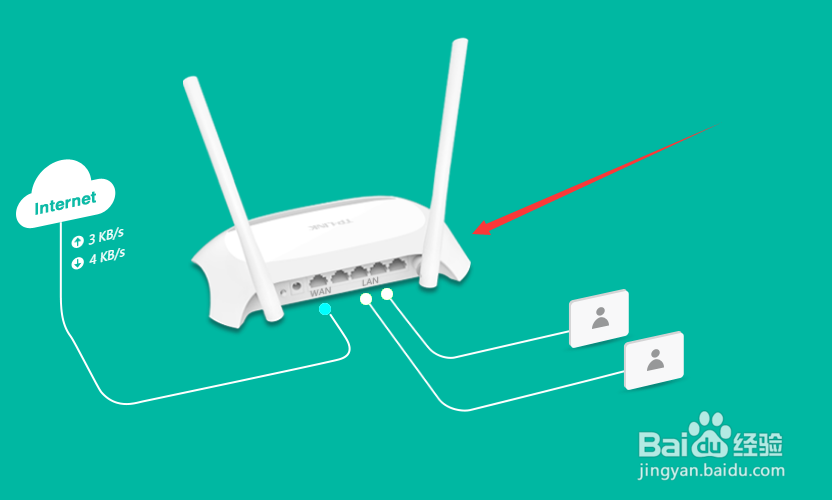
1、第一步,先将路由器或者光猫关机,清空路由器或者光猫的缓存数据,等待5分钟后重启路由器或光猫,尝试网络连接是否正常。
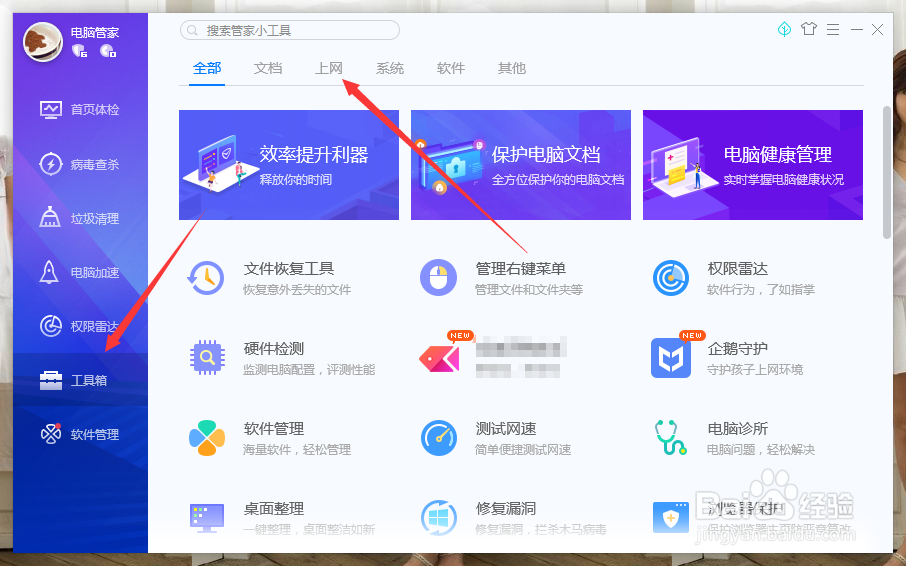
2、第二步,如果网络连接还是异常的话,打开计算机的安全管家,在右侧菜单中找到“工具箱”。

3、第三步,点击进入到工具箱页面。
4、第四步,在“上网”工具中找到“网络恢复”。
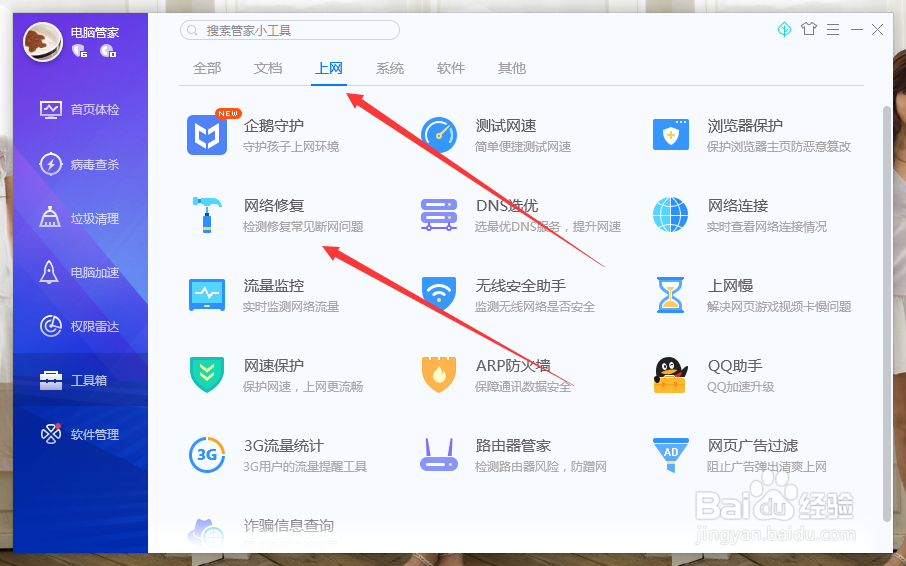
5、第五步,点击“网络恢复”,弹出电脑诊所窗口。
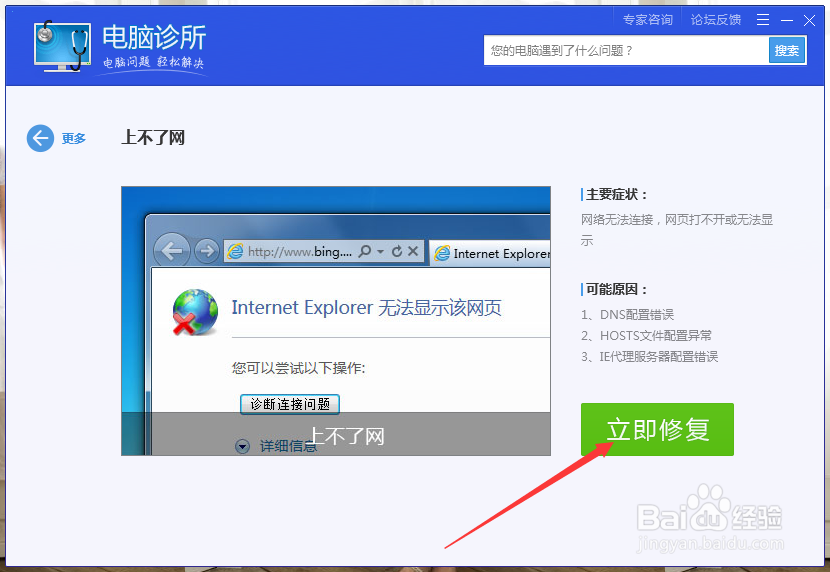
6、第六步,点击“立即修复”,对计算机网络环境进行检测。
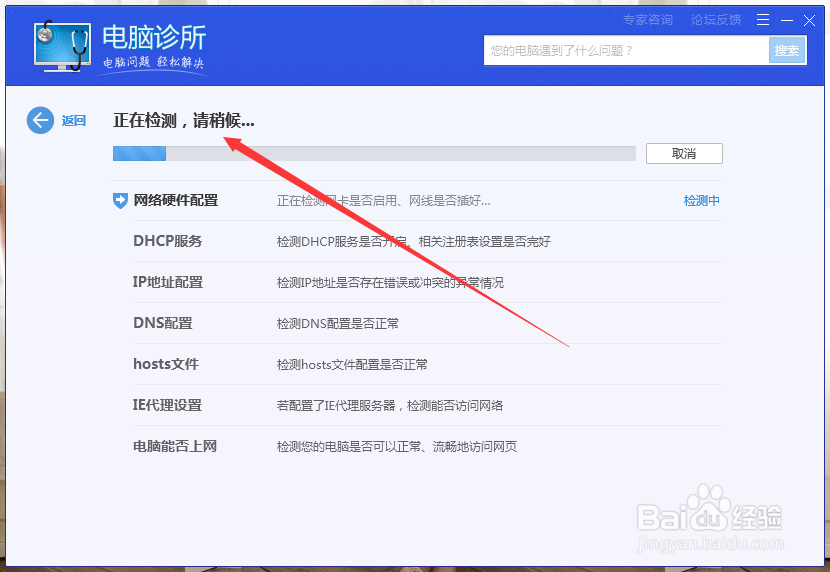
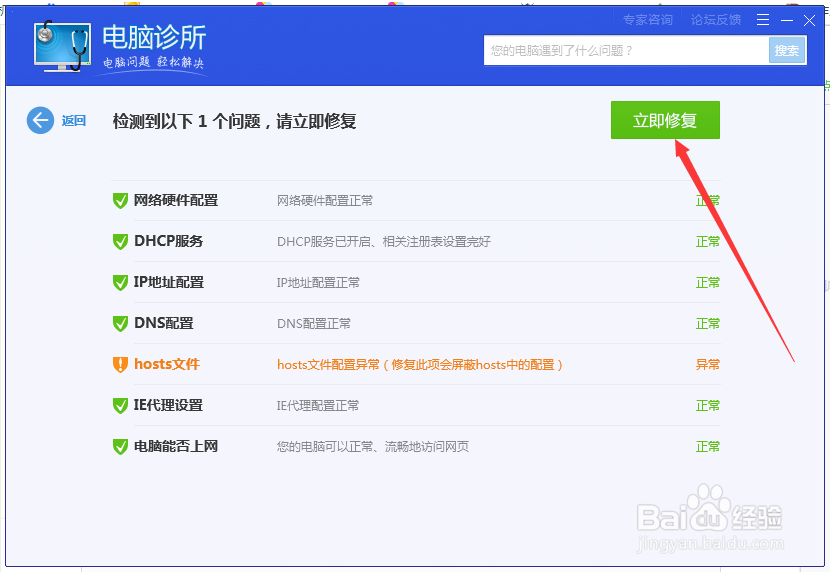
7、第七步,检测结束后,选择“立即修复”,修复计算机存在的问题,然后尝试网络连接是否正常。
8、第八步,如果问题依旧的话,右击桌面的计算机图标,弹出下拉菜单。
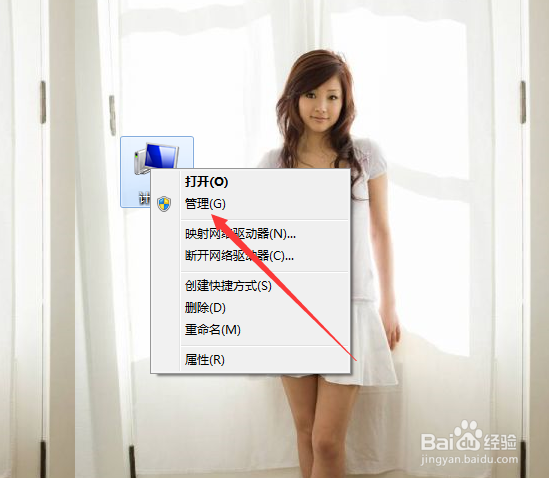
9、第九步,选择“管理”,打开计算机管理窗口。
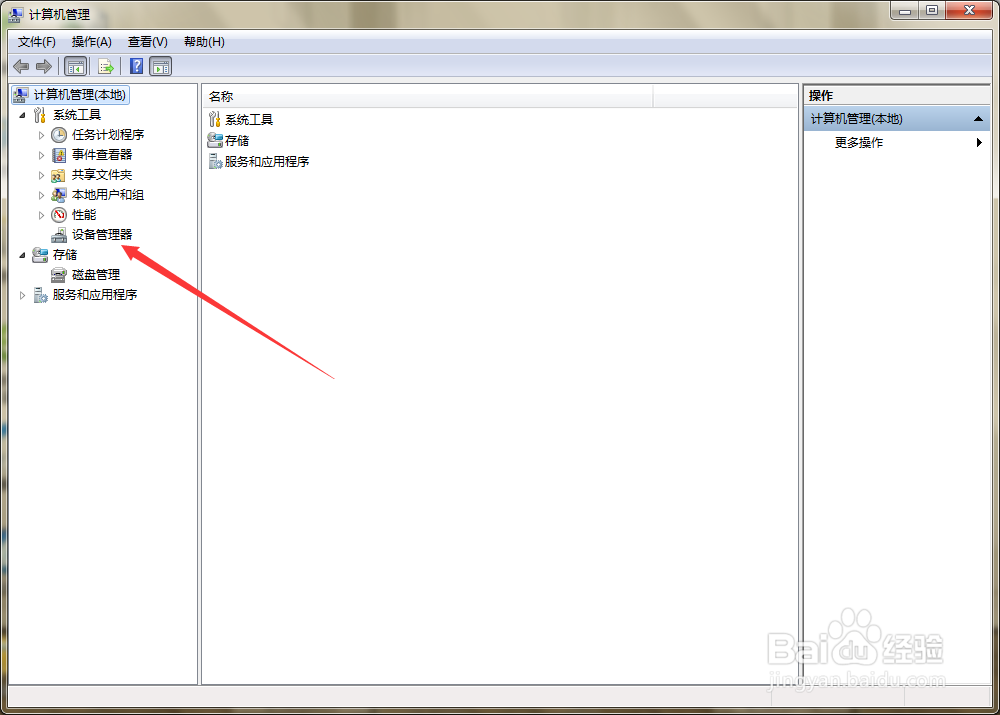
10、第十步,选择进入到“设备管理器”页面,展开右侧的网卡适配器。
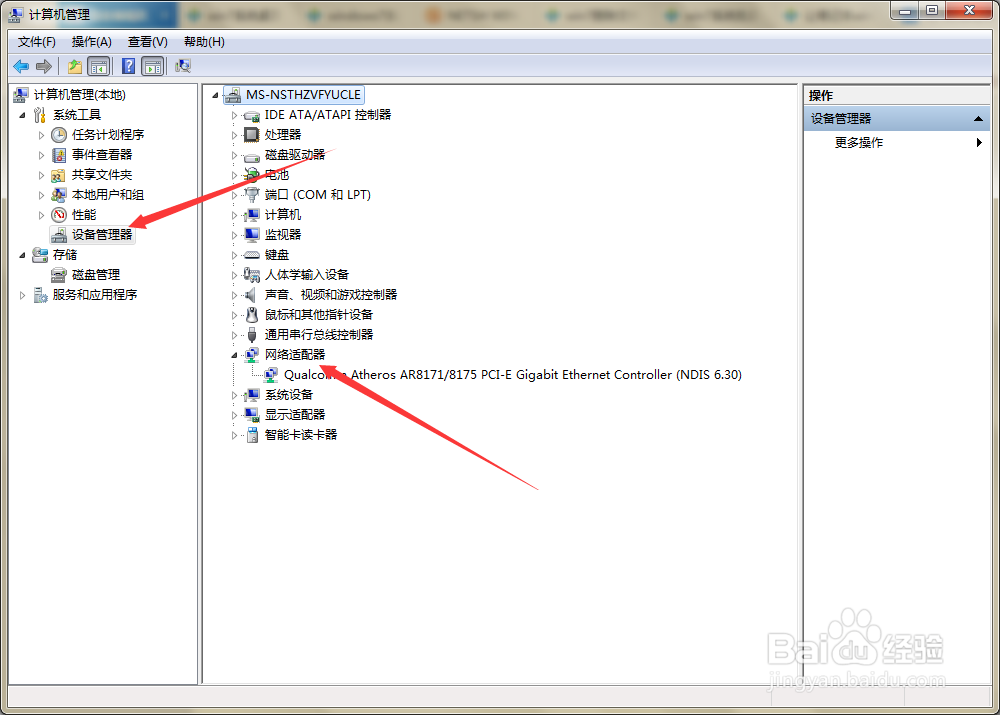
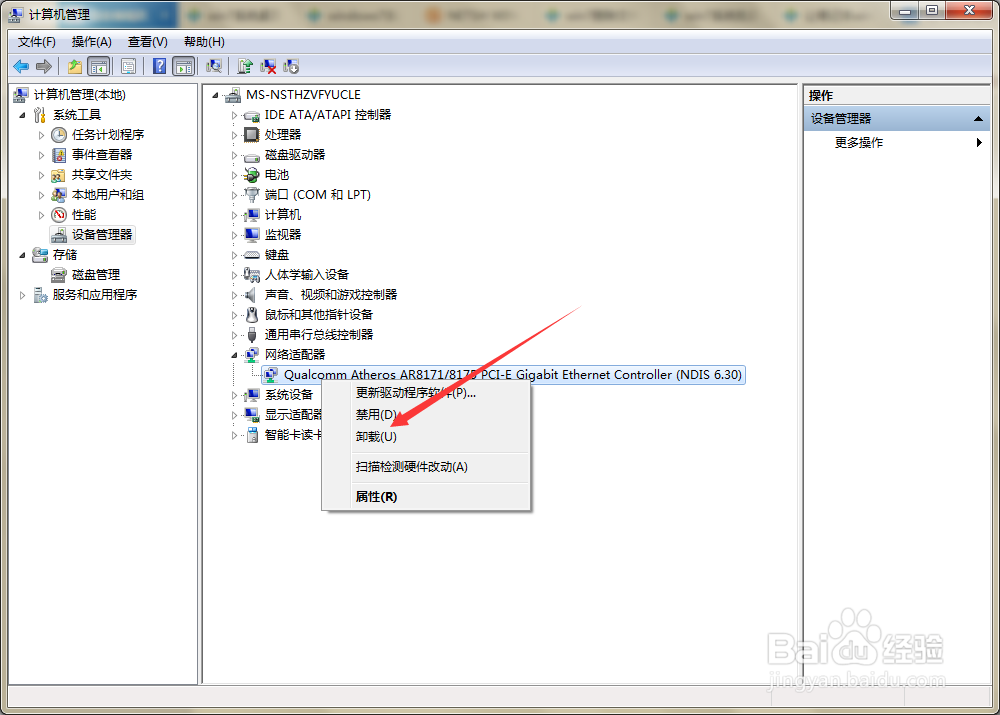
11、第十一步,右击计算机的网卡,选择“卸载”,卸载网卡驱动。
12、第十二步,接着点击计算机左下角的开始,弹出下级菜单。
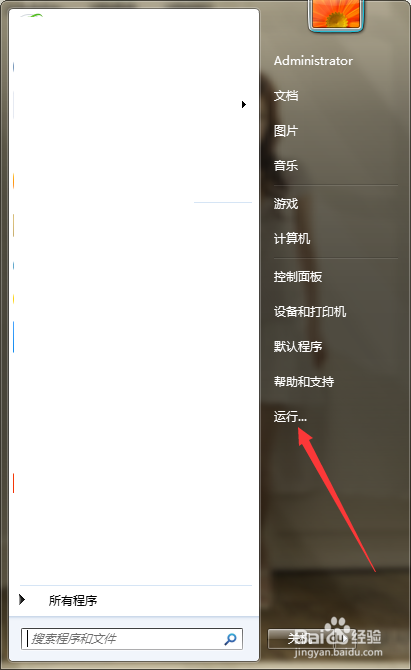
13、第十三步,选择“运行”,弹出运行窗口。

14、第十四步,在页面上键入“cmd”回车,打开命令提示符。
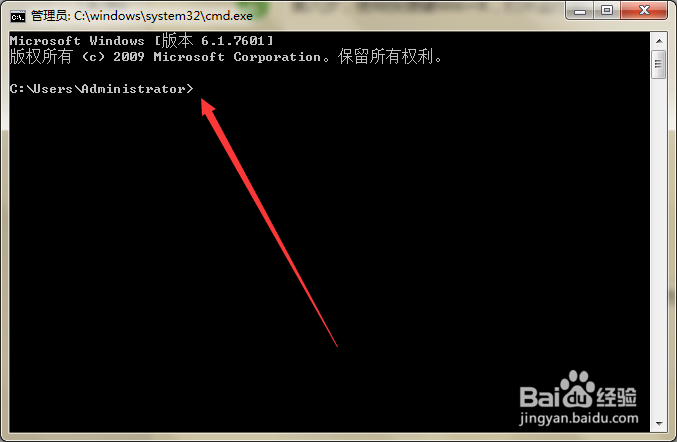
15、第十五步,在页面上键入“Netsh Winsock reset”回车,重置Winsock目录。

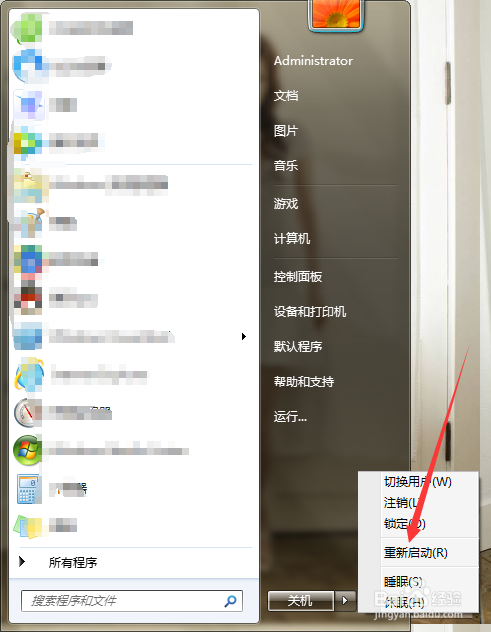
16、第十六步,Winsock目录重置后,需要重启计算机生效设置并重新安装网卡驱动,应该就可以解决问题。
1、关闭路由器或光猫,等待5分钟后重启。
2、打开电脑管家,进入到工具箱,选择“网络修复”,检测并修复网络问题。
3、右击计算机,选择管理,打开计算机管理窗口。
4、进入到设备管理器,卸载网卡驱动。
5、点击开始,选择运行,打开提示命令符。
6、键入命令,重置Winsock目录,重启计算机即可。
