如何设置Excel表格的打印格式?

 时间:2026-04-26 17:33:01

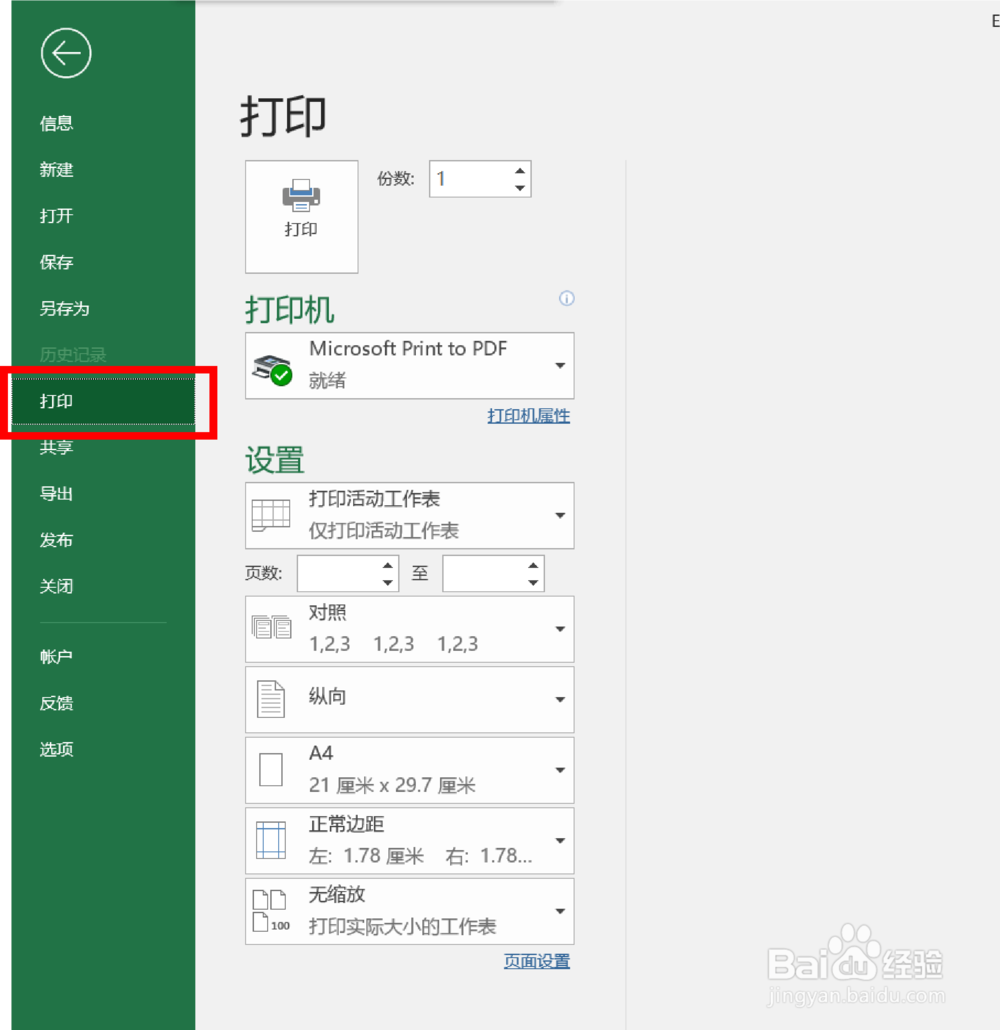
1、单击【文件】进入excel的后台视图。

如何设置Excel表格的打印格式?

2、单击【打印】菜单,得到如下画面。

如何设置Excel表格的打印格式?

3、首先在【份数】栏输入或者选择我们要打印的份数。

如何设置Excel表格的打印格式?

4、然后在【打印机】栏,选择我们要使用的打印机类型。

如何设置Excel表格的打印格式?

5、然后在【设置】栏的第一项选择我们要打印的范围,是只【打印工作表】,还是【打印整个工作簿】,或者【打印选定区域】等等。

如何设置Excel表格的打印格式?

6、如何不是打印整个工作表,我们还需要在【页数】栏选择打印从哪一页到哪一页的打印范围。

如何设置Excel表格的打印格式?

7、在纸张大小栏选择我们想要打印的纸张的类型,是A4还是B5,或者A3之类的。

如何设置Excel表格的打印格式?

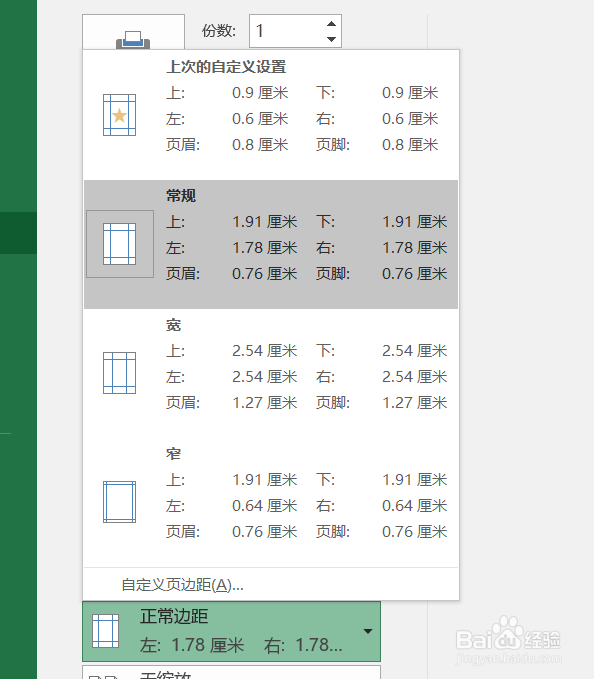
8、最后,我们还可以设置页面的边距。

如何设置Excel表格的打印格式?

  • 表格打开后显示特别小怎么办
  • excel怎么选择特定内容打印
  • 表格打印怎么设置打印区域
  • EXCEL中如何只打印选定区域
  • 表格的列数太多了一张纸打印不下怎么办
  • 热门搜索
    曾厝垵旅游攻略 湖南海外旅游有限公司 康辉旅游集团 河北旅游景点介绍 四川达州旅游 7天旅游攻略 东莞旅游景点大全介绍 旅游景点天气预报 香港旅游公司 辽源旅游景点大全