IIS管理器中的应用程序如何添加

 时间:2024-10-12 17:30:42

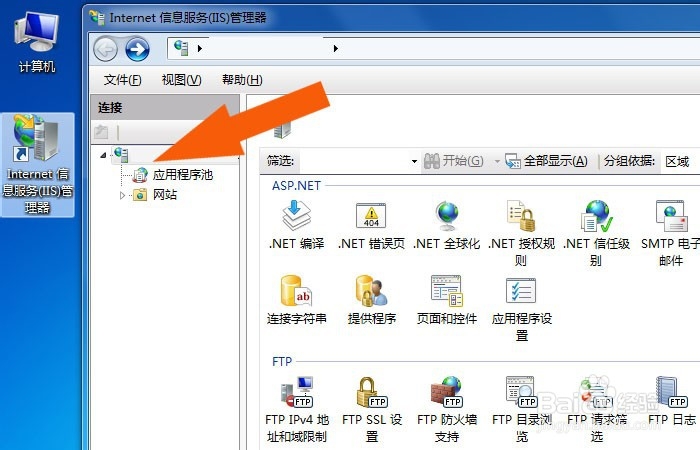
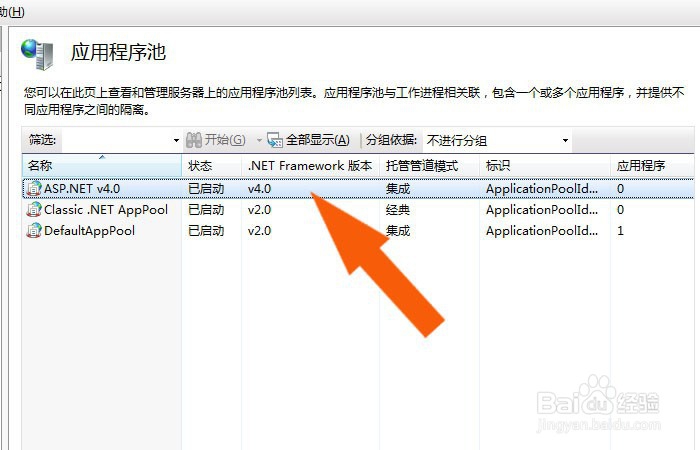
1、 在计算机中,在桌面中,鼠标左键单击【IIS管理器】程序,在管理器的界面上,单击【应用程序】,如下图所示。
IIS管理器中的应用程序如何添加

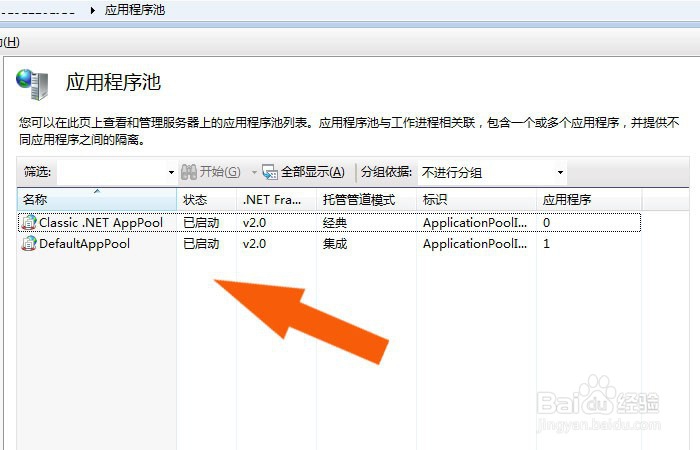
2、 接着,在【应用程序】的窗口中,可以看到已添加的应用程序,如下图所示。
IIS管理器中的应用程序如何添加

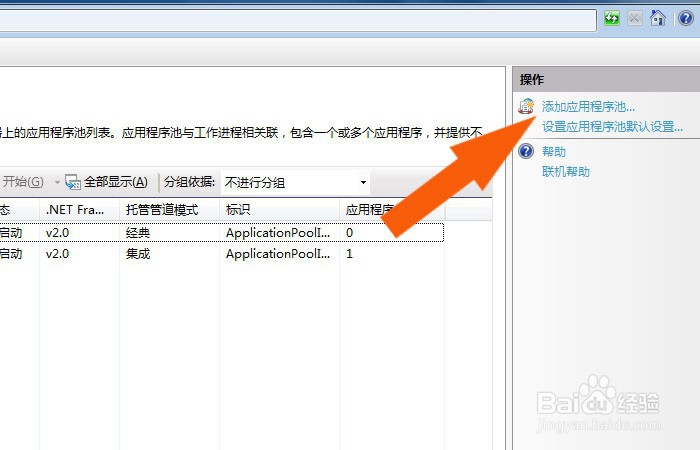
3、 然后,在【应用程序】操作目录中,单击【添加应用程序】,如下图所示。

IIS管理器中的应用程序如何添加

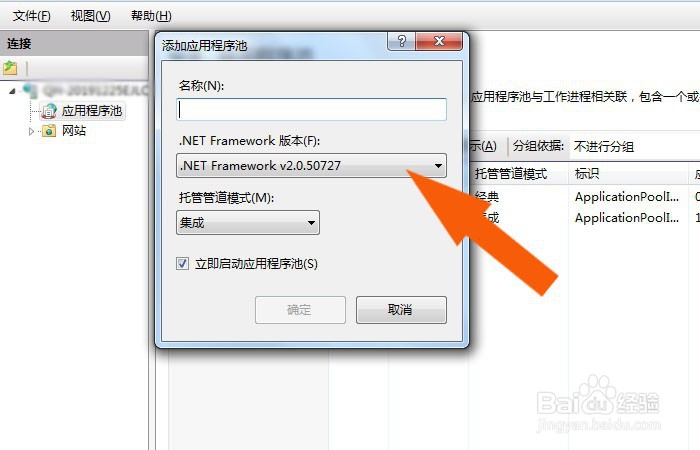
4、 接着,在弹出【添加程序】的窗口中,可以看到添加应用程序列表,如下图所示。
IIS管理器中的应用程序如何添加

5、 然后,输入应用程序名称,选择列表中的应用程序,并单击【确定】按钮,如下图所示。

IIS管理器中的应用程序如何添加

6、 最后,在应用程序窗口中,可以看到添加好的应用程序了,如下图所示。用过这样的操作,这样就在IIS管理器中的添加好应用程序了。
IIS管理器中的应用程序如何添加
  • IDEA中怎么设置免打扰模式下的左边距
  • Navicat如何新建表空间#校园分享#
  • windows终端cmd命令下如何查看文件夹及文件内容
  • SQL Server如何配置为中文语言
  • Notepad++离线安装插件
  • 热门搜索
    山海关旅游攻略 陕西旅游集团 武义旅游 巴西旅游 汕头南澳岛旅游攻略 曼谷旅游攻略 端午节旅游好去处 法国旅游签证 中国旅游网官方网站 枸杞岛旅游攻略