怎样创建蓝色同心圆

 时间:2026-02-16 00:46:28

1、打开PPT,进入其主界面中;

怎样创建蓝色同心圆

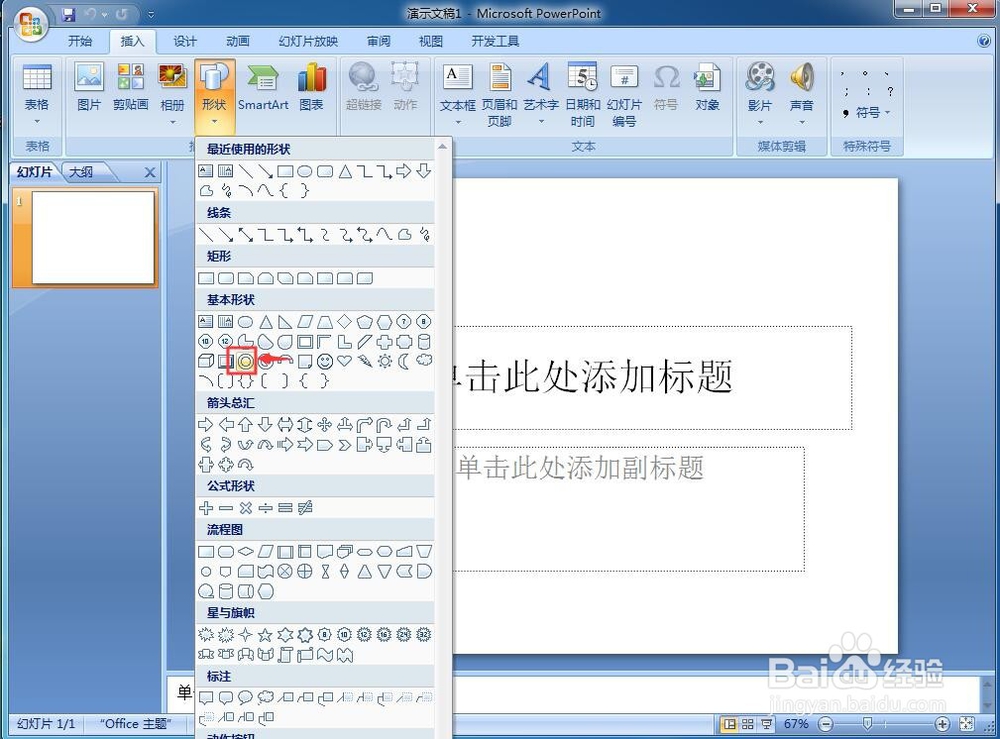
2、点击插入菜单,选择形状工具;

怎样创建蓝色同心圆

3、在基本形状中点击同心圆

怎样创建蓝色同心圆

4、在编辑区中点击鼠标左键,创建出一个同心圆;

怎样创建蓝色同心圆

5、用鼠标拖动右下角的小圆形,调整好同心圆的大小;

怎样创建蓝色同心圆

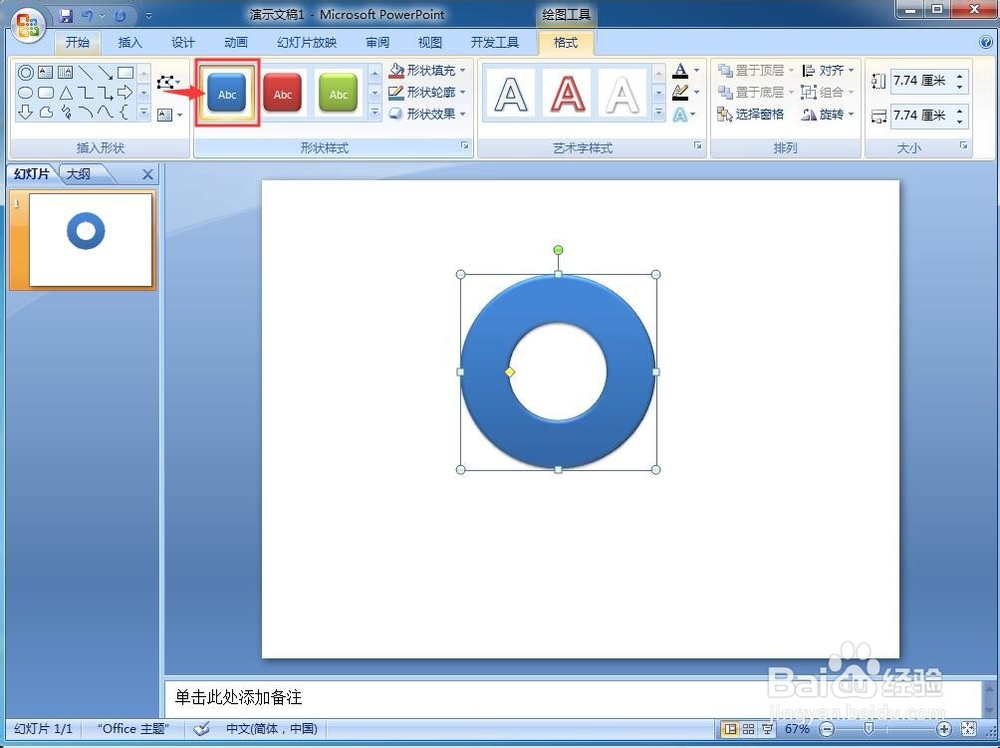
6、点击格式菜单,打开形状样式

怎样创建蓝色同心圆

7、在形状样式中选择添加一种蓝色样式;

怎样创建蓝色同心圆

8、我们就在powerpoint中创建好了一个蓝色同心圆。

怎样创建蓝色同心圆

1、打开powerpoint,点击插入菜单,选择形状;

2、在基本图形中找到并选中同心圆;

3、按下鼠标左键不放,拖动鼠标,创建一个同心圆;

4、调整好同心圆的大小和样式。

  • 手阅怎么绑定手机号
  • PHP的高并发锁
  • 双十一网店如何应对促销活动
  • 如何用PS抠图去除美女照片背景?
  • 什么样的燕窝好 吃燕窝有啥好处
  • 热门搜索
    冬天旅游景点排行 旅游地产发展趋势 韩国旅游被叫停 世界旅游景点排行 冬天适合旅游的地方 有关旅游的英语作文 出国旅游常用英语 乌镇西塘旅游攻略 荞面旅游网 葫芦岛旅游社