EXCEL怎样为每条记录添加表头

 时间:2026-02-12 15:25:09

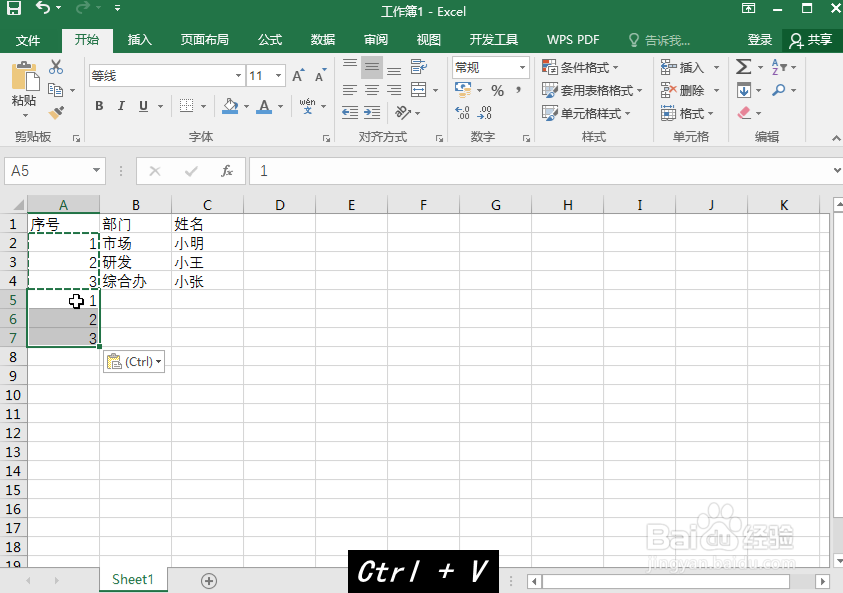
1、选择序号区域并复制到表格下方。

EXCEL怎样为每条记录添加表头

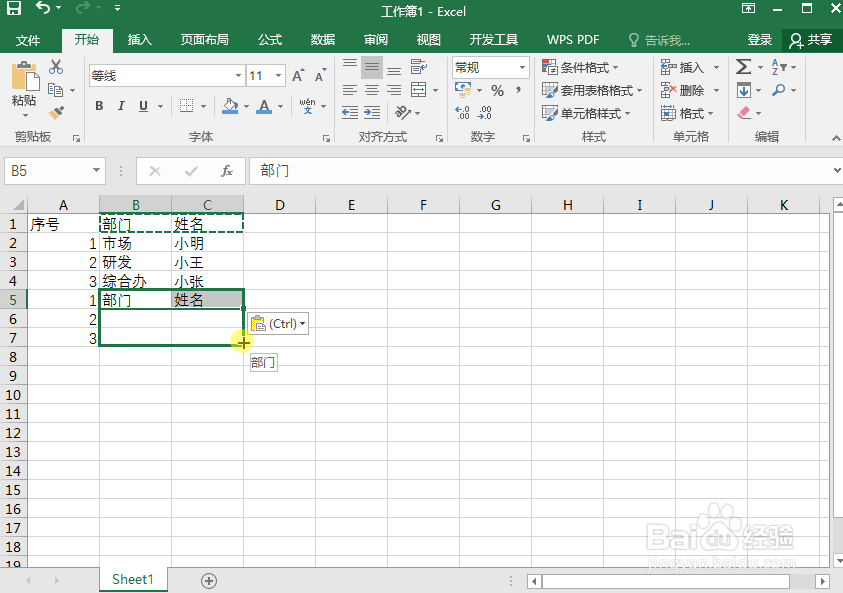
2、选择表头列并复制到表格下方并拖动填充

EXCEL怎样为每条记录添加表头

EXCEL怎样为每条记录添加表头

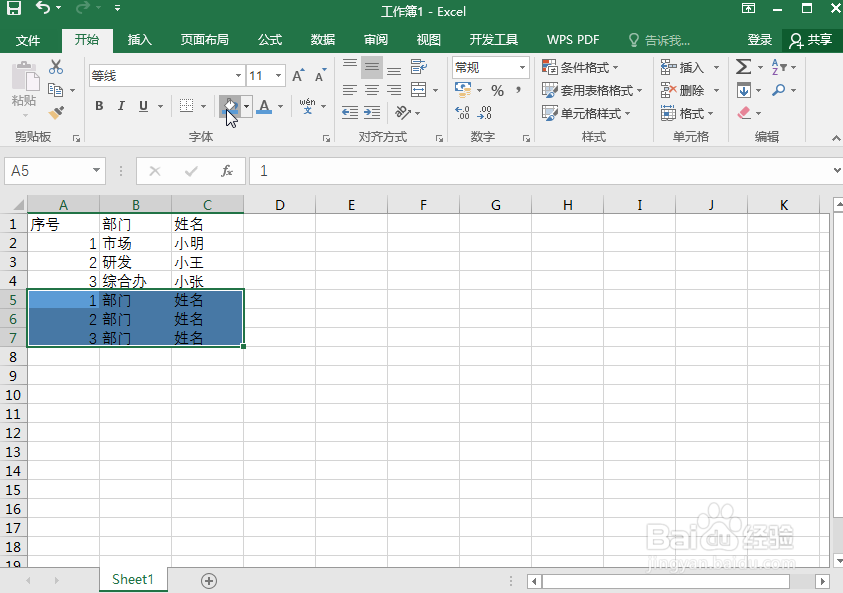
3、选择下方区域,填充背景色为蓝色。

EXCEL怎样为每条记录添加表头

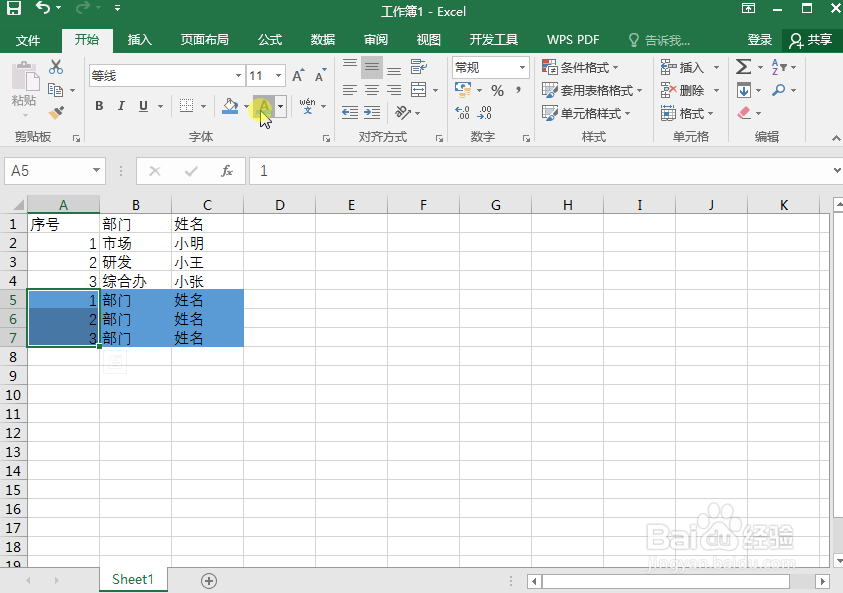
4、将下方区域的序号文字颜色改为蓝色。

EXCEL怎样为每条记录添加表头

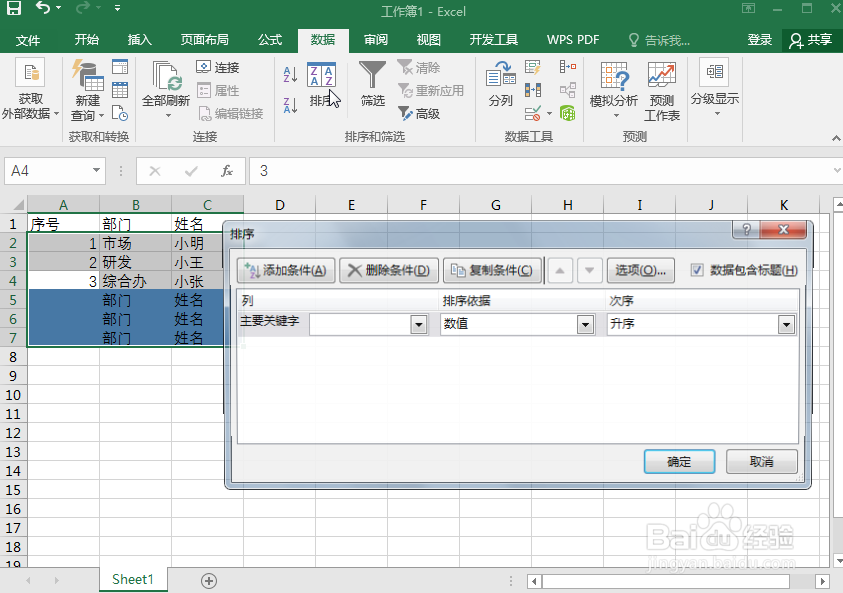
5、点击序号单元格,再使用“数据”中的“排序”。

EXCEL怎样为每条记录添加表头

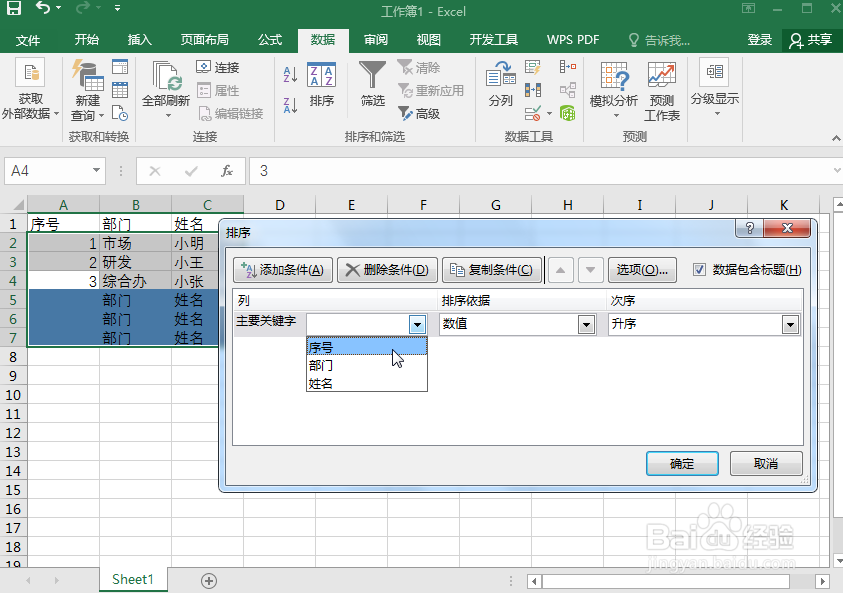
6、主要关键字选择序号

EXCEL怎样为每条记录添加表头

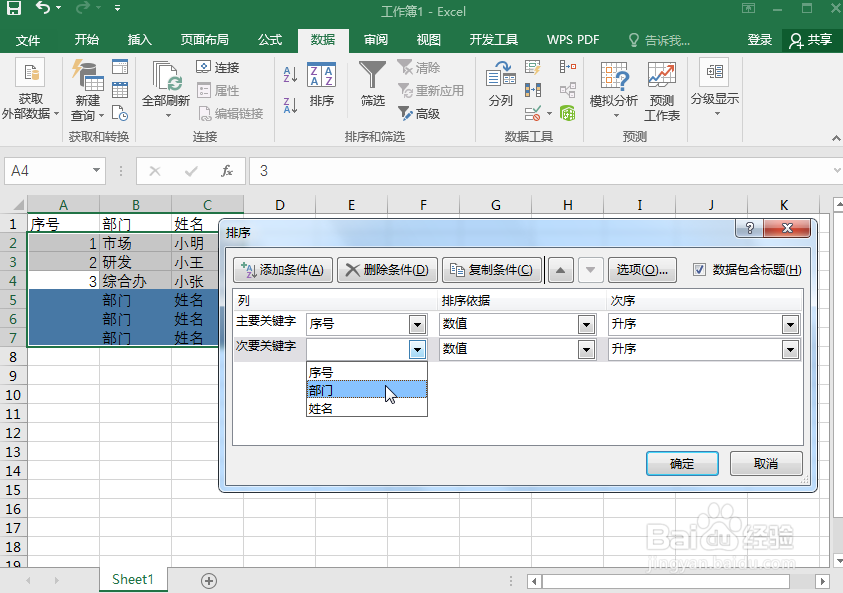
7、再“添加条件”后,在次要关键字中选择部门。

EXCEL怎样为每条记录添加表头

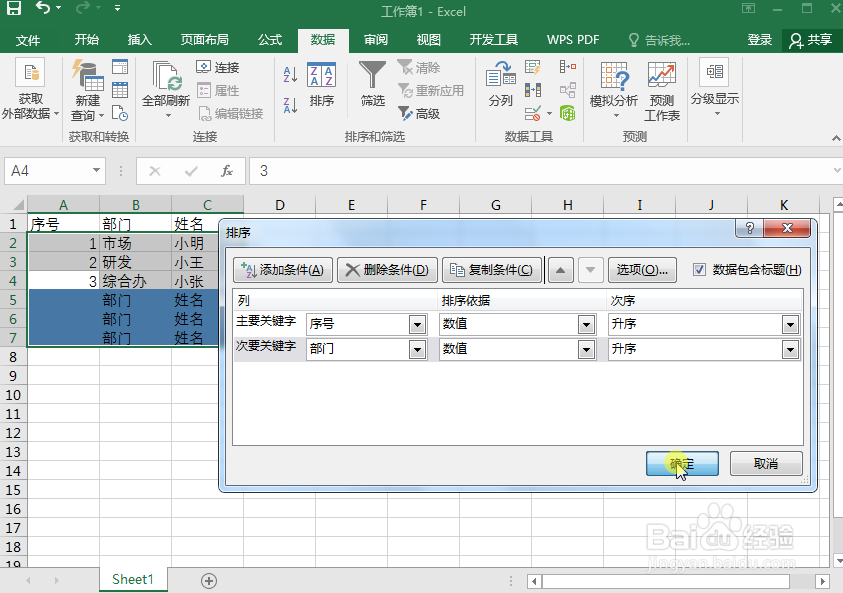
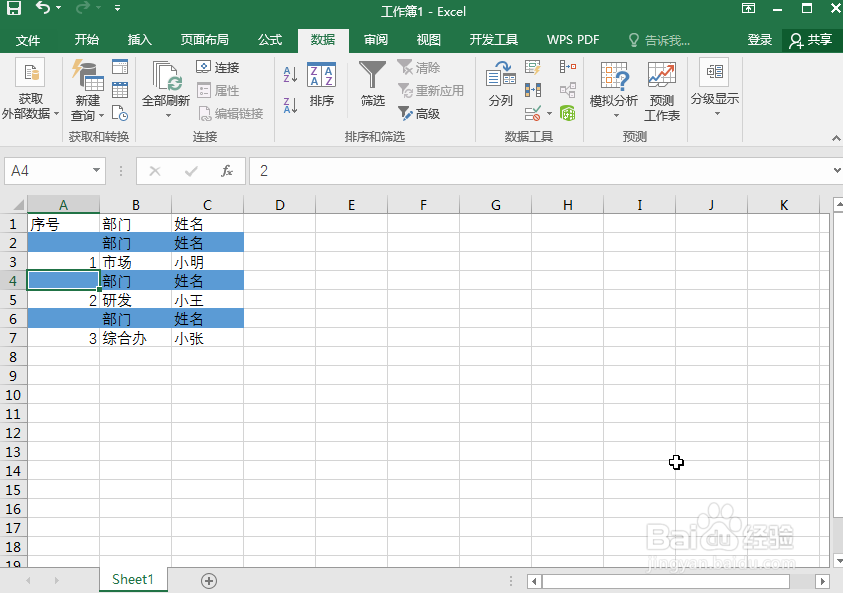
8、“确定”后增加完成

EXCEL怎样为每条记录添加表头

EXCEL怎样为每条记录添加表头

1、1.选择序号区域并复制到表格下方。

2.选择表头列并复制到表格下方并拖动填充

3.选择下方区域,填充背景色为蓝色。

4.将下方区域的序号文字颜色改为蓝色。

5.点击序号单元格,再使用“数据”中的“排序”。

6.主要关键字选择序号

7.再“添加条件”后,在次要关键字中选择部门。

8.“确定”后增加完成

EXCEL怎样为每条记录添加表头

  • Excel如何批量去除不连续区域的同一种底纹颜色
  • EXCEL隔行填充如何操作?
  • 怎样批量修改自动套用的自定义单元格样式
  • excel 小技巧 如何快速给数字加上单位
  • Excel正确设置身份证号格式
  • 热门搜索
    旅游鞋品牌 垦丁旅游 上海到台湾旅游 上海到泰国旅游 北京近郊旅游景点 宿州旅游景点大全 全国十大旅游胜地 中国旅游摄影网 哈尔滨旅游资讯网 亳州旅游网