1、打开工作表。

2、输入一些数据。
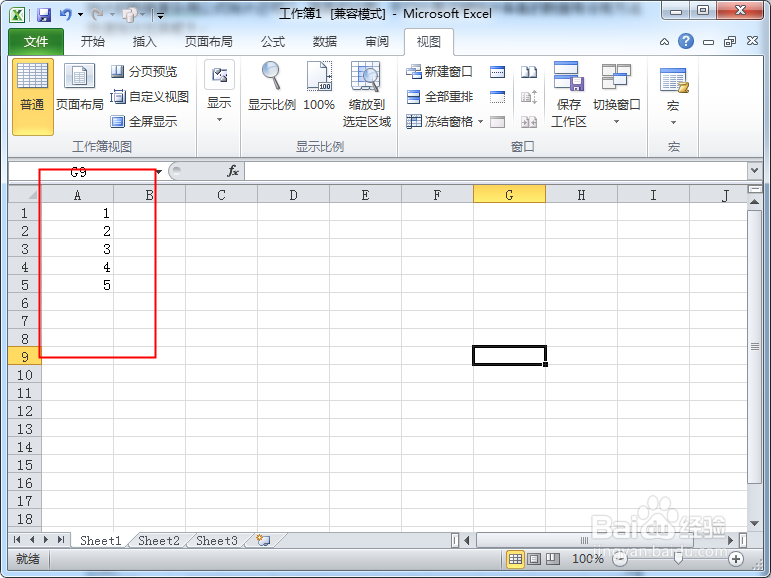
3、选中数据。
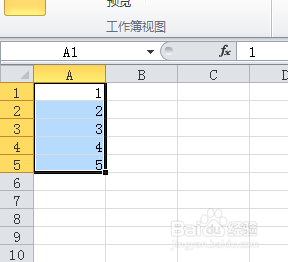
4、看状态栏出现了平均值3、计数5、求和15,这些正是1-5的统计结果。

5、我们还以中在状态栏空白处右击,弹出自定义状态栏。
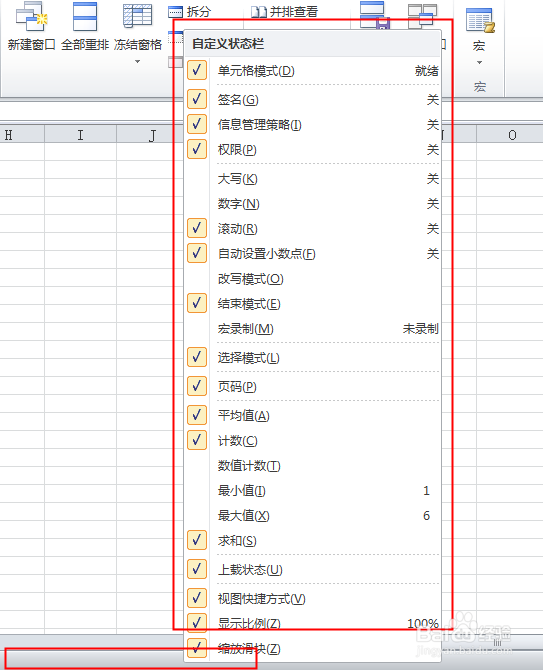
6、在自定义状态栏上勾选,最小值和最大值。
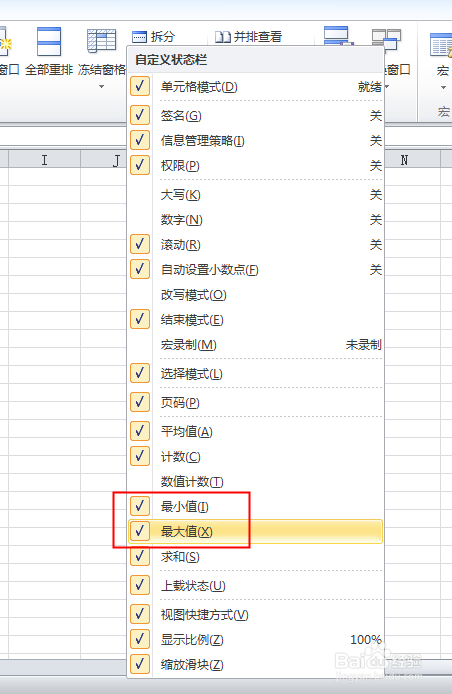
7、再次选中1-5,查看状态栏,多了最小值1和最大值5的统计结果。
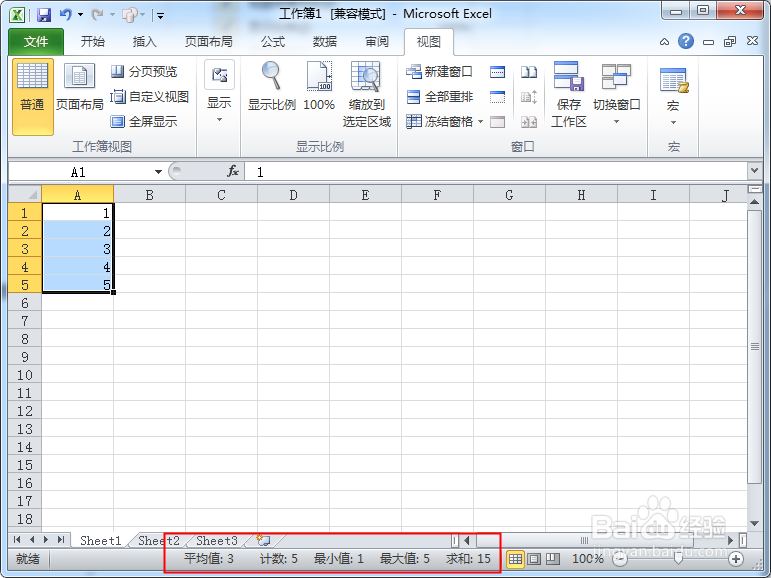
8、如果我选中了3-5,统计结果就会随之变化,平均值4、计数3、最小值3、最大值5、求和12。可见统计结果是选中数据的统计结果。

时间:2026-04-24 02:27:51
1、打开工作表。
2、输入一些数据。
3、选中数据。
4、看状态栏出现了平均值3、计数5、求和15,这些正是1-5的统计结果。
5、我们还以中在状态栏空白处右击,弹出自定义状态栏。
6、在自定义状态栏上勾选,最小值和最大值。
7、再次选中1-5,查看状态栏,多了最小值1和最大值5的统计结果。
8、如果我选中了3-5,统计结果就会随之变化,平均值4、计数3、最小值3、最大值5、求和12。可见统计结果是选中数据的统计结果。
