怎么用SAI画出月亮形状

 时间:2026-04-25 05:43:33

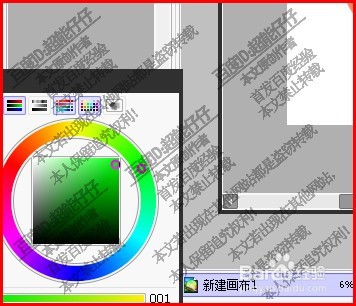
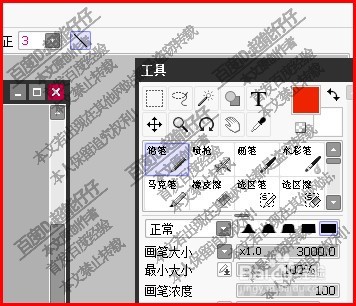
1、调出铅笔工具,再设置工具的大小,以及填充颜色。
怎么用SAI画出月亮形状

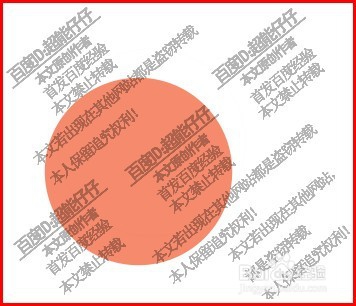
2、鼠标在画布上点击一下,生成了一个圆形。

怎么用SAI画出月亮形状

3、然后,再把填充颜色换成另一种颜色。比如,绿色。

怎么用SAI画出月亮形状

4、然后,鼠标放在第一个圆形上,点击一下,生成的绿色圆形与圆形一部分重叠在一起,

怎么用SAI画出月亮形状

5、再从工具栏中调出魔棒工具,在其属性面板这里, 点选:色差范围内的全部像素

怎么用SAI画出月亮形状

6、然后,鼠标来到画布这里,点击一下绿色部分。把全部绿色选中。

怎么用SAI画出月亮形状

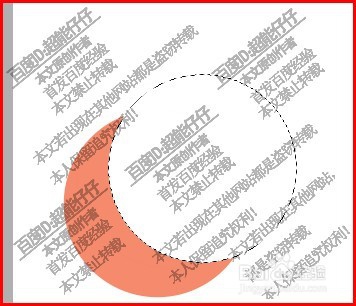
7、按下DELETE键,把绿色圆形删除掉,再切换到选择工具,此时,我们看到圆形上有虚线。
怎么用SAI画出月亮形状

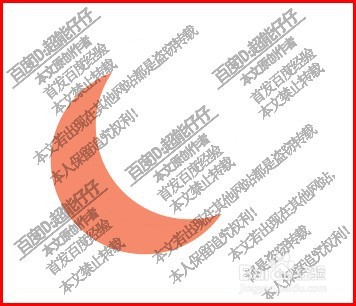
8、再按下CTRL+D,取消虚线即可,那么,月亮形状就画出来了。

怎么用SAI画出月亮形状

  • 儿童早教13:教宝宝画“坦克”
  • PS怎么快速设计鸡足刺形状图
  • 古代的乐器怎么画
  • 儿童插画绘制
  • PS高级技巧如何 打造一辆炫酷的火焰汽车教程
  • 热门搜索
    咸宁旅游节 北京 旅游景点 碧峰峡旅游 上海金山旅游 内江旅游景点大全 春季旅游景点推荐 苏杭旅游景点 温州短途旅游 乌镇旅游攻略一日游 辽宁丹东旅游