普通照片如何做出滤镜效果

 时间:2026-04-30 21:17:17

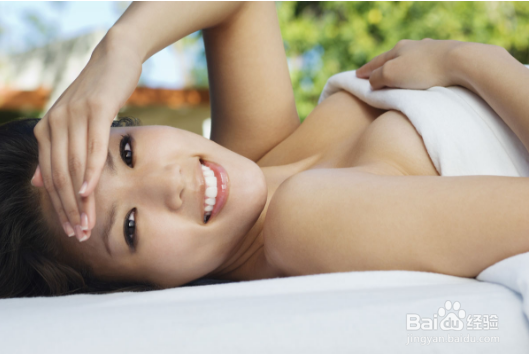
1、首先打开图片,只是一张普通的生活照,没有任何的滤镜效果

普通照片如何做出滤镜效果

普通照片如何做出滤镜效果

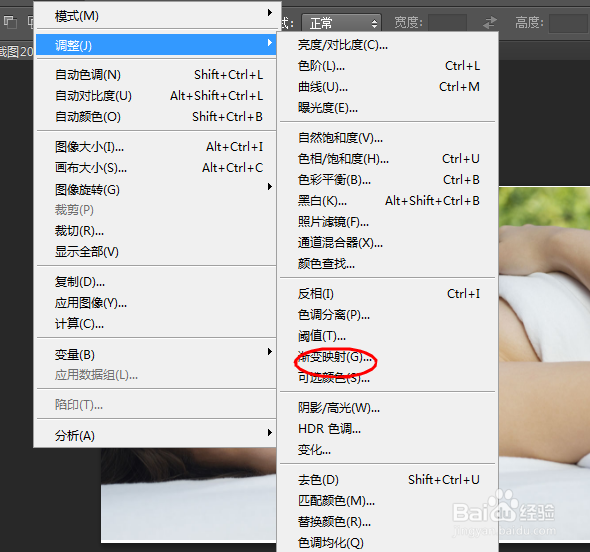
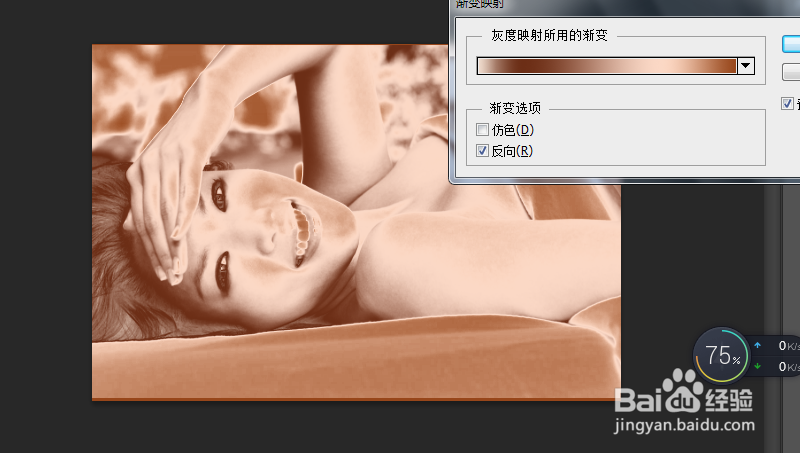
2、点击上面菜单图像----调整-------渐变映射,

普通照片如何做出滤镜效果

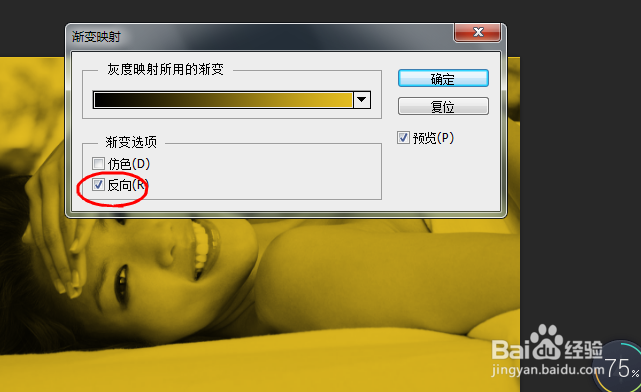
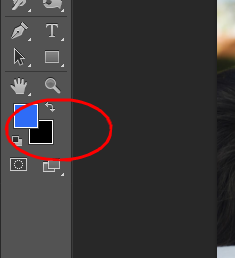
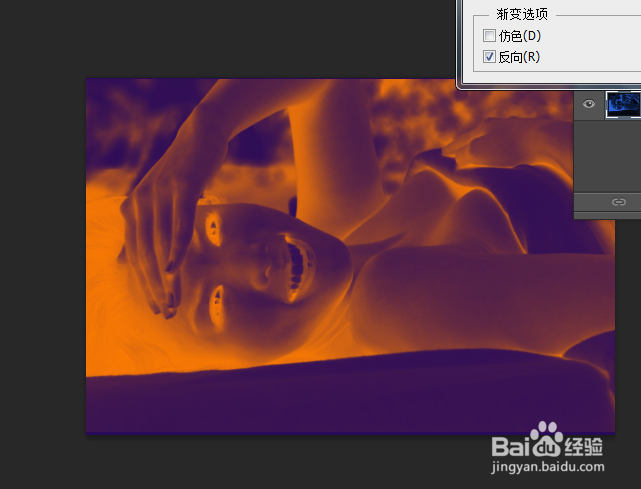
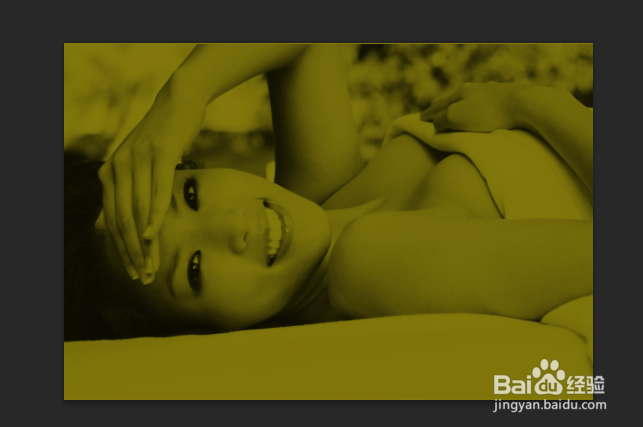
3、把前景色设置成黄颜色,点击渐变映射,在菜单里点击反向,

普通照片如何做出滤镜效果

普通照片如何做出滤镜效果

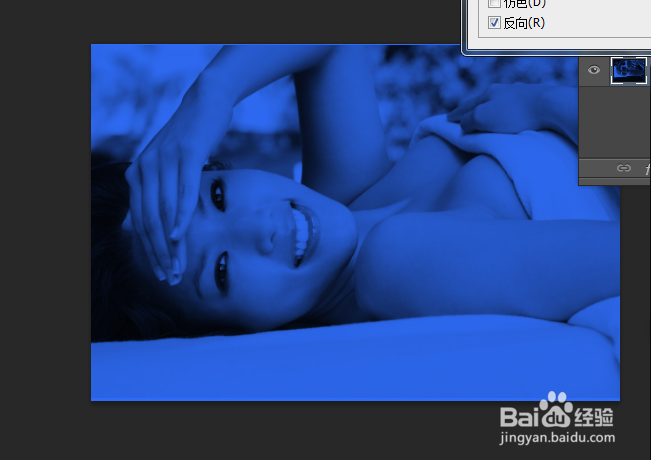
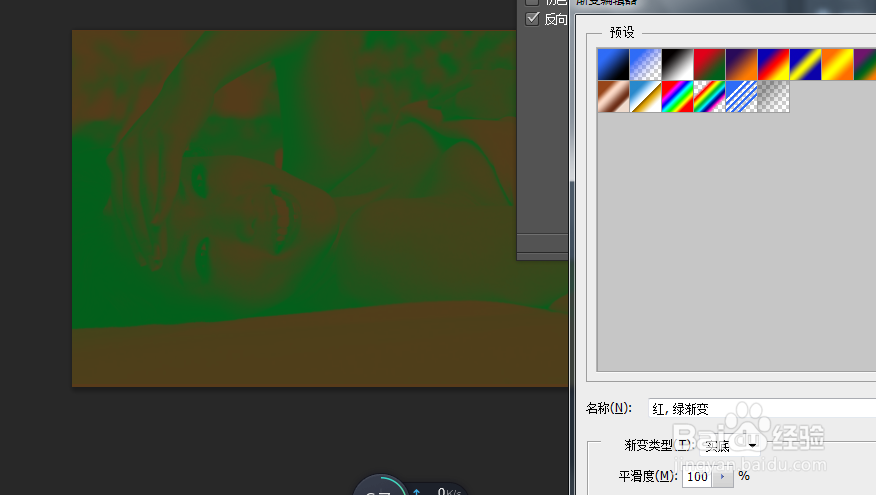
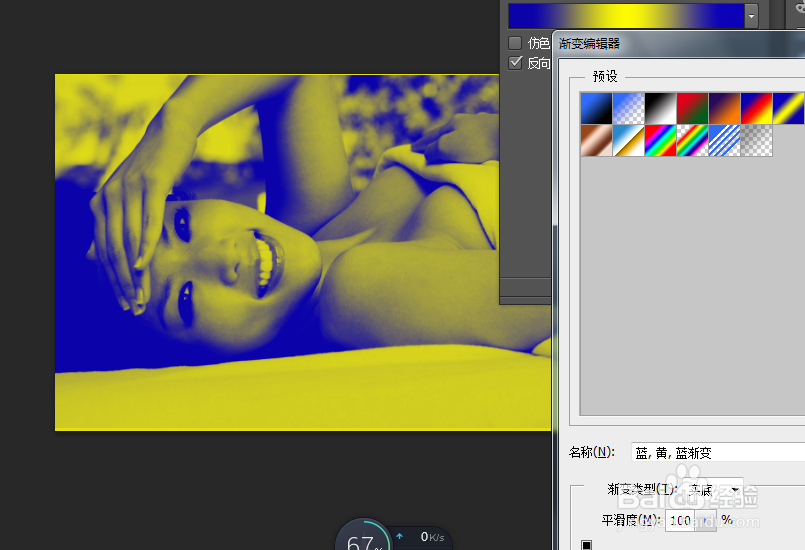
4、照片于是就有了滤镜的效果,我们可以调整不同的色彩,比如蓝颜色,就有了蓝色滤镜的效果
普通照片如何做出滤镜效果

普通照片如何做出滤镜效果

普通照片如何做出滤镜效果

5、点击图像,调整,渐变银色出现菜单的后面有一个小三角,我们点击一下又会出现一个,多项选择的,模式,我们点击,里面任何一种就会有不同的,滤镜表现形式

普通照片如何做出滤镜效果

普通照片如何做出滤镜效果

6、可以在里面根据自己的需要,看预览后的效果,喜欢就去点击确定,如果不喜欢就换其他的,非常的丰富,完全可以与单反照相机的效果媲美。
普通照片如何做出滤镜效果

普通照片如何做出滤镜效果

普通照片如何做出滤镜效果

  • 苹果Mac系统如何删除普通成员账户
  • 怎么在日历中添加自己喜欢的NBA球队赛程
  • Mac更改默认播放器,Mac设置默认播放器
  • mac Edge怎么设置允许站点使用插件访问计算机?
  • Mac版Word如何设置句首字母大写?
  • 热门搜索
    北戴河旅游路线 莲花山旅游区 中国旅游门户 云南旅游地图全图 甘南旅游注意事项 广西旅游团 旅游体验师招聘 去哪儿旅游网 香港旅游购物攻略 北京旅游年票网