1、在cad中打开图纸,按ALT+F11,弹窗中,窗口会有链接,点击进入下载相关版本的VBA,然后安装(安装时要关闭所有打开的cad文件).若无此弹窗,表示已安装,继续下一步。

2、下载工具,然后解压https://pan.baidu.com/s/18KzIY0MCS2fXcJQbKWbu0A
3、cad中打开图纸,输入AP命令,然后回车

4、选择解压后的四个文件,点击加载(若有弹窗,点击总是加载)


5、图中,有个阀门忘记编号了,我想给它编号122,然后大于122的要自动加1.

1、CTRL+A,全选图行后,输入命令ss,然后回车

2、在提示框中输入122,回车,发现,大于等122的编号都自动增加了1,这时,复制任何一个编号粘贴到却编号的阀门附件,并修改为122,完毕。
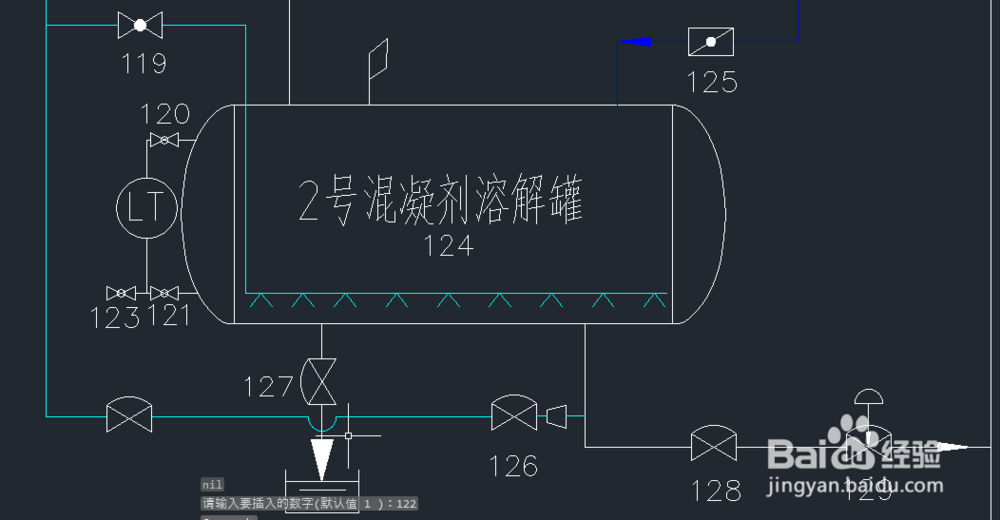
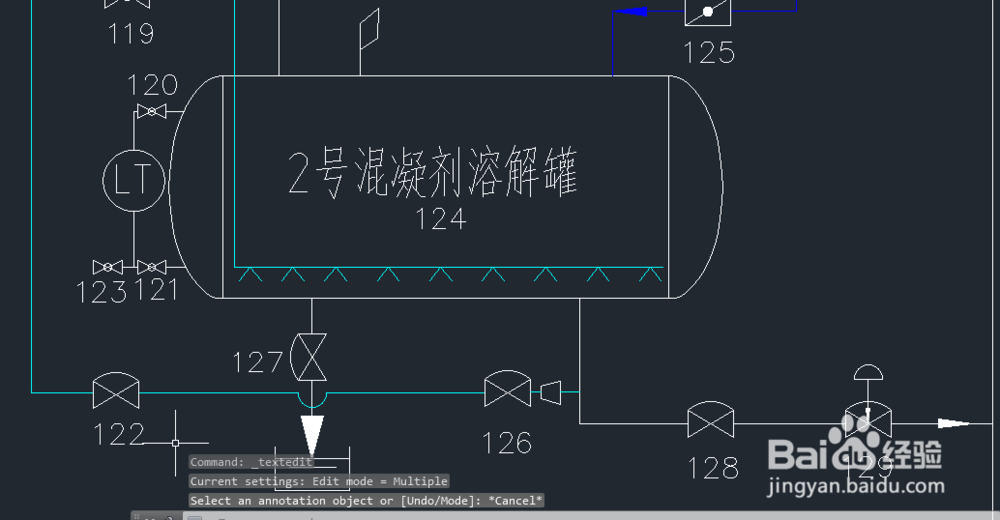
3、对于多余的编号,需要删除时:
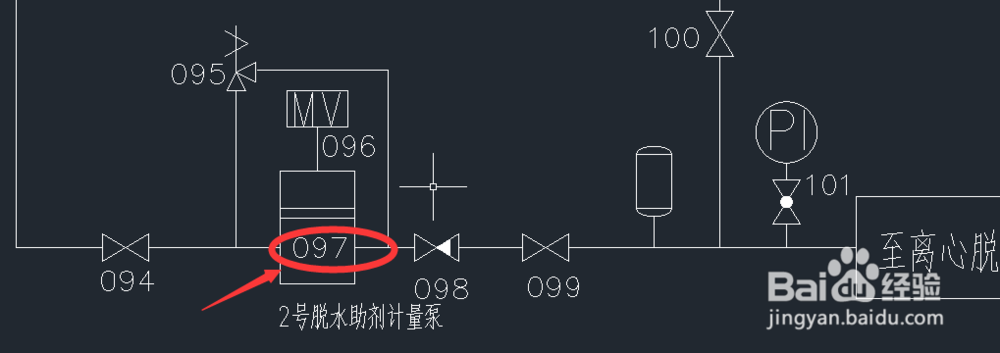
如图,编号97是多余的,需要,删除,而且,大于97的编号要自动减1.
4、CTRL+A,全选图形,输入dd命令,然后回车
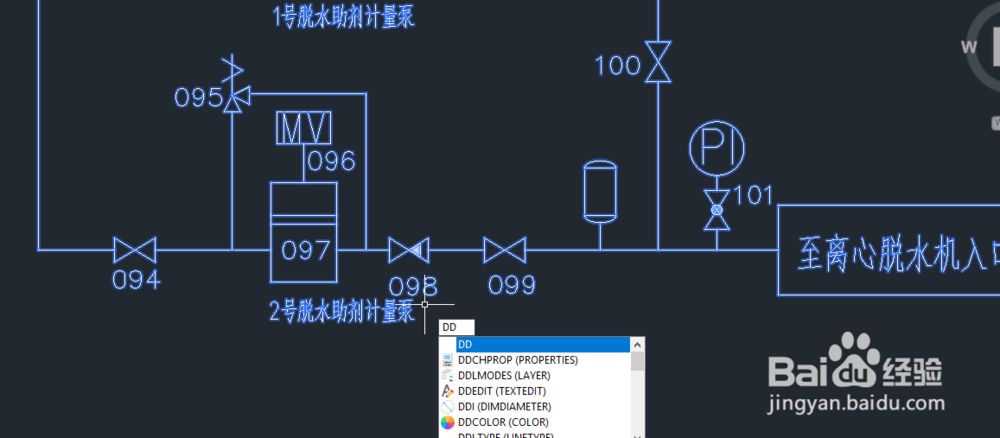
5、在提示栏中输入97,回车
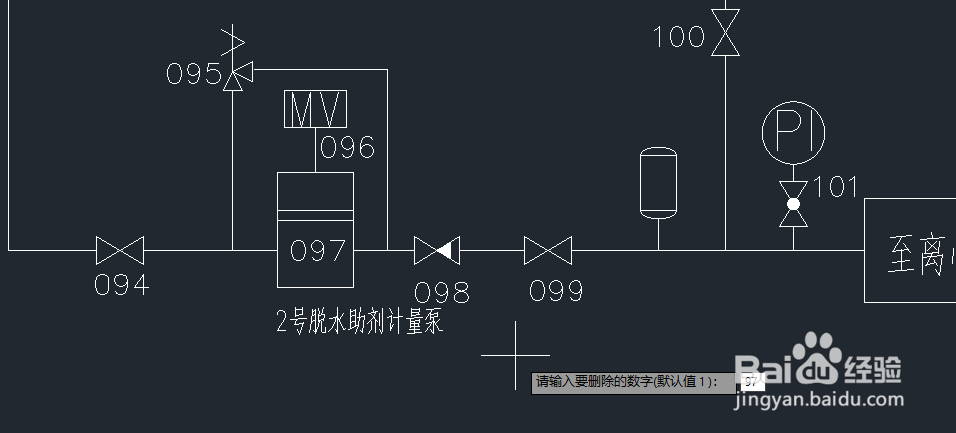
6、可,发现97编号已自动删除,而大于97的编号,已自动减1.
