WPS excel中怎么将表格分为三份?

 时间:2026-02-13 04:52:53

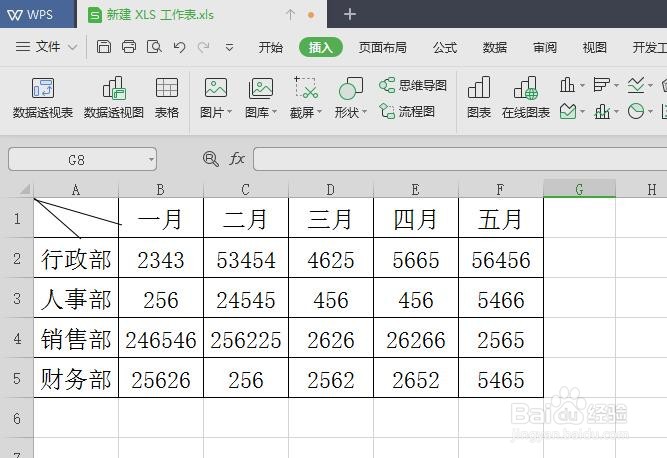
1、       首先,打开excel表格,这里的单元格需要分为三份,如图所示。

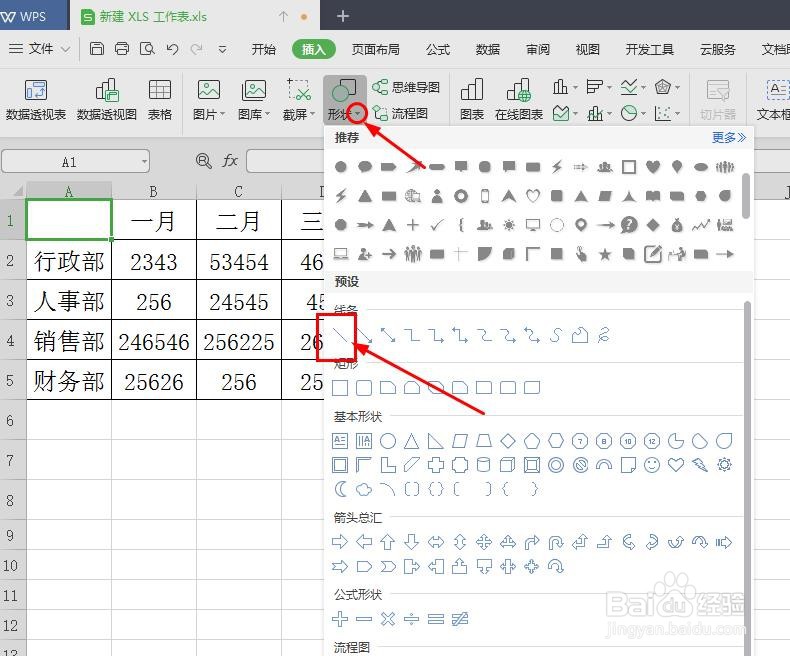
       然后点击“插入”,找到“形状”即可,如图所示。

WPS excel中怎么将表格分为三份?

WPS excel中怎么将表格分为三份?

2、      之后,我们点击“形状”旁的倒三角图标,然后找到下拉菜单中的“线条”,找到并点击第一个斜线即可,如图所示。
WPS excel中怎么将表格分为三份?

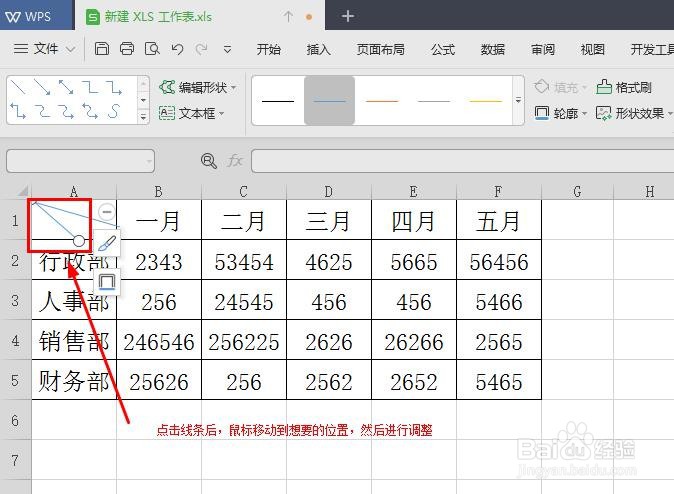
3、       再点击了斜线之后,直接鼠标点击到该单元格内,然后我们对这个斜线进行调节,只需要鼠标点击斜线拖动即可,如图所示

WPS excel中怎么将表格分为三份?

4、       再完成了第一个斜线之后,我们在“绘图工具”下,再次点击斜线,然后点击该位置,对第二个斜线进行位置的调节,如图所示。

WPS excel中怎么将表格分为三份?

WPS excel中怎么将表格分为三份?

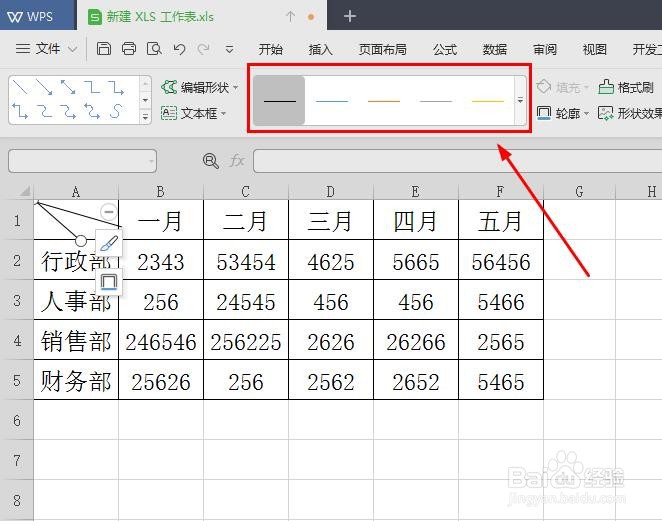
5、       最后,我们再对斜线的颜色进行调节,直接在“绘图工具”下,进行调节即可,如图所示。

      这样我们就将该单元格分为三份了,如图所示。
WPS excel中怎么将表格分为三份?

WPS excel中怎么将表格分为三份?

  • wps单元格一分为三
  • WPS怎么将一个单元格拆分成三个单元格
  • wps表格在一个单元格内分格怎么操作
  • wps表格怎么将单元格一分为三
  • Excel怎么一格分三格
  • 热门搜索
    济州岛旅游攻略 沂水旅游 山东旅游一卡通 凤凰古镇旅游攻略 喀纳斯旅游攻略 镇江旅游攻略 邵阳旅游 邮轮旅游网 三亚旅游团 国际旅游岛商报