Windows7添加、删除桌面图标以及图标的展示图片

 时间:2026-02-12 05:28:03

1、步骤一

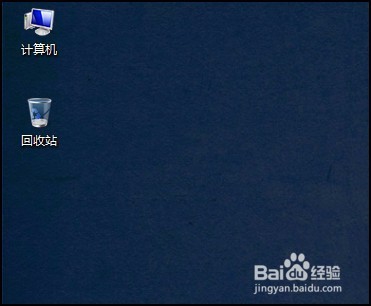
       在桌面上可看到已有的程序图标效果,如下图所示。
Windows7添加、删除桌面图标以及图标的展示图片

2、步骤二

      单击桌面左下角的“开始”按钮,在展开的列表中单击“控制面板”按钮,如下图所示。

Windows7添加、删除桌面图标以及图标的展示图片

3、步骤三

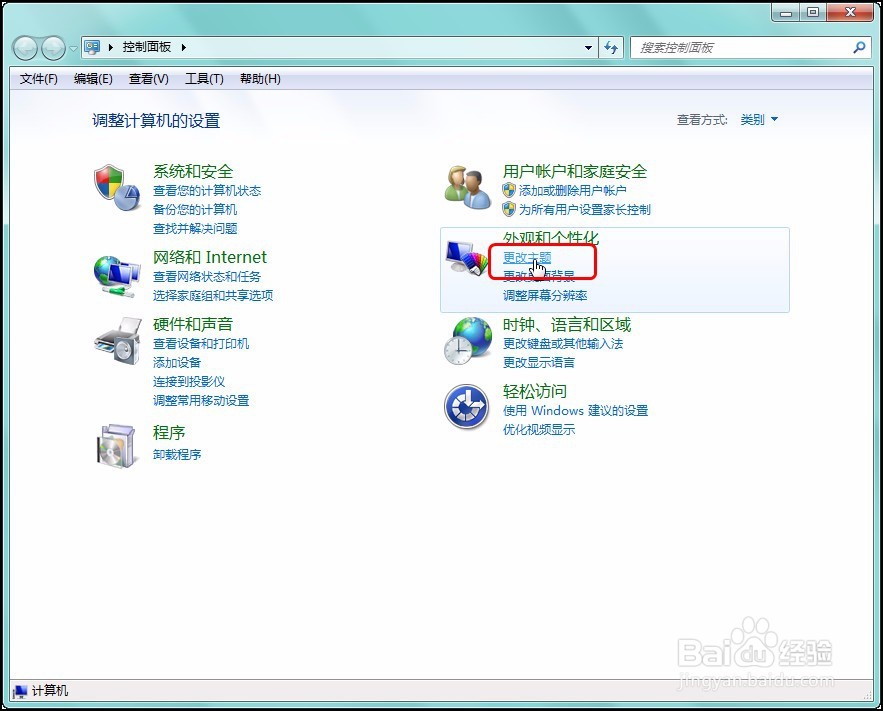
      打开控制面板,设置“查看方式”为“类别”,在“外观和个性化”下单击“更改主题”按钮,如下图所示。
Windows7添加、删除桌面图标以及图标的展示图片

4、步骤四

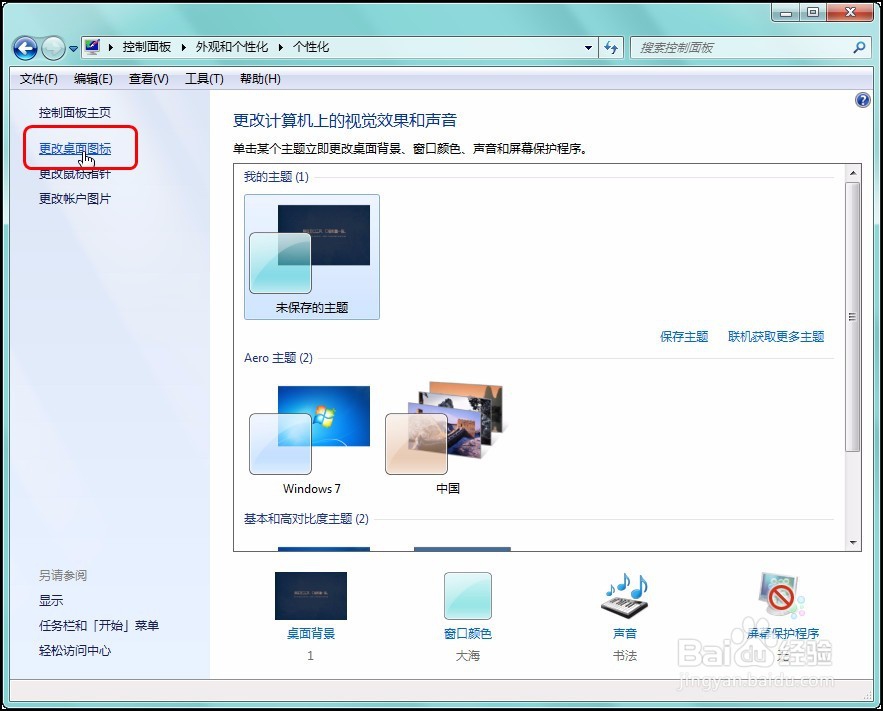
       在新的窗口界面中单击“更改桌面图标”按钮,如下图所示。

Windows7添加、删除桌面图标以及图标的展示图片

5、步骤五

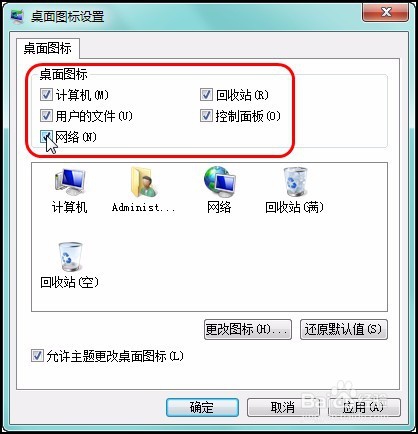
      打开“桌面图标设置”对话框,在“桌面图标”下可勾选要显示的图标复选框,如下图所示。
Windows7添加、删除桌面图标以及图标的展示图片

6、步骤六

      选中要更改图标图片的图标,单击“更改图标”按钮,如下图所示。

Windows7添加、删除桌面图标以及图标的展示图片

7、步骤七

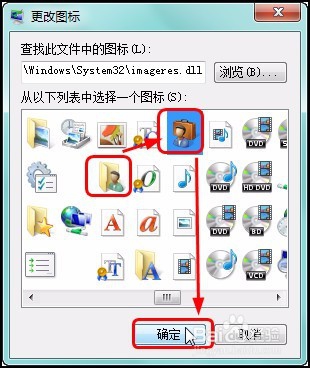
      打开“更改图标”对话框,在列表框中选择便于用户分清该程序的图标,完成后单击“确定”按钮,如下图所示。
Windows7添加、删除桌面图标以及图标的展示图片

8、步骤八

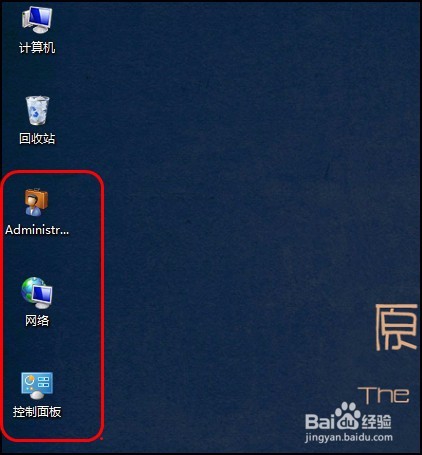
       在桌面上,即可看到添加的图标以及更改图标显示图片的效果,如下图所示。
Windows7添加、删除桌面图标以及图标的展示图片

1、步骤一

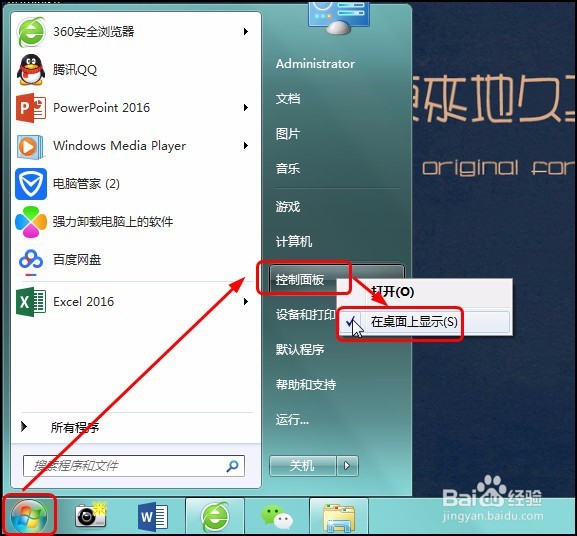
       单击桌面左下角的“开始”按钮,在展开的列表中右击“控制面板”按钮,在弹出的快捷菜单中单击“在桌面上显示”,如下图所示。即可让控制面板的图标不显示在桌面上。
      

Windows7添加、删除桌面图标以及图标的展示图片

2、步骤二

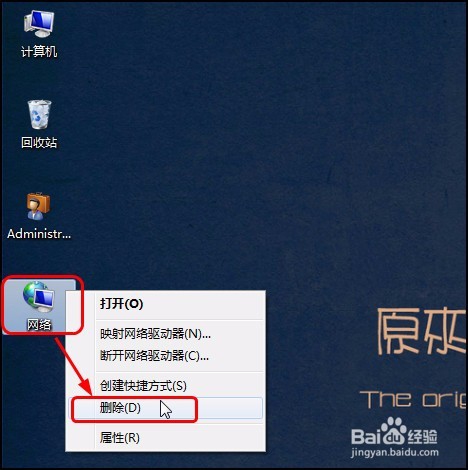
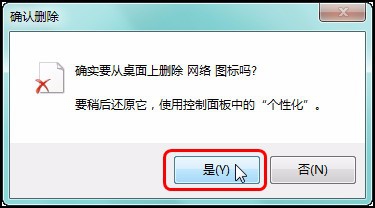
       在桌面上右击要删除的“网络”图标,在弹出的快捷菜单中单击“删除”命令,如下图所示。或者直接选中该图标后按下【Delete】键,也可以删除该图标。
Windows7添加、删除桌面图标以及图标的展示图片

3、步骤三

      在弹出的提示框中直接单击“确定”按钮,如下图所示。如果不需要删除,则单击“取消”按钮。
Windows7添加、删除桌面图标以及图标的展示图片

4、步骤四

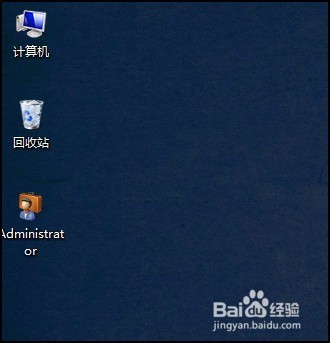
      完成后,即可看到控制面板和网络图标都被移出桌面上了,如下图所示。
Windows7添加、删除桌面图标以及图标的展示图片

  • 怎样在word中给八边形添加红色渐变和阴影
  • WORD中如何提升选中文字的位置
  • 如何在word中将数字转换成大写数字
  • word 2010中怎样让页眉页脚显示不同的内容
  • Word2007中怎样显示或隐藏水平和垂直标尺
  • 热门搜索
    台湾台北旅游攻略 湖南省内旅游景点 去台湾旅游攻略 去韩国旅游签证怎么办 河北旅游网 张家港旅游景点大全 新西兰旅游景点 锡林浩特旅游攻略 福州旅游地图 旅游结婚具体流程