Excel工作表如何进行筛选、查找(Excel筛选篇)

 时间:2026-02-13 03:55:54

1、双击打开桌面的Excel 工作表“Excel 工作表 如何进行筛选操作”,如图所示

Excel工作表如何进行筛选、查找(Excel筛选篇)

2、打开工作表之后,比如学科下面有很多个专业,比如我们要进行筛选处里面的历史专脂选始业。

Excel工作表如何进行筛选、查找(Excel筛选篇)

3、则此时先选中“学科”所在单元格,图为“A1单元格”,如图所示

Excel工作表如何进行筛选、查找(Excel筛选篇)

4、然后点击“开始”菜单下孝帽的“筛选”,之后“A1单元格”右下角会出现一个三角符号,标识可见进行筛选,如图所示

Excel工作表如何进行筛选、查找(Excel筛选篇)

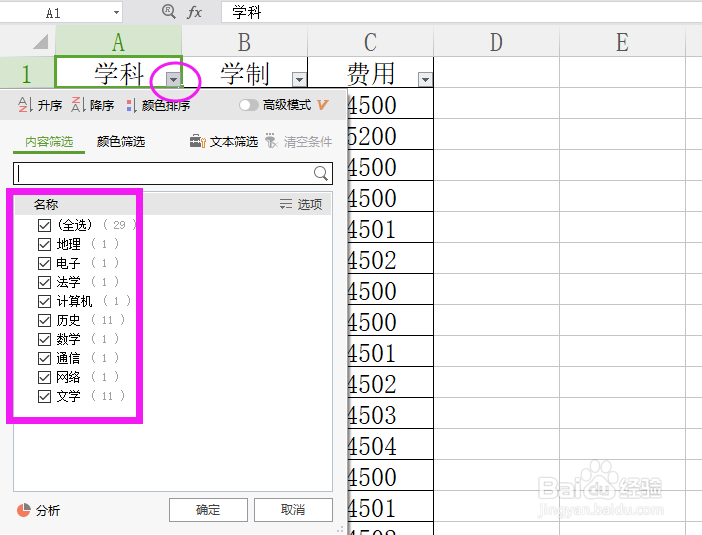
5、点击“A1单元格”右下角的筛选符号,然后会弹出筛选窗口,并列出所有学科选项,如图所示
Excel工作表如何进行筛选、查找(Excel筛选篇)

6、此时输入“历史”各各,在筛选出来的历史学科钱打钩,然后确定,即可筛选完成,所有历史学科全部筛选出来,如图所示

Excel工作表如何进行筛选、查找(Excel筛选篇)

Excel工作表如何进行筛选、查找(Excel筛选篇)

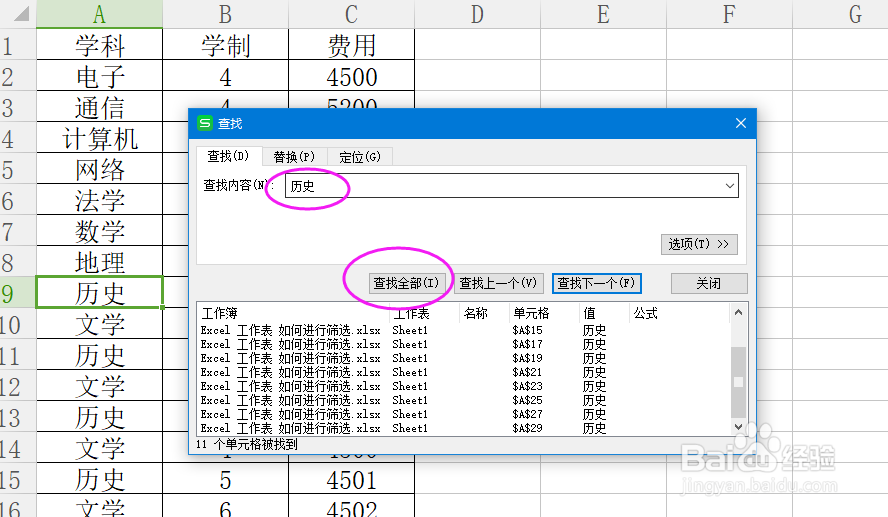
7、查找操作通过菜单栏的“查找功能实现”,也可通过快捷键“Ctrl+F”实现,如图所示
Excel工作表如何进行筛选、查找(Excel筛选篇)

  • 表格中如何筛选出自己想要的内容
  • 社保卡到期了在哪里更换
  • Excel批量按列链接内容
  • VB如何将textbox中的内容导出到文件
  • Excel如何使用REGEXRLT函数实现过滤文本
  • 热门搜索
    扬州旅游节 旅游卫视世界游 北京到黄山旅游攻略 宁海旅游景点大全 广东省旅游景点排行 鄂西生态文化旅游圈投资有限公司 黔东南旅游景点大全 热浪岛旅游攻略 贵阳的旅游景点 韩国釜山旅游攻略