1、首先我们需要打开电脑,打开已经下载好的wps。右击wps图标,单击打开。

2、进入后,我们点击新建按钮。

3、进入后,我们点击表格按钮。

4、点击后,找到新建空白文档,并点击。

5、进入后,在第一行第一列输入文字,然后单击这个单元格。

6、之后,找到字体颜色图标A并单击,然后在出现的选项卡中,找到橙色并单击。

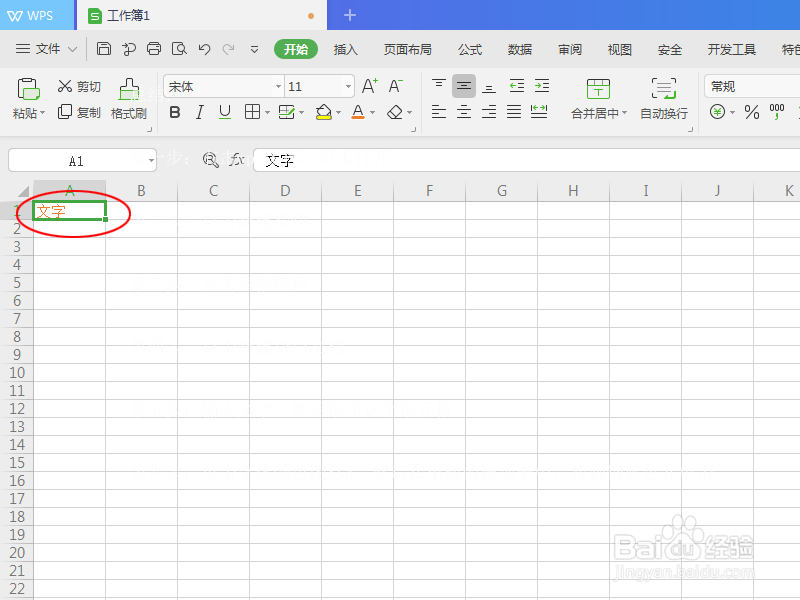
7、此时,EXCEL表格字体就调成了橙色,如果想要换成其他颜色,按照以上步骤即可。
8、总结如下:

时间:2026-04-22 00:53:17
1、首先我们需要打开电脑,打开已经下载好的wps。右击wps图标,单击打开。
2、进入后,我们点击新建按钮。
3、进入后,我们点击表格按钮。
4、点击后,找到新建空白文档,并点击。
5、进入后,在第一行第一列输入文字,然后单击这个单元格。
6、之后,找到字体颜色图标A并单击,然后在出现的选项卡中,找到橙色并单击。
7、此时,EXCEL表格字体就调成了橙色,如果想要换成其他颜色,按照以上步骤即可。
8、总结如下:
