华为手机如何更换桌面主题风格-图标样式

 时间:2026-02-15 18:57:36

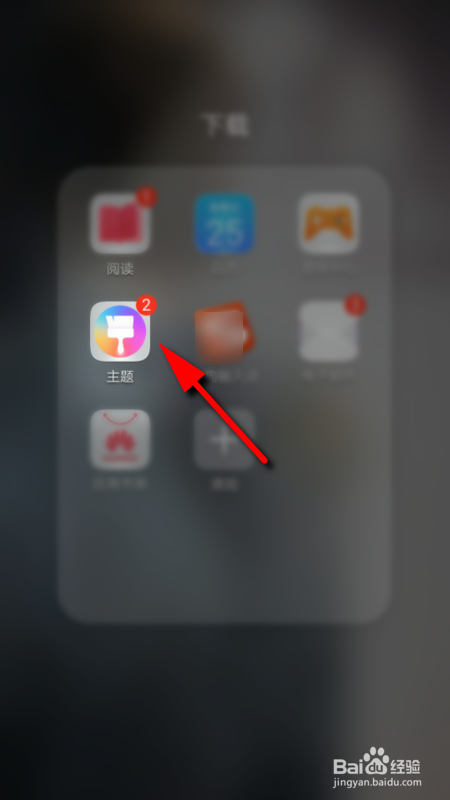
1、首先,在华为手机上打开自带的【主题】图标
华为手机如何更换桌面主题风格-图标样式

2、然后点击右下角【我的】

华为手机如何更换桌面主题风格-图标样式

3、点击后,选择【混搭】选项进入

华为手机如何更换桌面主题风格-图标样式

4、进入后,点击【图标】选项

华为手机如何更换桌面主题风格-图标样式

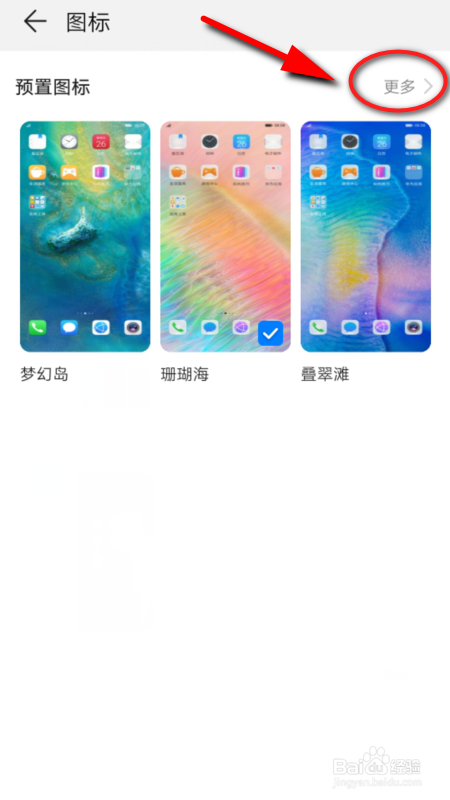
5、接下来可以看到系统预设了3种不同主题风格的图标样式,如果都不满意,点击右上角的【更多】
华为手机如何更换桌面主题风格-图标样式

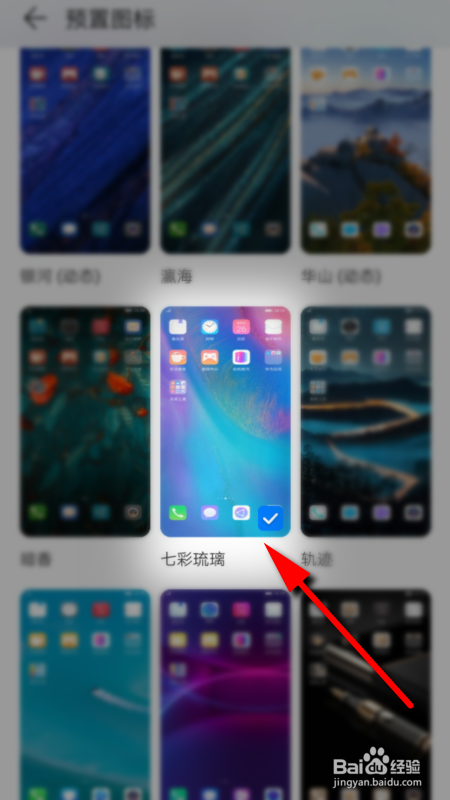
6、然后我们就可以看到更多不同主题风格的图标样式,选择自己心仪的图标样式,再点击下方的【应用】即可
华为手机如何更换桌面主题风格-图标样式

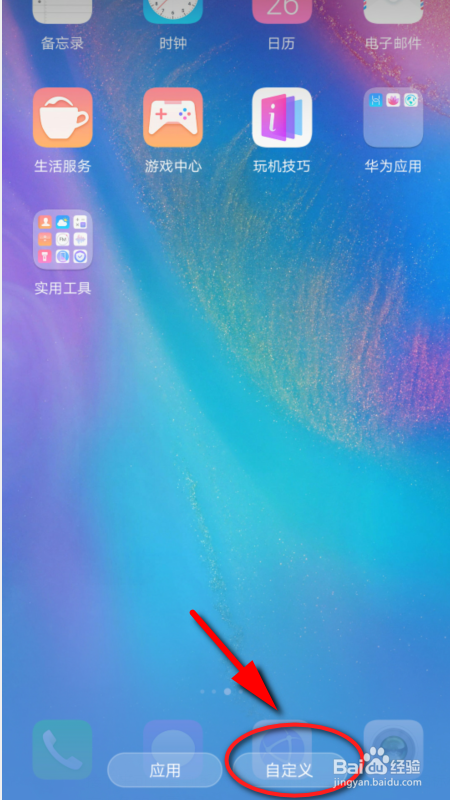
7、除此之外,还可点击【自定义】自行DIY图标样式

华为手机如何更换桌面主题风格-图标样式

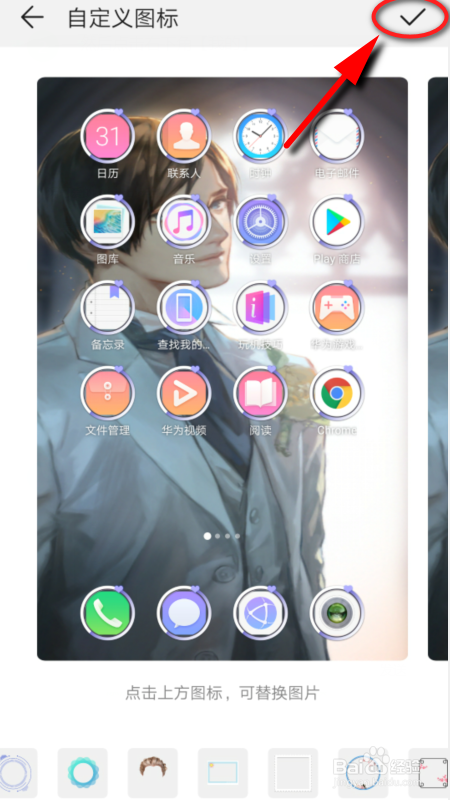
8、设置完成以后,点击右上角的“√”即可

华为手机如何更换桌面主题风格-图标样式

9、最后返回手机主页面,就可以看到设置好的图标样式了

华为手机如何更换桌面主题风格-图标样式

10、总结:

1.进入华为手机的自带的主题主页

2.进入后,在我的主题风格页面下点击混搭

3.找到主题风格对应的-图标样式

4.选择喜欢的图标样式,或者自己DIY,最后点击应用即可


  • 华为nova4如何设置手机主题
  • 华为手机主题如何设置主题混搭
  • 华为手机如何开启显示提示条
  • 华为主题怎么换回原来的样子
  • 手机主题怎么取消
  • 热门搜索
    上海集散中心旅游线路 日本旅游必去景点 海南文昌旅游 土耳其旅游注意事项 香山公园旅游攻略 清远旅游网 开封旅游网 昆明旅游线路 芝加哥旅游 杭州黄龙旅游集散中心