Word表格单元格与其中的图片怎样设置间距?

 时间:2026-02-14 16:10:24

1、打开Word,建立空白文档。

Word表格单元格与其中的图片怎样设置间距?

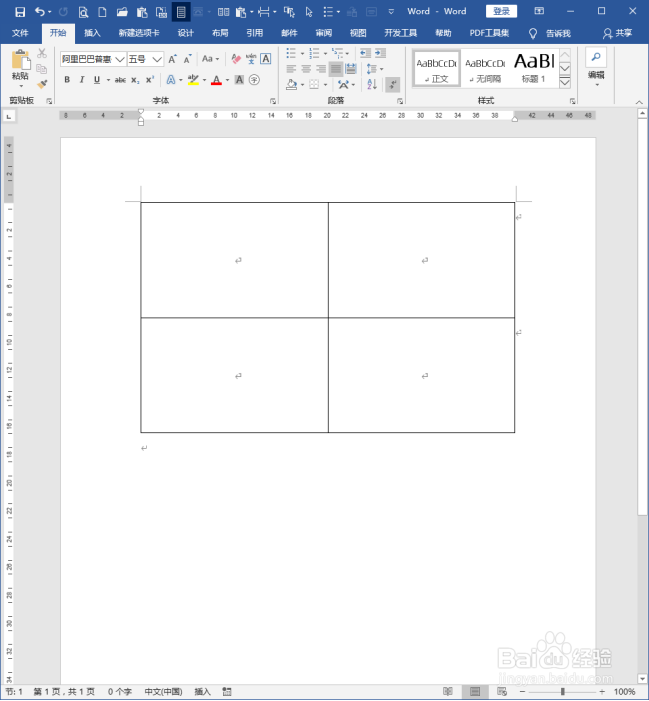
2、在文档中插入一个表格。

Word表格单元格与其中的图片怎样设置间距?

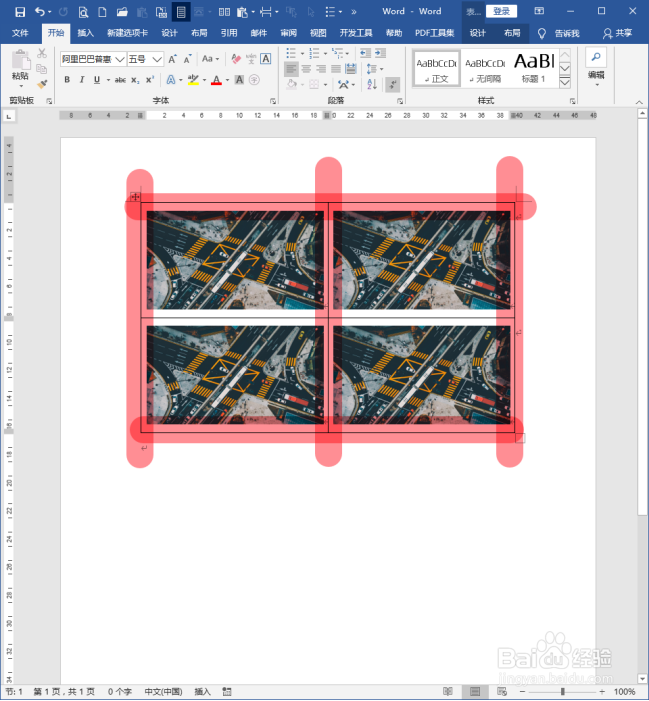
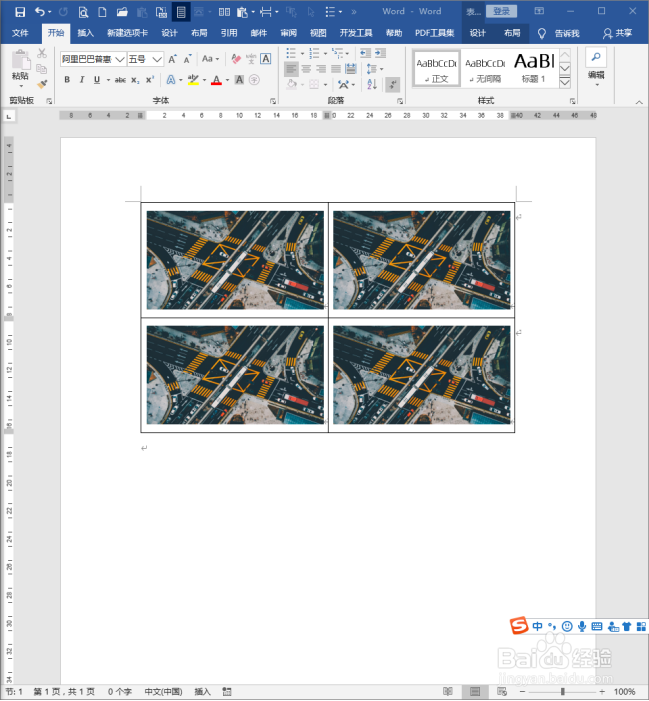
3、使用默认设置,在表格的单元格中插入图片。

Word表格单元格与其中的图片怎样设置间距?

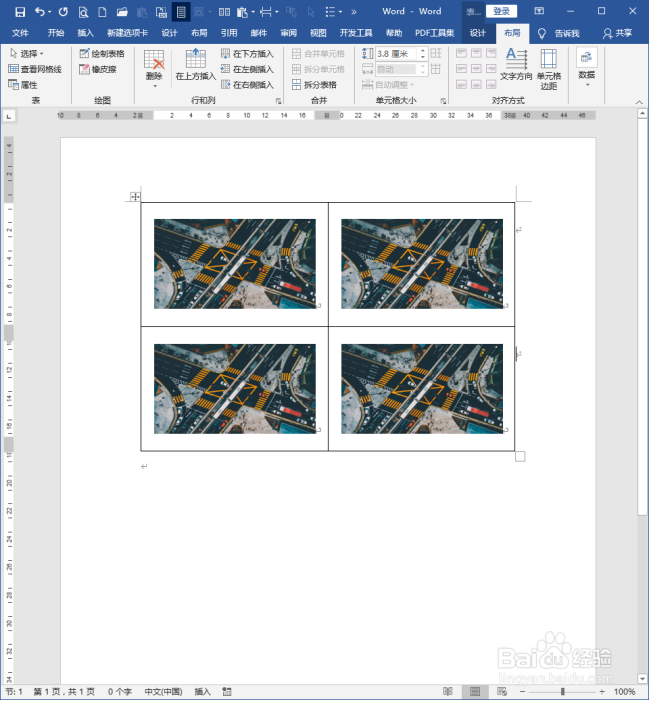
4、可以看到,默认情况下,图片与单元格边框之间的间距比较窄。

Word表格单元格与其中的图片怎样设置间距?

5、整体上,表格显得很拥挤,有种透不过气的感觉。

Word表格单元格与其中的图片怎样设置间距?

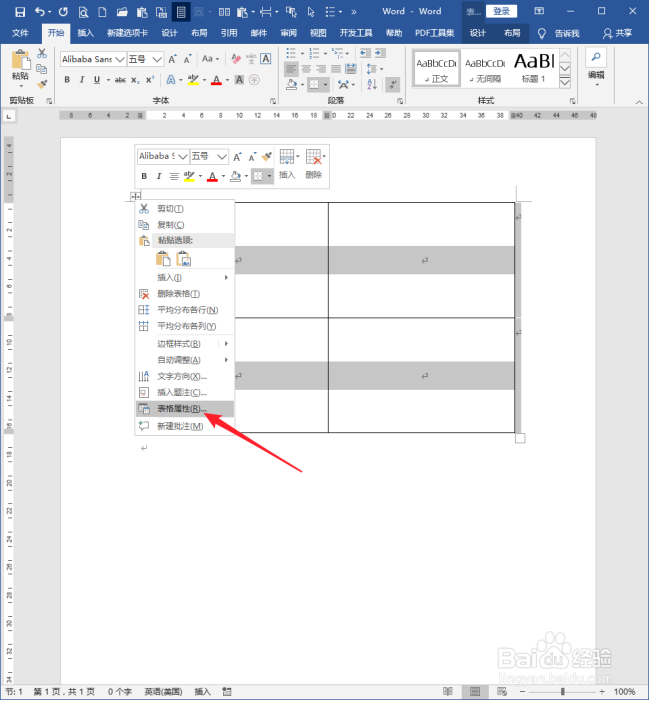
6、删掉图片,选中整个表格,右键点击【表格属性】。

Word表格单元格与其中的图片怎样设置间距?

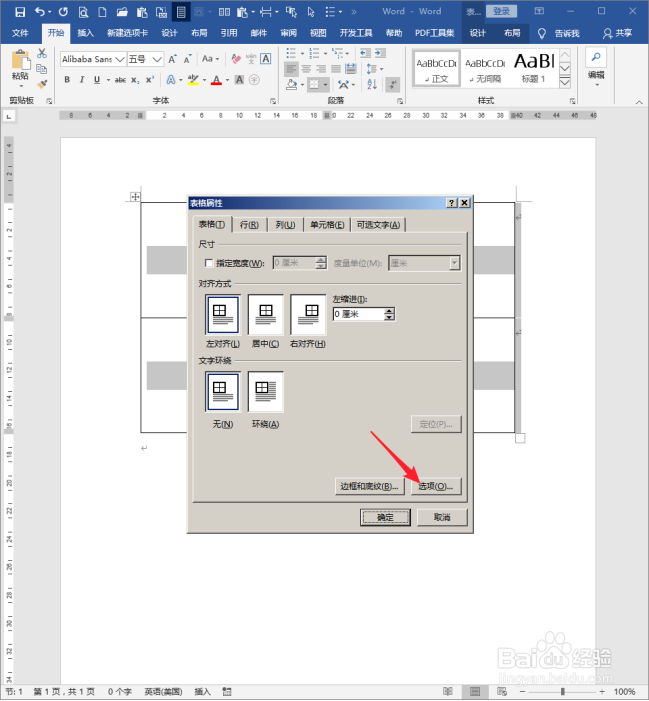
7、在打开的【表格属性】设置窗口中,点击【表格】选项卡下的【选项】。

Word表格单元格与其中的图片怎样设置间距?

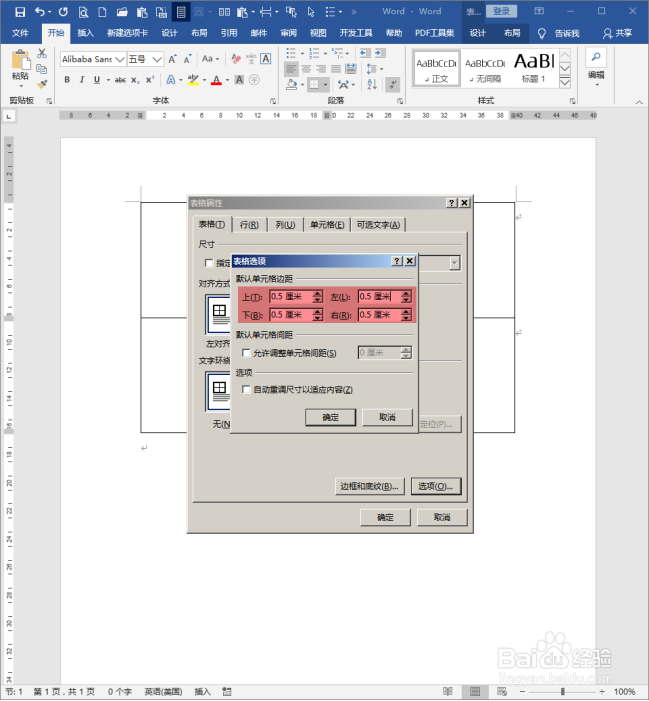
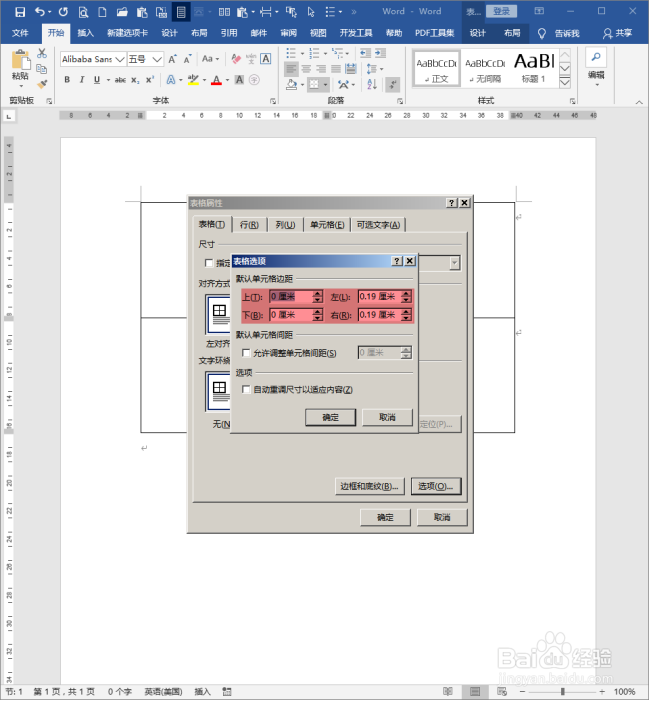
8、然后将进一步打开【表格选项】设置窗口,其中就能看到单元格边距的默认设置情况。
Word表格单元格与其中的图片怎样设置间距?

9、大胆将这几个数字改大。

Word表格单元格与其中的图片怎样设置间距?

10、点击两次【确定】,完成设置。

Word表格单元格与其中的图片怎样设置间距?

11、这样设置后的表格在外观上看不出有何不同。

Word表格单元格与其中的图片怎样设置间距?

12、再在单元格中插入图片,可以看到,现在的图片与表格边框之间存在着较大的空隙,整个表格看上去就比较轻松了。
Word表格单元格与其中的图片怎样设置间距?

  • 在word插入图片如何让图片自动适应单元格的大小
  • word中让图片放在单元格中间怎么做
  • 如何做到word表格插入图片排版,固定不变形?
  • 如何让WORD表格中的图片自动适应表格尺寸
  • word中图形和表格怎么组合在一起?
  • 热门搜索
    平安旅游保险 浙江旅游路线 南京有哪些旅游景点 法国个人旅游签证 福建旅游攻略自助游 广州到泰国旅游 去韩国旅游要多少钱 海南自由行旅游攻略 越南旅游签证 10月去哪里旅游最好