1、双击打开视频格式转换器,选择“格式转换”

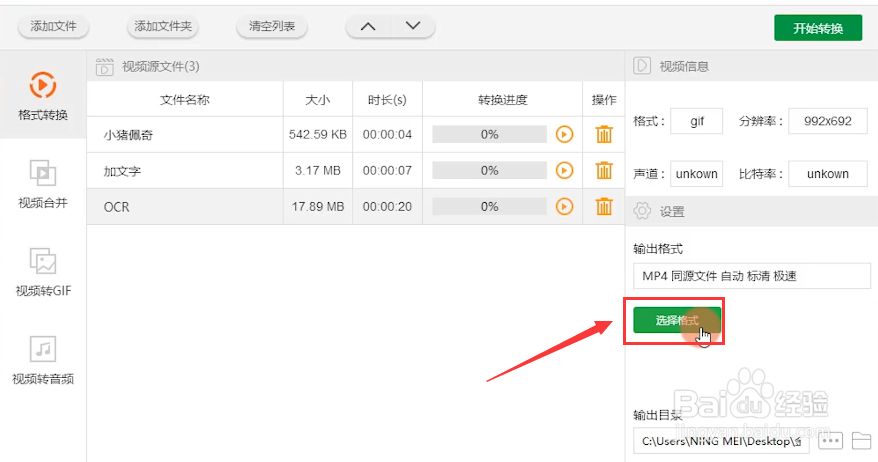
2、然后,将动图文件拖入添加进来,添加后,点击“选择格式”
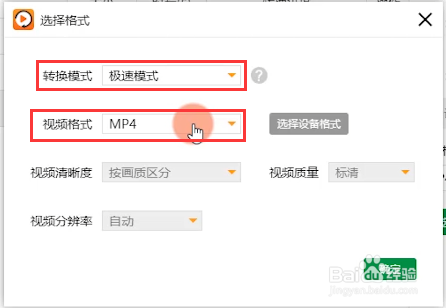
3、选择“转换模式”为极速模式 ,视频格式默认为MP4即可,点击“确定”
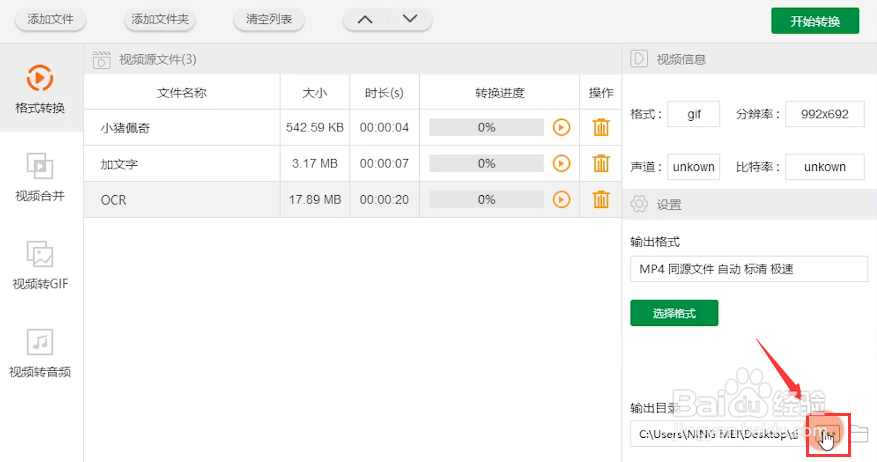
4、接着,点击更改文件输出目录,方便之后查找到文件
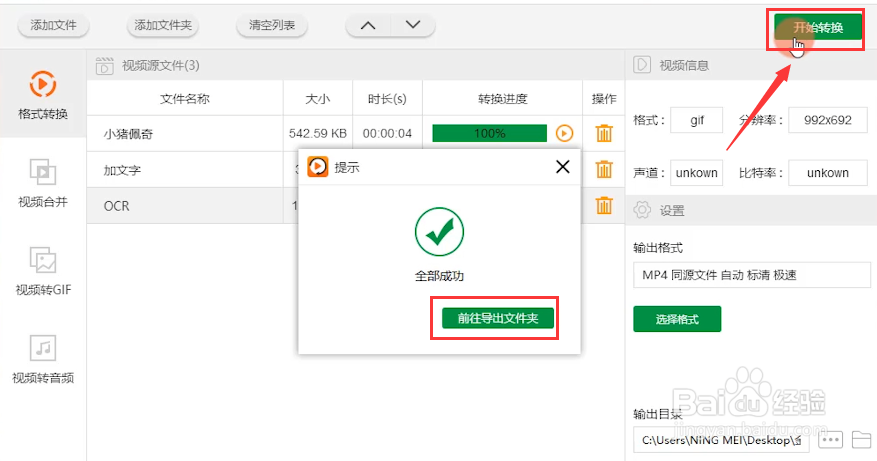
5、最后,点击“开始转换”,转换成功后,点击“前往导出文件夹”查看文件
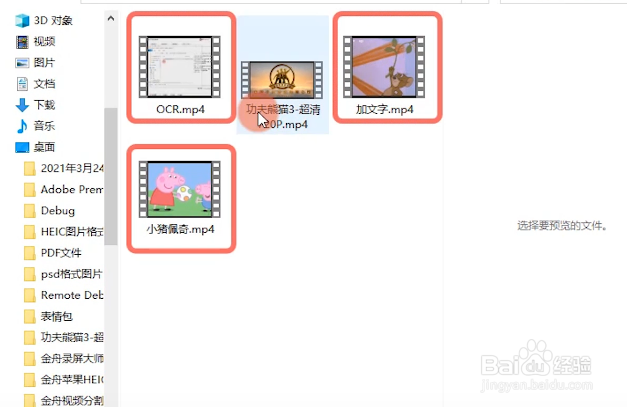
6、此时,GIF动图成功转成MP4视频格式
时间:2026-04-24 01:39:47
1、双击打开视频格式转换器,选择“格式转换”
2、然后,将动图文件拖入添加进来,添加后,点击“选择格式”
3、选择“转换模式”为极速模式 ,视频格式默认为MP4即可,点击“确定”
4、接着,点击更改文件输出目录,方便之后查找到文件
5、最后,点击“开始转换”,转换成功后,点击“前往导出文件夹”查看文件
6、此时,GIF动图成功转成MP4视频格式
