ps如何矫正偏黄的照片

 时间:2026-02-14 22:56:48

1、首先,我们打开ps,打开要处理的照片,按下快捷键CTRL+J,复制一个图层,打开通道面板,点击绿色通道,再点击一下RGB通道前的小眼睛。
ps如何矫正偏黄的照片

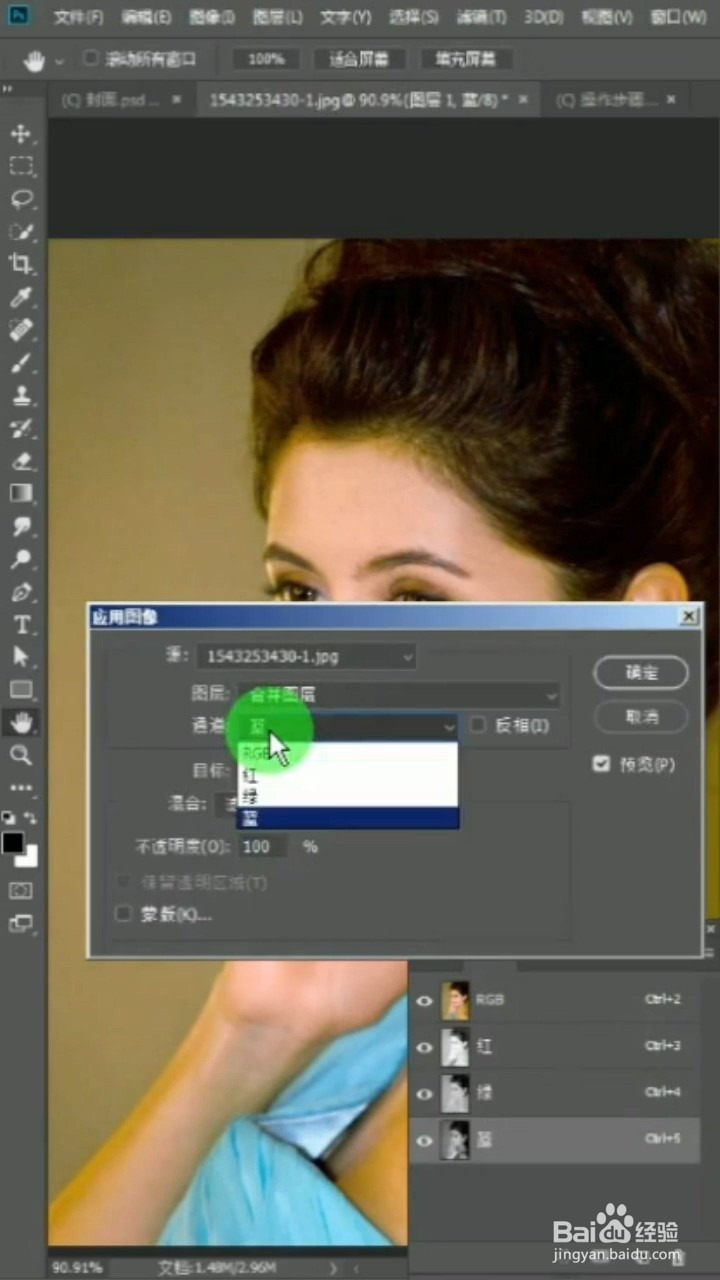
2、接着,我们再点击图像选项中的应用图像,将混合模式改为滤色,不透明度降低为合适的程度。
ps如何矫正偏黄的照片

3、然后,我们点击蓝色通道,点击图像选项的应用图像,在通道中选择绿,将混合模式改为滤色,不透明度降低为合适的程度,点击确定。

ps如何矫正偏黄的照片

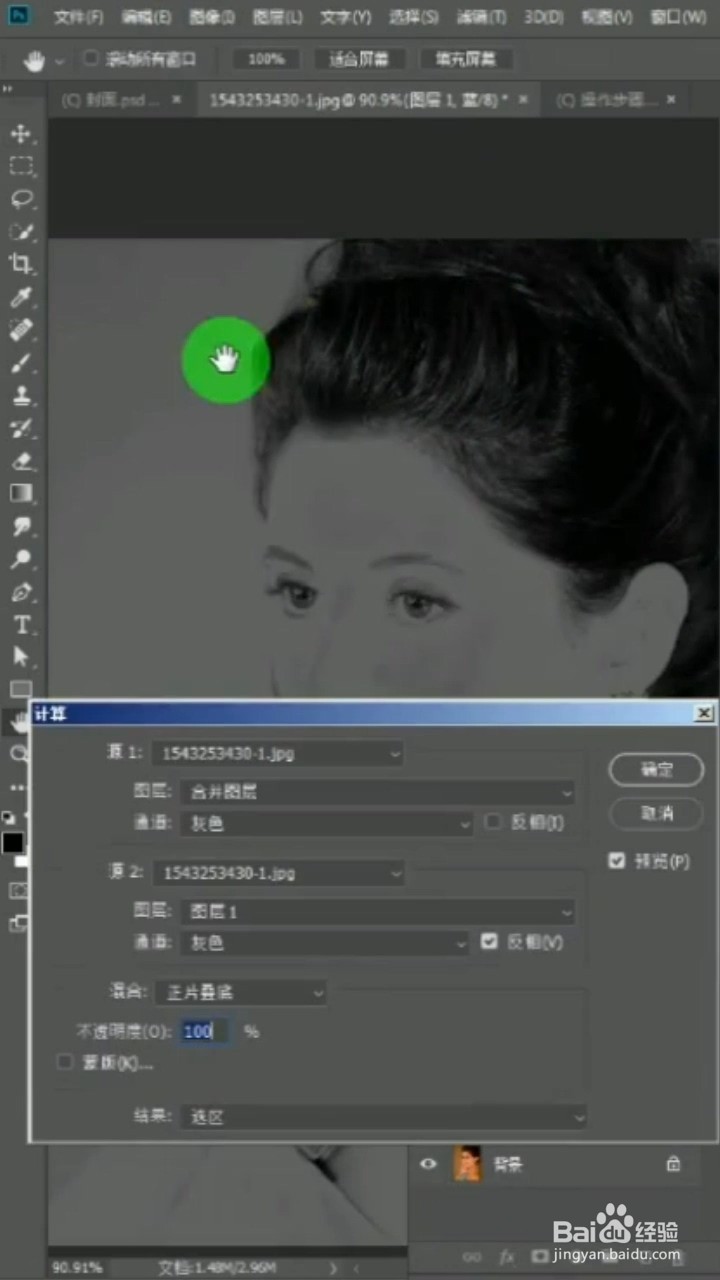
4、再然后,我们回到图层面板,点击图层选项中的计算,以该计算数值为准,点击确定,这时会出现一个警告框,我们点击确定。

ps如何矫正偏黄的照片

5、最后,我们创建一个曲线调整层,将混合模式改成滤色,效果就出来了。

ps如何矫正偏黄的照片

  • ps如何扣黑色背景的图片
  • 如何用Photoshop2021自动抠图
  • Ps中如何给人物擦出干净的皮肤效果?
  • 如何使用ps制作文字云效果
  • 如何在PS中将图片的蓝色调改为红色调?
  • 热门搜索
    恩施大峡谷旅游 港澳旅游签注停办 暑假去哪里旅游最好 天台山旅游 旅游地图全图高清版 丹巴旅游 珠海旅游景点大全 朱家尖旅游 呼伦贝尔草原旅游攻略 青岛旅游地图