1、看一下事先准备的数据(如下图)

2、选中区域D3:F3(要横着来选三个单元格)(如下图)

3、接着,在输入栏中输入公式:=SMALL(B3:B10,{1,2,3}) (1代表最小值,2代表第二小值、3代表第三小值)(如下图)
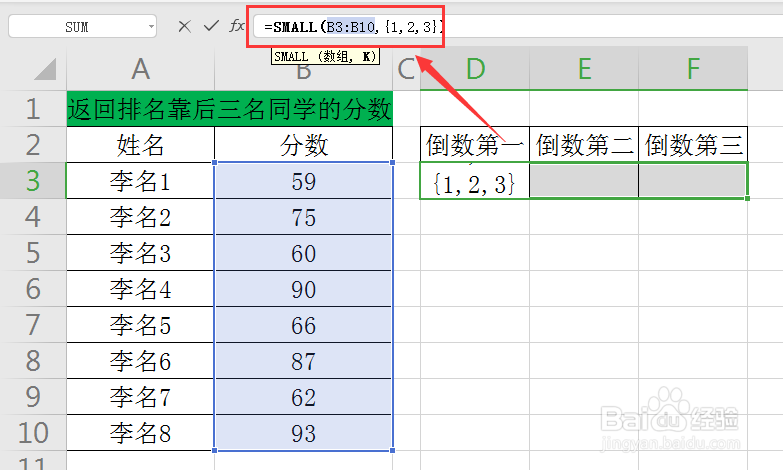
4、公式输入完毕,按ctrl+shift+enter三个组合键结束(如下图)

5、得出的结果分别是:59、60、62 用一条公式就完成了,是不是很简单(如下图)

时间:2026-04-29 09:23:48
1、看一下事先准备的数据(如下图)
2、选中区域D3:F3(要横着来选三个单元格)(如下图)
3、接着,在输入栏中输入公式:=SMALL(B3:B10,{1,2,3}) (1代表最小值,2代表第二小值、3代表第三小值)(如下图)
4、公式输入完毕,按ctrl+shift+enter三个组合键结束(如下图)
5、得出的结果分别是:59、60、62 用一条公式就完成了,是不是很简单(如下图)
