pr视频剪辑如何在源监视器面板中循环播放视频

 时间:2026-02-13 10:41:10

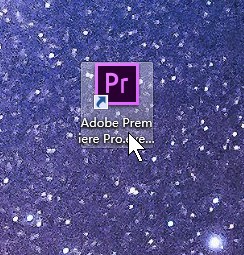
1、双击pr的快捷方式图标 启动 premiere 软件。如图示。
pr视频剪辑如何在源监视器面板中循环播放视频

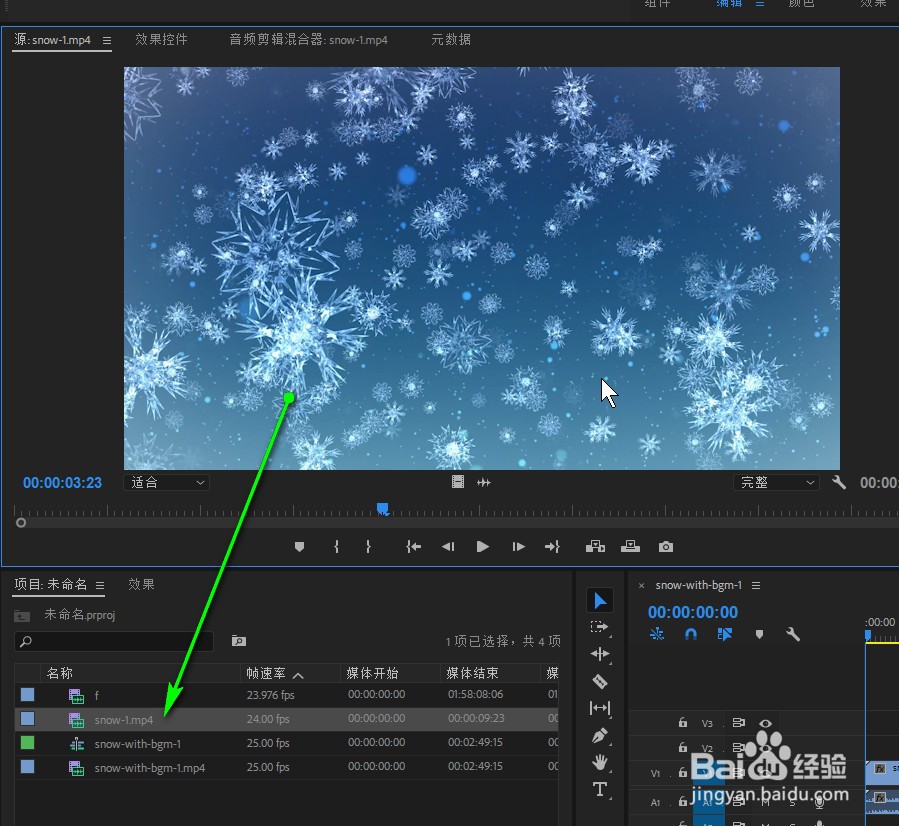
2、新建一个示例项目及序列,比如分辨率1280x720的, 导入一些视频素材文件,双击某一个素材在源监视器面板中打开如图。
pr视频剪辑如何在源监视器面板中循环播放视频

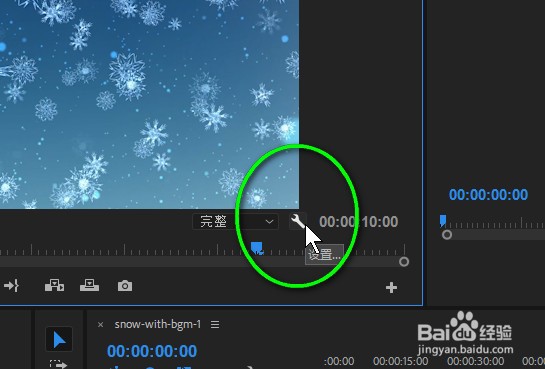
3、点击源监视器面板右下角的设置功能按钮,即类似扳手的小图标,如图示。

pr视频剪辑如何在源监视器面板中循环播放视频

4、在弹出的设置选项列表中,找到并点击 循环 命令。如图箭头所示。

pr视频剪辑如何在源监视器面板中循环播放视频

5、设置完成后,当我们再次点击播放按钮时,视频会从当前位置播放完成,播到最后结束时会重新从头开始播放,一直循环下去,直到我们进行其他操作打断播放。

pr视频剪辑如何在源监视器面板中循环播放视频

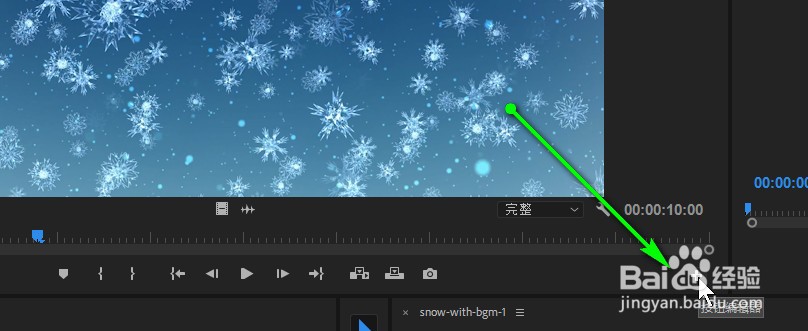
6、方式2:点击源监视器面板右下角的 + 号小图标,如图示。

pr视频剪辑如何在源监视器面板中循环播放视频

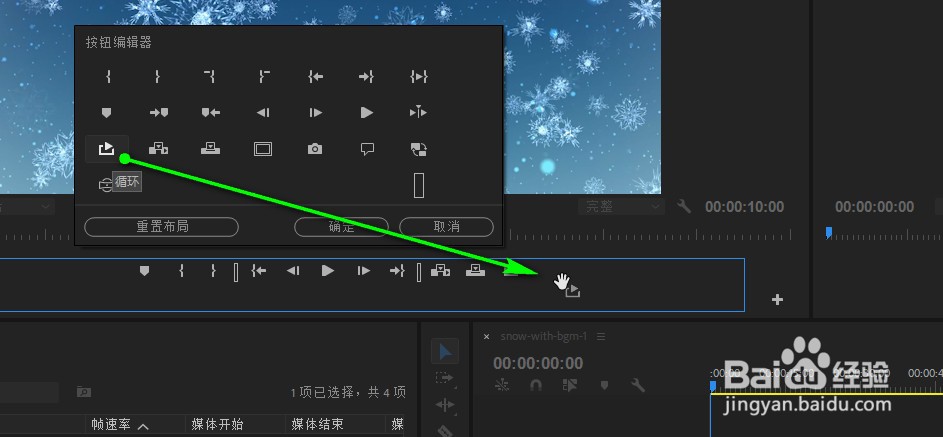
7、在弹出的按钮布局对话框中,找到 循环播放 的图标,按住鼠标拖动到下方后松开,在点击 确定 按钮,如图箭头所示。
pr视频剪辑如何在源监视器面板中循环播放视频

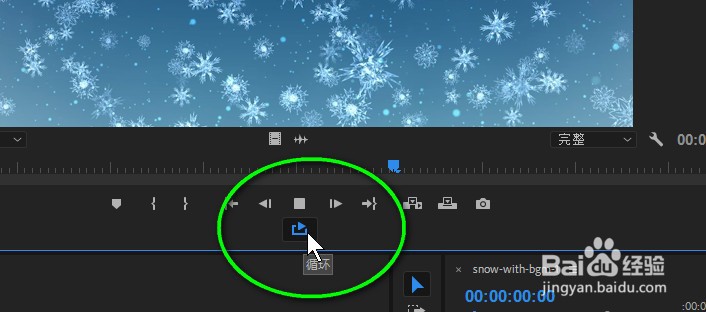
8、如图示,勾选 循环播放的图标按钮,变成蓝色状态,然后再播放视频时,就是一直循环播放的了。
pr视频剪辑如何在源监视器面板中循环播放视频

  • pr字体颜色怎么改
  • pr视频特效在哪 pr视频特效怎么加
  • premiere的中心拆分效果怎么制作
  • pr中怎样在源面板中设置入点和出点?
  • PR怎么导出视频文件
  • 热门搜索
    海南旅游岛 广东旅游局 长葛旅游 厦门鼓浪屿旅游景点 中国旅游地理 衡水湖旅游 无锡旅游景点大全 桐城旅游 中国旅游地图高清版 承德 旅游