CorelDRAW软件怎么用制作镂空效果的文字?

 时间:2026-02-13 03:30:45

1、启动软件,新建文件,输入文字

首先启动CorelDRAW软件,新建一个文件,在工具栏中选择文字工具输入一个文字

CorelDRAW软件怎么用制作镂空效果的文字?

2、加粗字体

为了更明显,文字选择一个粗一点的字体,我选择方正正大黑

CorelDRAW软件怎么用制作镂空效果的文字?

3、加一个底色

要镂空就需要底色,我绘制一个红色的方框,方正文字的下方

CorelDRAW软件怎么用制作镂空效果的文字?

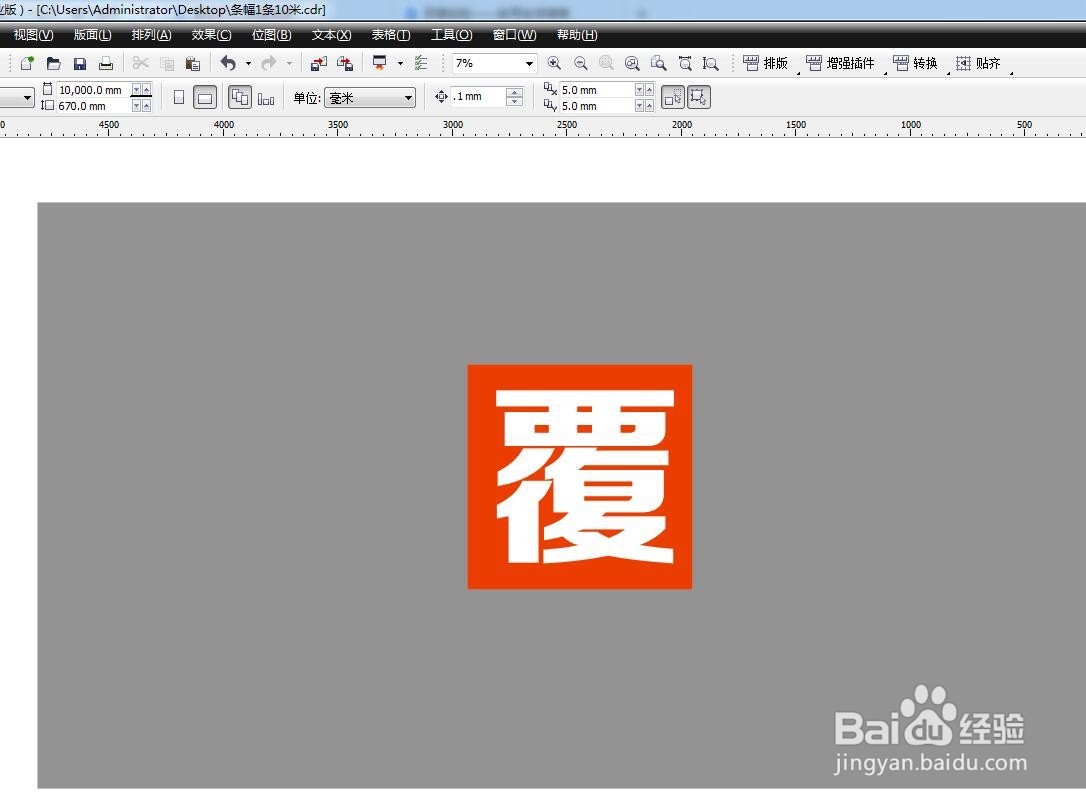
4、文字改成白色

当我们的工作页面是白色,那么文字更改为白色,可以看做是一种镂空的效果

CorelDRAW软件怎么用制作镂空效果的文字?

5、更好其他底色

当换成其他底色或者图片,镂空效果就不见了

CorelDRAW软件怎么用制作镂空效果的文字?

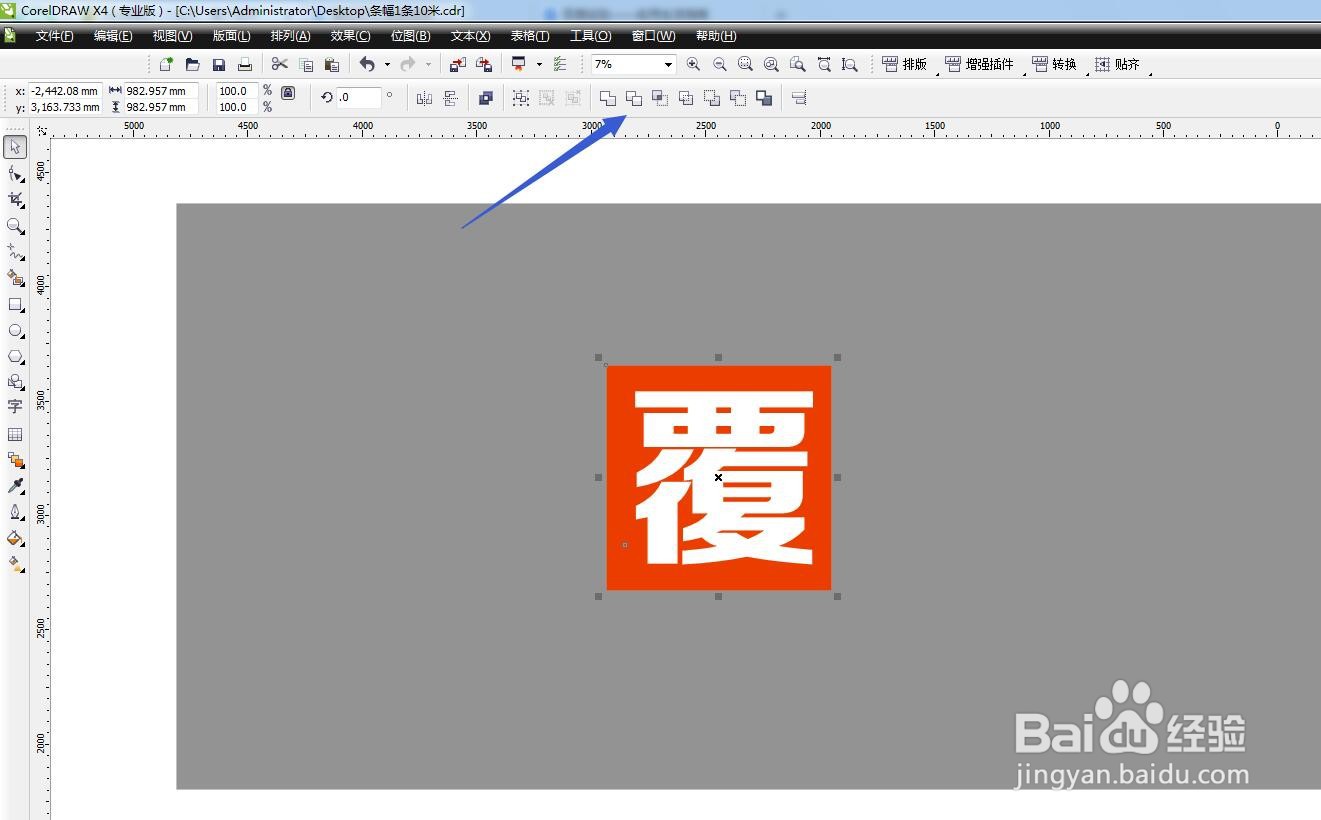
6、执行修剪

选择文字,加选下方方框,在属性栏中选择修剪命令

CorelDRAW软件怎么用制作镂空效果的文字?

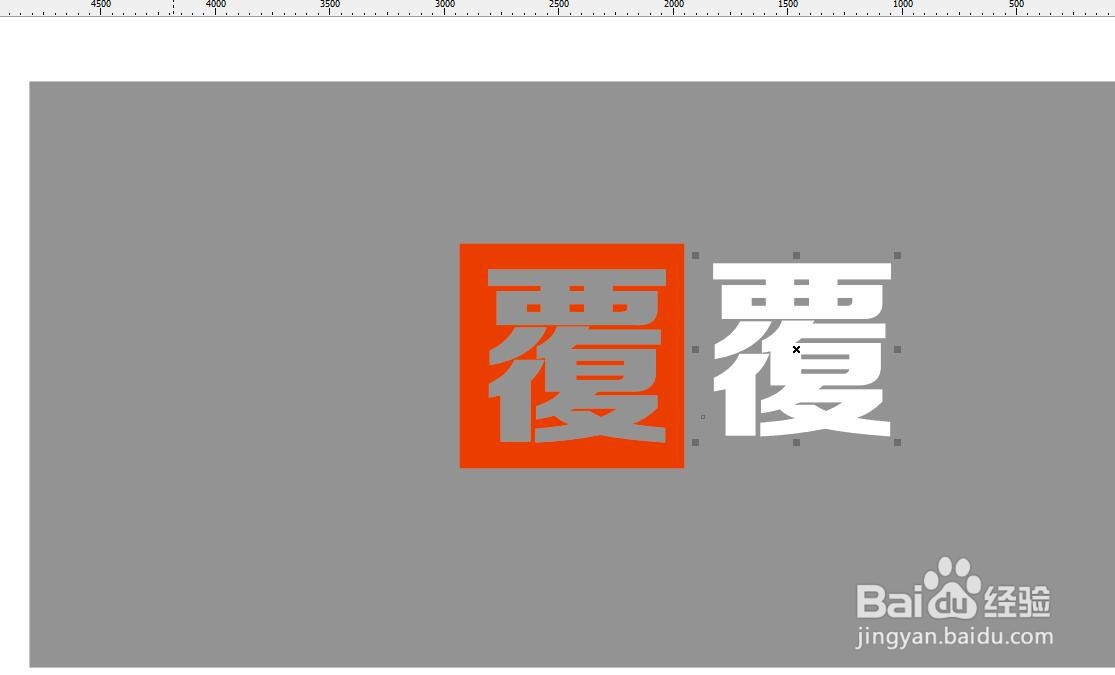
7、删除掉多余

将多余的部分删除掉,就变为镂空了,可以更好一个图片背景来观察
CorelDRAW软件怎么用制作镂空效果的文字?

CorelDRAW软件怎么用制作镂空效果的文字?

  • CorelDRAW怎么制作文字镂空的效果?
  • coreldraw x4 怎么做蒙版效果
  • cdr2020怎么用框架功能
  • 在CDR中如何制作由浅到深的阴影?
  • CDR软件为3点椭圆形工具添加描边效果
  • 热门搜索
    乐途旅游网 银川旅游攻略 武隆旅游 忻州旅游 五一旅游推荐 斯里兰卡旅游 云南丽江旅游攻略 大方旅游 贵州旅游景点大全 衡山旅游攻略