WPS表格怎么看一个工作表有多少行多少列?

 时间:2026-02-14 05:42:46

1、启动软件,新建文件

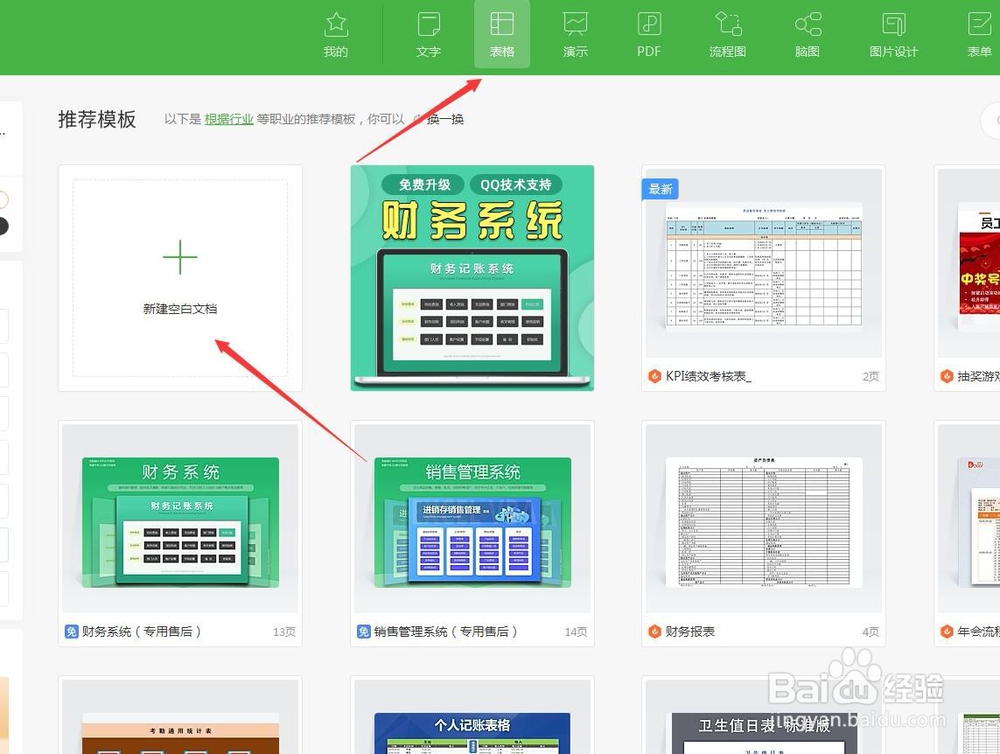
首先启动WPS文件,然后新建一个文件,在上方选择表格,即可新建一个表格文件
WPS表格怎么看一个工作表有多少行多少列?

2、行与列分别用数字和字母表示

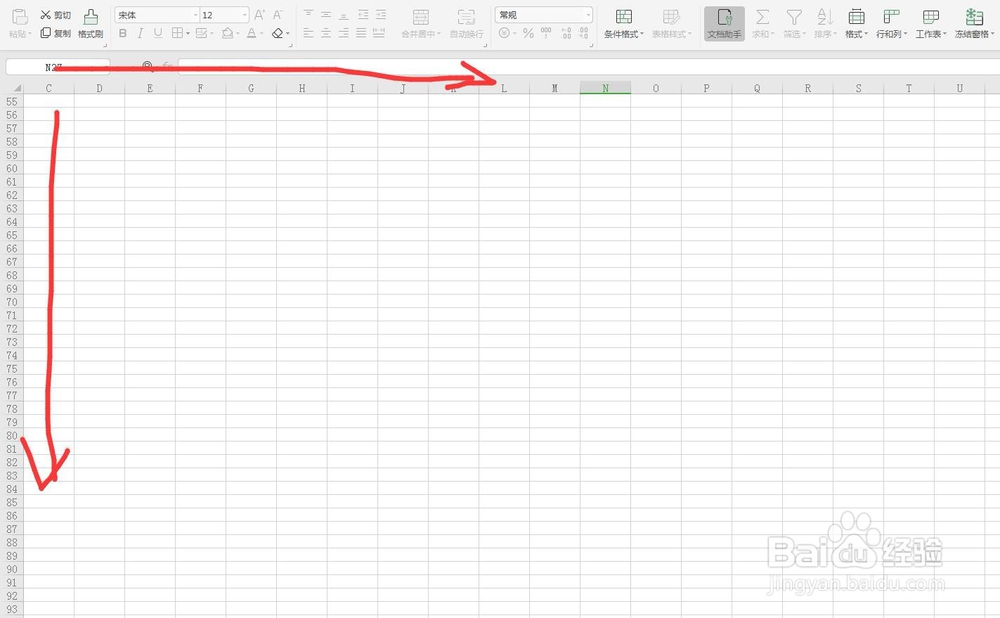
我们可以看到最上方的列,使用字母表示的,左侧的行,是由数字表示的
WPS表格怎么看一个工作表有多少行多少列?

3、查看最下方行数

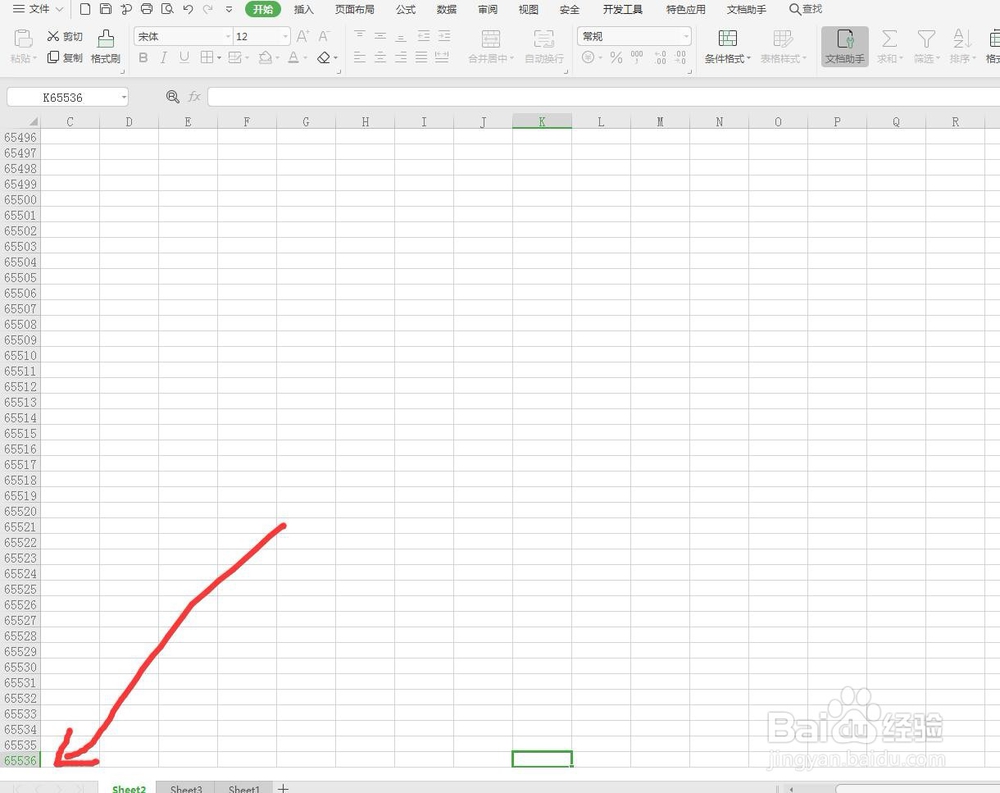
我们往下拖要拖很久,其实可以直接跳到最下方的最后一行。点击一个单元格,按住CTLR键点击键盘中的下方向键,可以跳到最后一行
WPS表格怎么看一个工作表有多少行多少列?

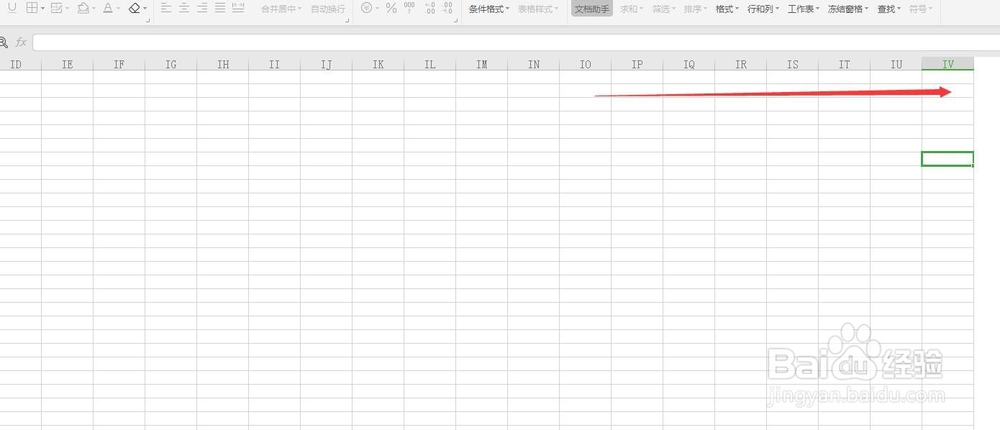
4、查看最右侧的列数

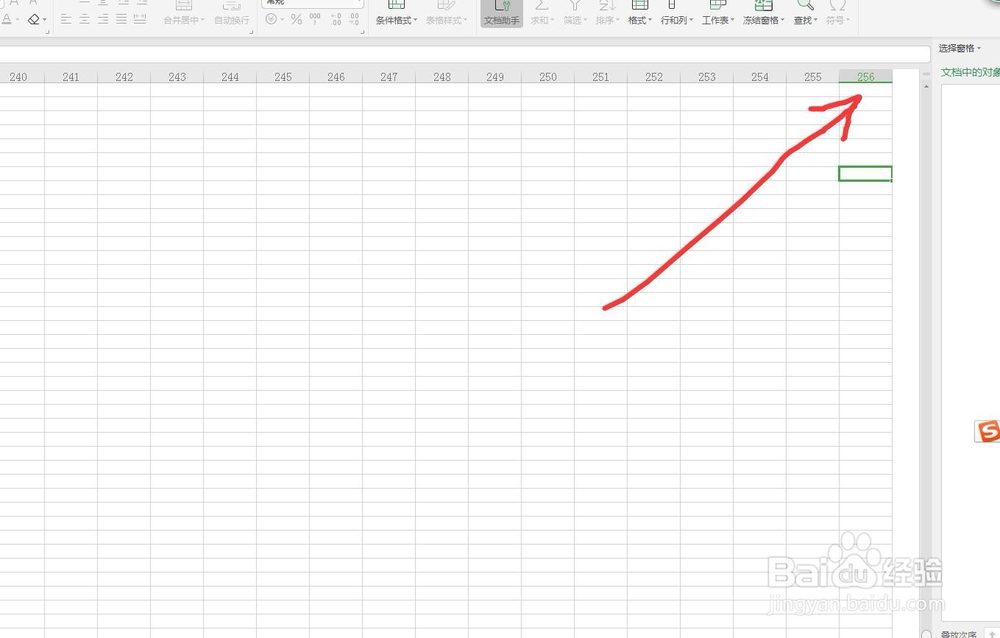
点击一个单元格,按住CTRL键,点击键盘中的右方向键,可以跳到最右侧的最后一列
WPS表格怎么看一个工作表有多少行多少列?

5、字母表示的列

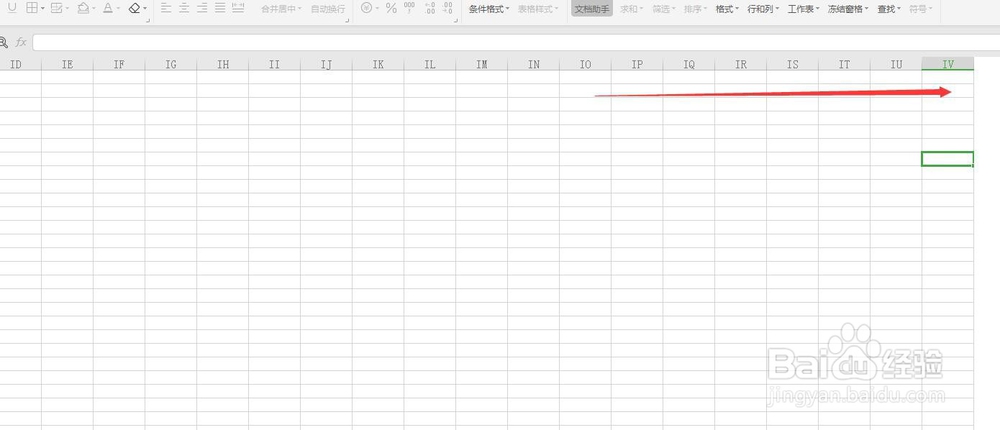
我们看到列数是由字母表示的,不能知道这是多少,需要将字母以数字的形式表示出了
WPS表格怎么看一个工作表有多少行多少列?

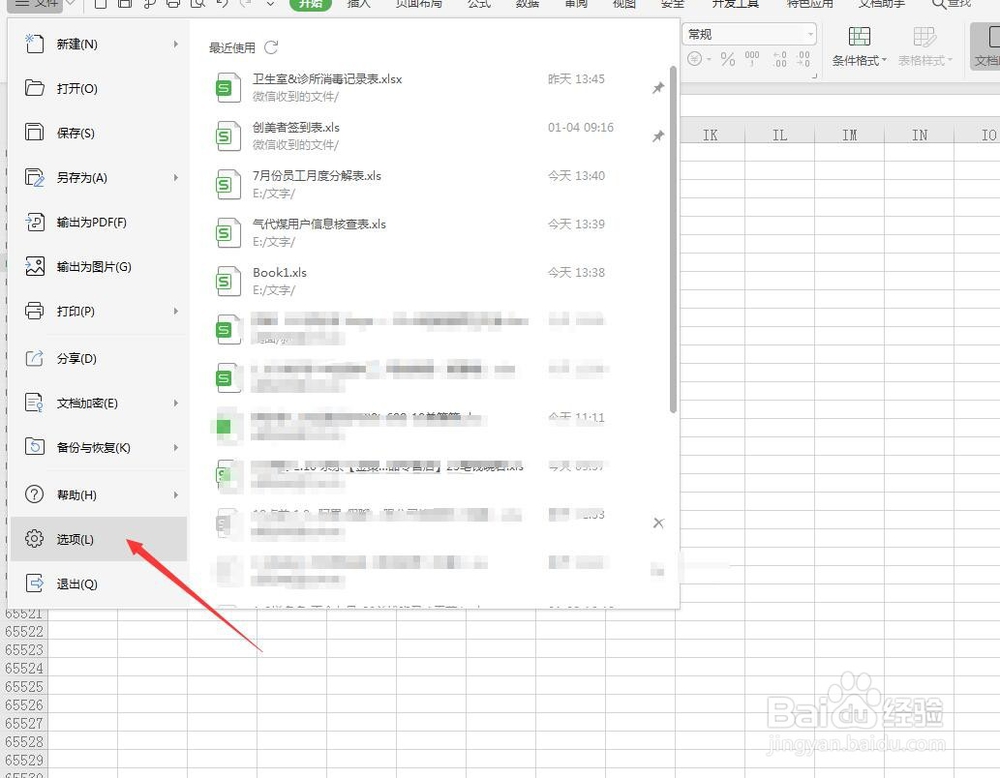
6、选择左上角选项

在左上角点击文件菜单,找到下方的选项,点击打开面板设置
WPS表格怎么看一个工作表有多少行多少列?

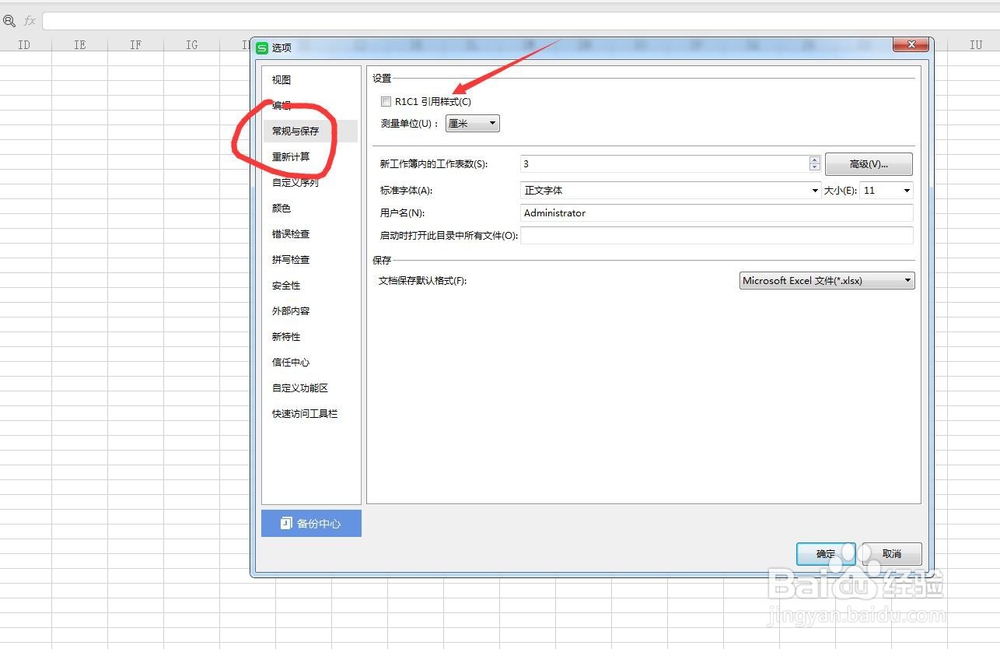
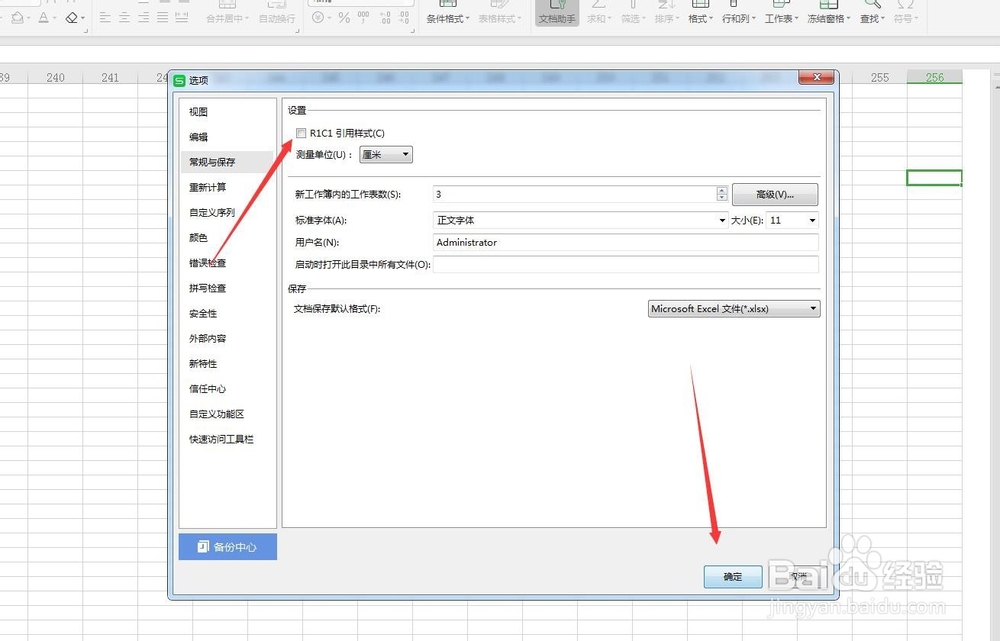
7、常规与保存

找到这一项常规与保存,然后第一个选项R1C1这个勾去掉,点击确定,可以看到变为数字显示
WPS表格怎么看一个工作表有多少行多少列?

WPS表格怎么看一个工作表有多少行多少列?

8、更改回到字母状态

我们平时的表格习惯是用字母表示列数,所以我们还是将数字改回到字母的方式来制作
WPS表格怎么看一个工作表有多少行多少列?

  • 怎样快速选中WPS表格的多行单元格
  • WPS表格办公之如何实现隔多行选择
  • WPSEXCEL如何快速填充?
  • WPS选择性粘贴如何操作
  • 在WPS文档中如何选中表格的列?
  • 热门搜索
    南通旅游公司 旅游开发公司经营范围 三亚旅游团购 冬季云南旅游攻略 山东旅游景点大全排名 皇城相府旅游攻略 热气球旅游网 旅游学刊官网 名古屋旅游攻略 毛里求斯旅游价格