WPS幻灯片中如何给形状添加逐渐变色的动画效果

 时间:2026-02-12 22:44:50

1、在幻灯片中先选择插入一个形状填充初始颜色

WPS幻灯片中如何给形状添加逐渐变色的动画效果

2、选择形状,打开右侧工具栏中的【动画】属性

WPS幻灯片中如何给形状添加逐渐变色的动画效果

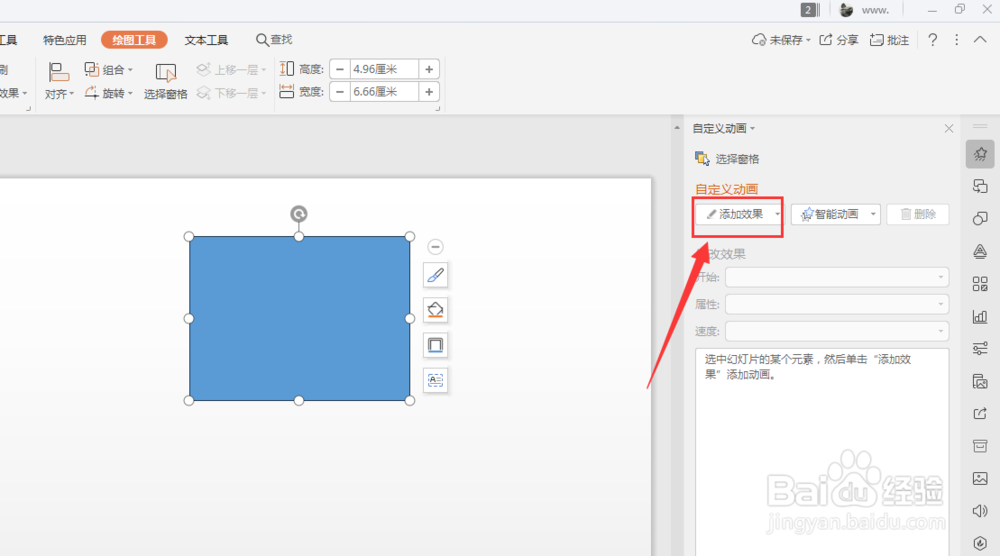
3、打开自定义动画栏,选择如图的【添加效果】属性

WPS幻灯片中如何给形状添加逐渐变色的动画效果

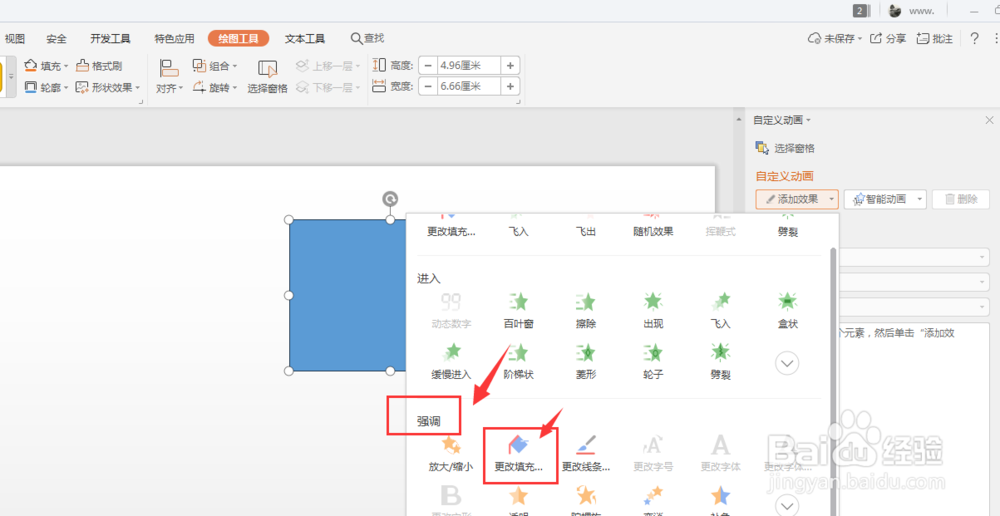
4、然后选择如图的【更改填充】属性

WPS幻灯片中如何给形状添加逐渐变色的动画效果

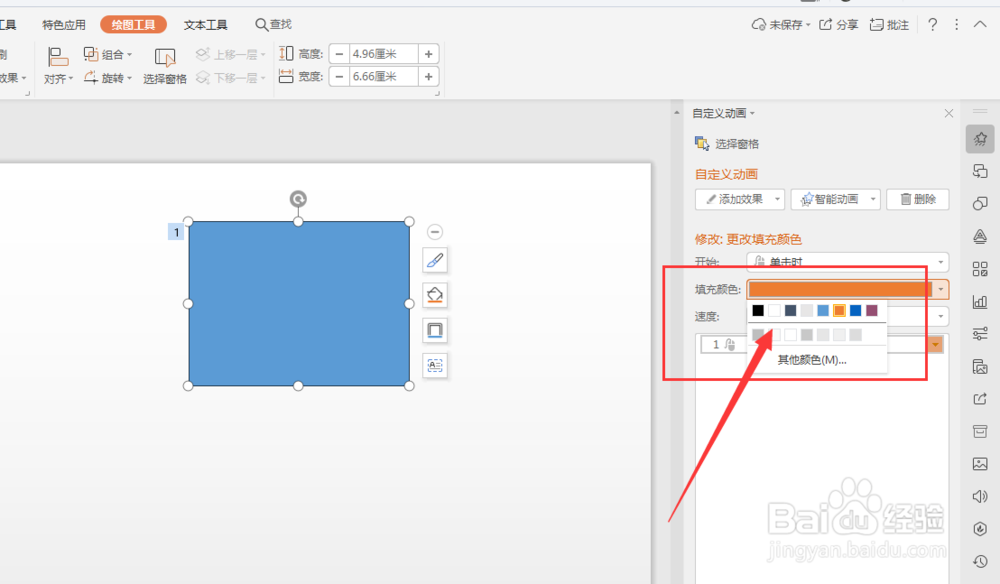
5、在右侧的填充颜色栏,选择填充一个颜色,如图

WPS幻灯片中如何给形状添加逐渐变色的动画效果

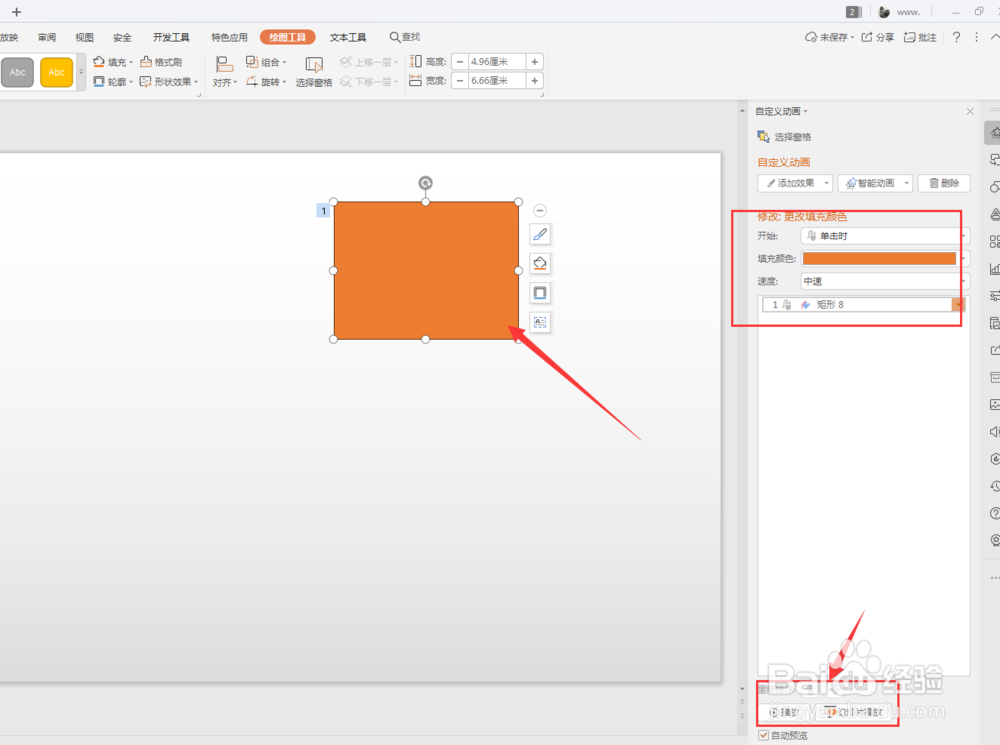
6、打开下方的预览,查看当前的变换效果

WPS幻灯片中如何给形状添加逐渐变色的动画效果

7、总结:

1.在幻灯片中先选择插入一个形状,填充初始颜色

2.选择形状,打开右侧工具栏中的【动画】属性

3.打开自定义动画栏,选择如图的【添加效果】属性

4.选择【更改填充】属性

5.在右侧的填充颜色栏,选择填充一个颜色

6.点击下方预览栏,查看当前变换效果

  • 在PPT中怎么插入等腰三角形形状
  • 如何隐藏PPT中的背景图片
  • WPS怎么制作3D文字效果?
  • 如何在WPS里给ppt增加动画效果
  • 如何在WPS中将纸张大小修改为“16开”
  • 热门搜索
    佳木斯旅游 门头沟旅游景点大全 旅游团购网 国外旅游胜地 帕劳旅游攻略 厦门旅游住宿 齐齐哈尔旅游 山东旅游学院 国内旅游景点攻略 川藏线旅游