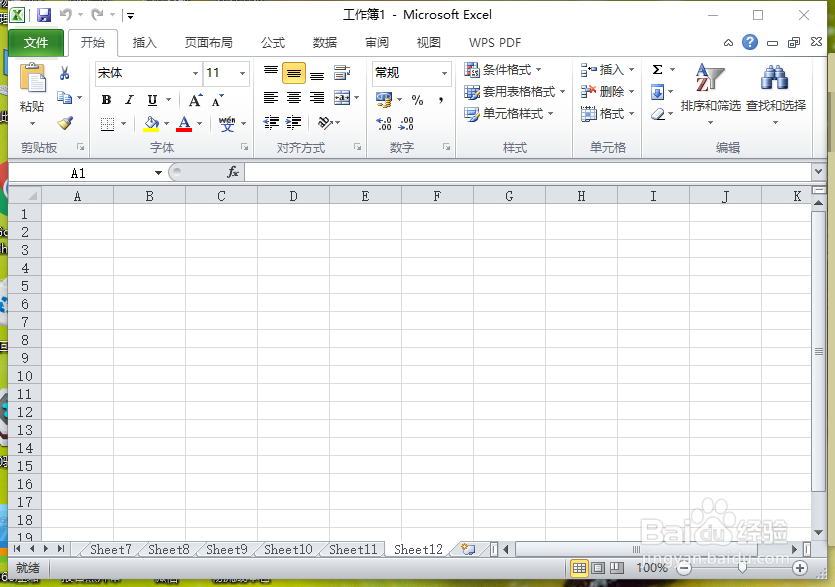
1、首先,打开需要删除工作表的Excel表格。
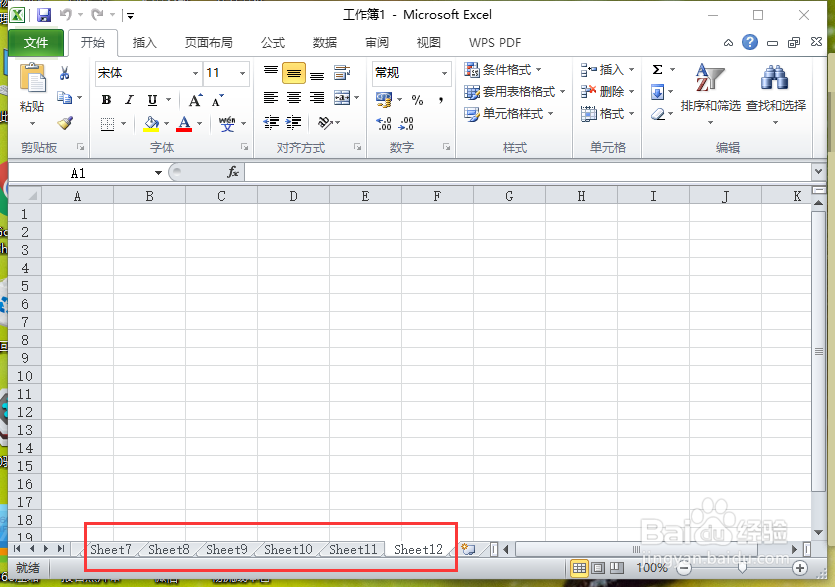
2、我们看到左下角显示Excel表中有许多的工作表。
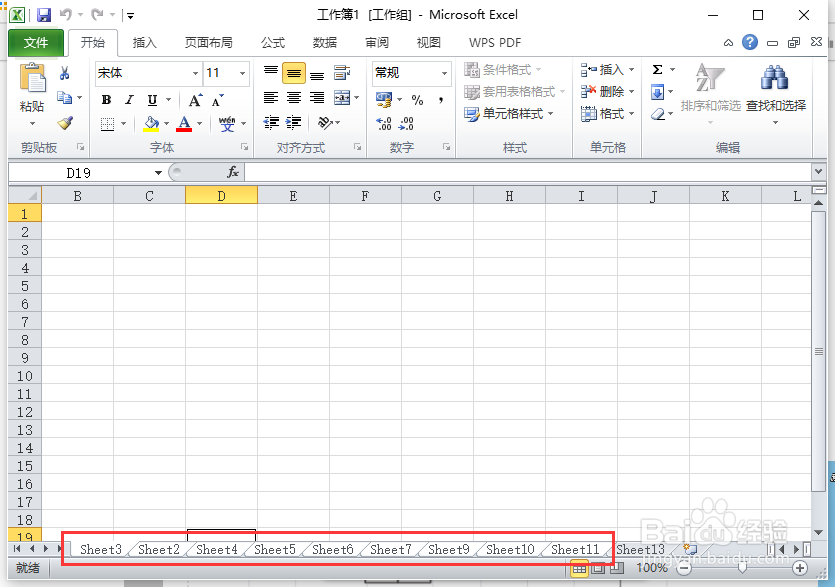
3、按住“Ctrl”键,选中你所要删除的工作表。
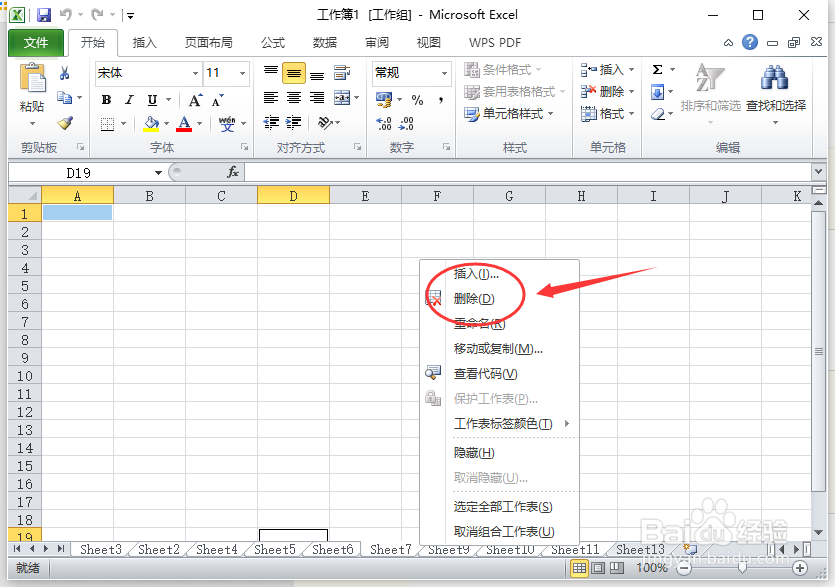
4、单击鼠标右键,点击“删除”。
5、这样,就可以批量删除所有你不需要的工作表了。

1、首先,打开需要删除工作表的Excel表格。
2、我们看到左下角显示Excel表中有许多的工作表。
3、按住“Ctrl”键,选中你所要删除的工作表。
4、单击鼠标右键,点击“删除”。
5、这样,就可以批量删除所有你不需要的工作表了。
时间:2026-05-02 16:12:55
1、首先,打开需要删除工作表的Excel表格。
2、我们看到左下角显示Excel表中有许多的工作表。
3、按住“Ctrl”键,选中你所要删除的工作表。
4、单击鼠标右键,点击“删除”。
5、这样,就可以批量删除所有你不需要的工作表了。
1、首先,打开需要删除工作表的Excel表格。
2、我们看到左下角显示Excel表中有许多的工作表。
3、按住“Ctrl”键,选中你所要删除的工作表。
4、单击鼠标右键,点击“删除”。
5、这样,就可以批量删除所有你不需要的工作表了。
