PPT 2013如何给图表添加动态进入效果

 时间:2026-04-23 03:46:36

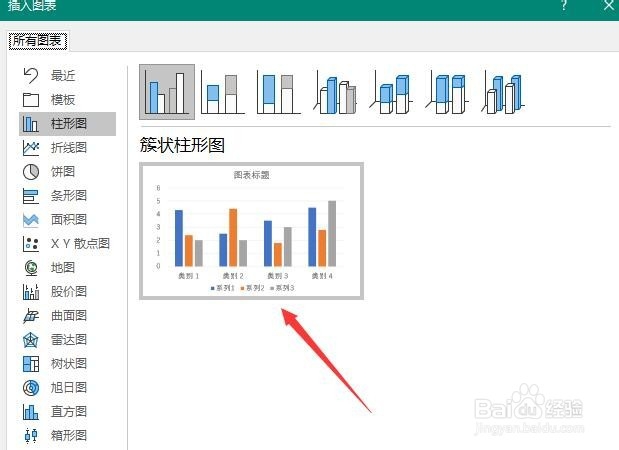
1、首先,打开PPT 2013,新建演示文稿,并插入一个柱形图

PPT 2013如何给图表添加动态进入效果

PPT 2013如何给图表添加动态进入效果

2、其次,点击菜单栏中的“动画”按钮,选择“淡化”效果

PPT 2013如何给图表添加动态进入效果

PPT 2013如何给图表添加动态进入效果

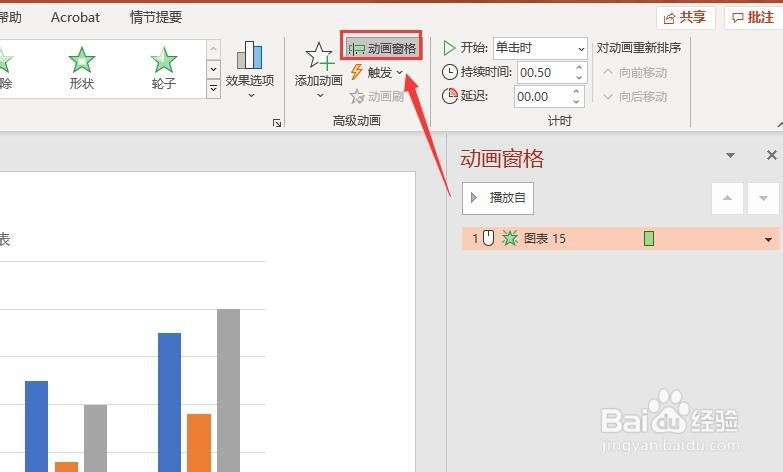
3、之后,点击“动画”里的“动画窗格”按钮,选择“效果选项”

PPT 2013如何给图表添加动态进入效果

PPT 2013如何给图表添加动态进入效果

4、再之后,选择“图表动画”标签,设置为“按系列”

PPT 2013如何给图表添加动态进入效果

PPT 2013如何给图表添加动态进入效果

5、最后,点击“计时”标签,设置“期间”为“中速”,点击确定即可

PPT 2013如何给图表添加动态进入效果

PPT 2013如何给图表添加动态进入效果

PPT 2013如何给图表添加动态进入效果

1、打开PPT 2013,新建文稿,插入柱形图

2、点击菜单栏中的“动画”,选择“淡化”效果

3、点击“动画窗格”,选择“效果选项”

4、点击“图表标签”,选择“按系列”

5、点击“计时”标签,设置为“中速”即可

PPT 2013如何给图表添加动态进入效果

  • Excel深蓝色怎么调出来
  • 怎样在word中设置视图方式
  • ppt2010动画效果技巧教程:动画刷出来
  • 怎样改变word表格的行高和列宽
  • 在wps文字中如何更改段落的项目符号
  • 热门搜索
    旅游景区质量等级的划分与评定 五一节旅游 象山旅游攻略 韶山旅游攻略 安吉旅游景点 旅游包 旅游规划设计 医疗旅游 合肥旅游汽车站 上海旅游局