1、新建一个文档,大小为500*400

2、设置前景色为黑色,背景色为褐色。用背景色填充图层。ctrl+delete填充背景色。


3、滤镜——纹理——染色玻璃。参数为原参数即可。

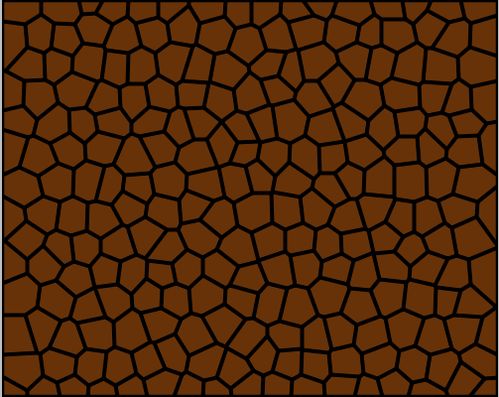
4、找到魔术棒工具。

5、选择图片中的黑色线条区域。

6、按住ctrl+j拷贝当前选中的图层。

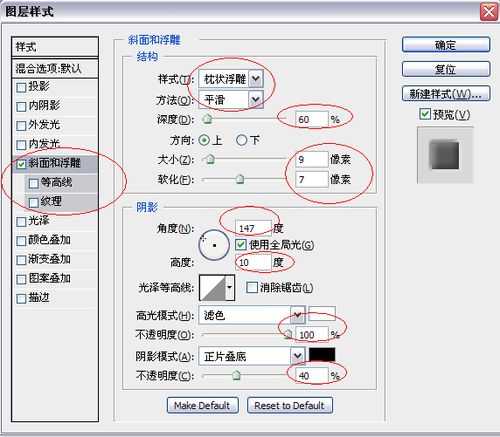
7、双击图层1,弹出对话框,设置斜面和浮雕,参数如下。

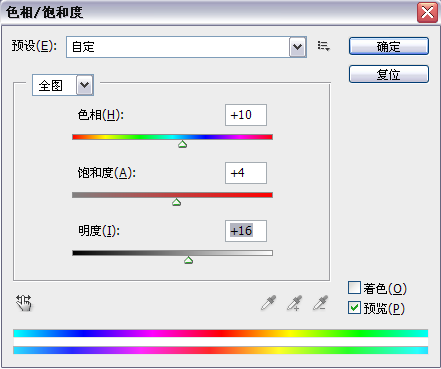
8、图像——调整——色相/饱和度。我们调成鳄鱼皮的颜色。
9、最后效果,很酷很像吧,一起来学习一下吧。

时间:2026-04-26 05:31:28
1、新建一个文档,大小为500*400
2、设置前景色为黑色,背景色为褐色。用背景色填充图层。ctrl+delete填充背景色。
3、滤镜——纹理——染色玻璃。参数为原参数即可。
4、找到魔术棒工具。
5、选择图片中的黑色线条区域。
6、按住ctrl+j拷贝当前选中的图层。
7、双击图层1,弹出对话框,设置斜面和浮雕,参数如下。
8、图像——调整——色相/饱和度。我们调成鳄鱼皮的颜色。
9、最后效果,很酷很像吧,一起来学习一下吧。
