Word 2016如何为段落批量添加项目符号

 时间:2026-02-13 20:11:44

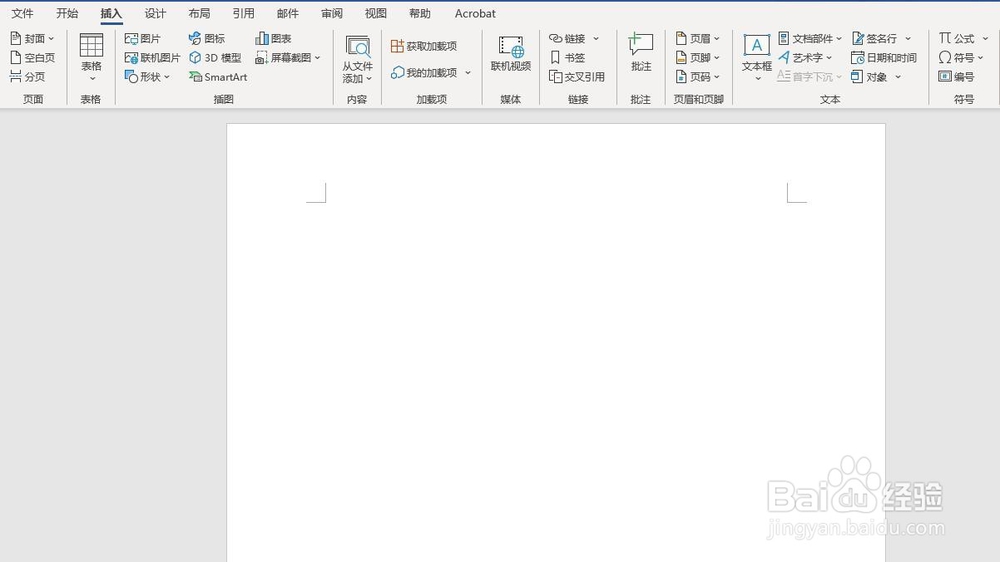
1、首先,打开Word 2016,新建一个空白的文档
Word 2016如何为段落批量添加项目符号

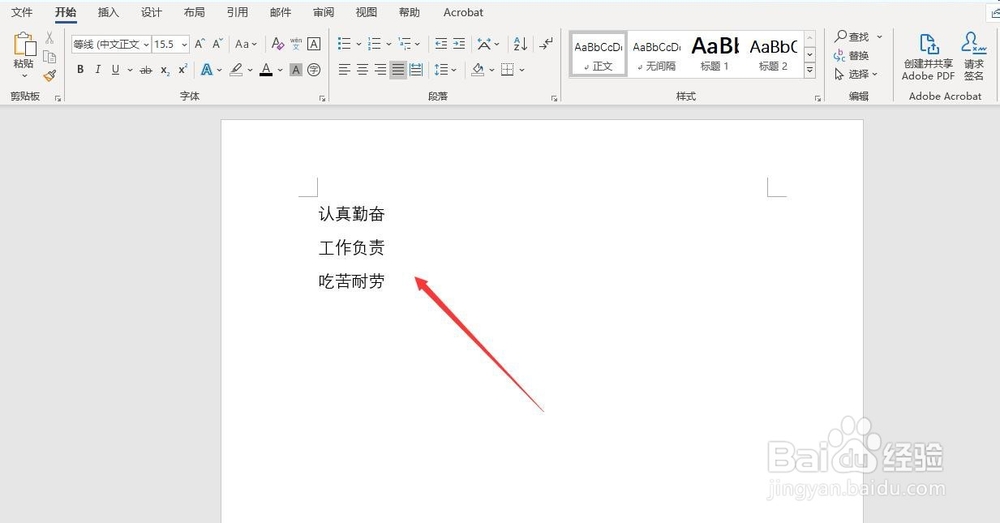
2、其次,输入需要添加项目符号的文本内容,读者可以按照图中的内容进行输入练习
Word 2016如何为段落批量添加项目符号

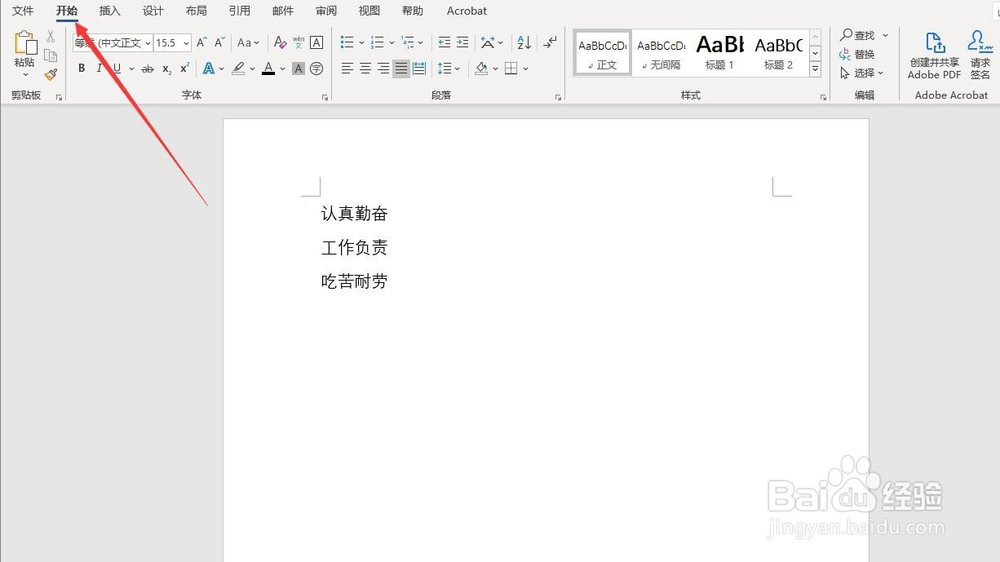
3、之后,将光标定位到需要加项目符号的文本前,找到“开始”按钮下的“段落”功能区里的“项目符号”
Word 2016如何为段落批量添加项目符号

Word 2016如何为段落批量添加项目符号

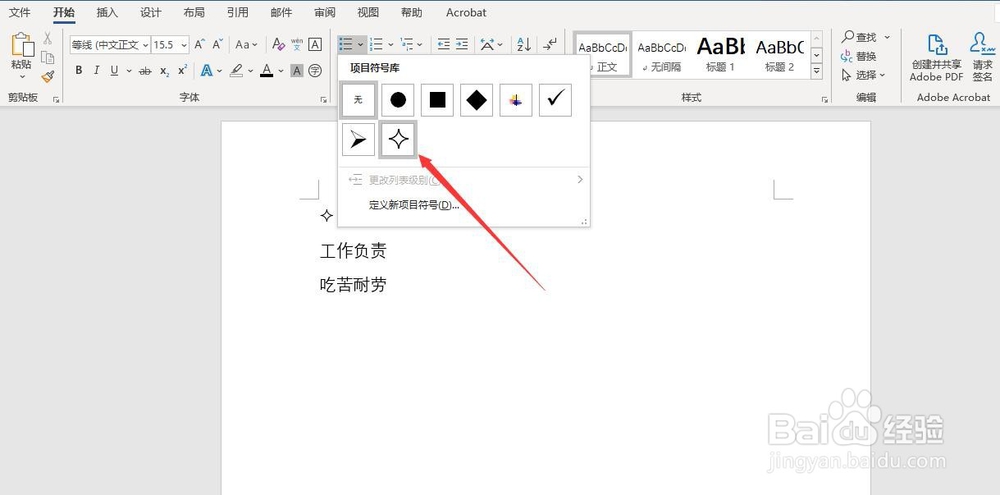
4、再之后,在“项目符号库”里选择一款自己喜欢的项目符号,如图所示就是插入项目符号后的效果
Word 2016如何为段落批量添加项目符号

Word 2016如何为段落批量添加项目符号

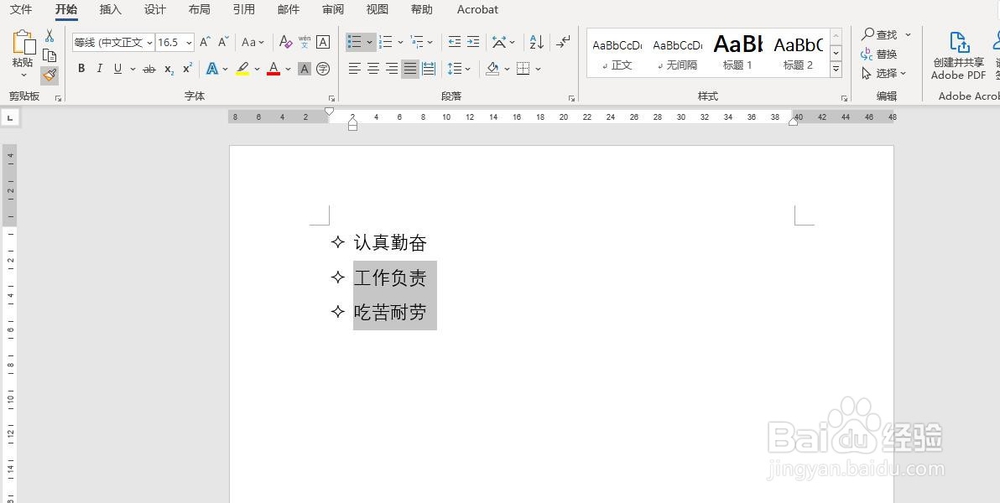
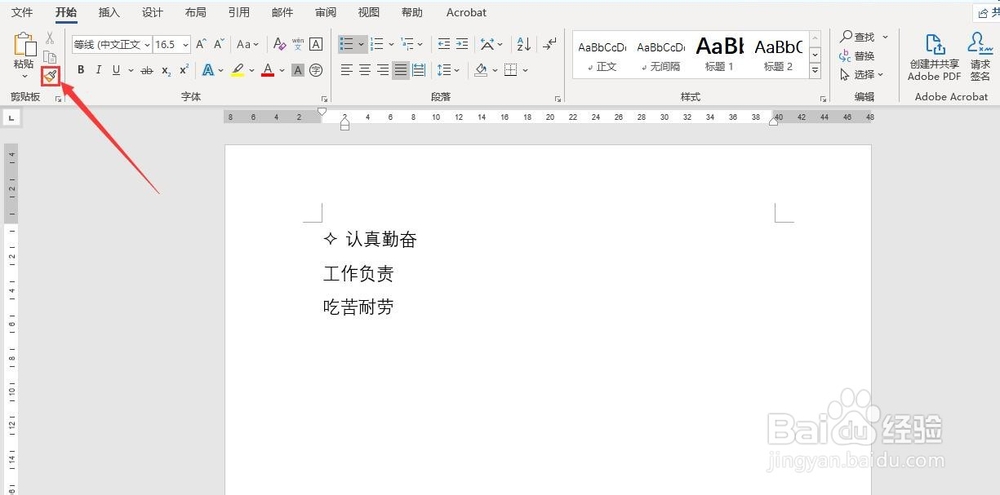
5、最后,利用“开始”菜单栏中的格式刷对文中其他需要加入项目符号的文本进行项目符号的添加即可,效果如图所示
Word 2016如何为段落批量添加项目符号

Word 2016如何为段落批量添加项目符号

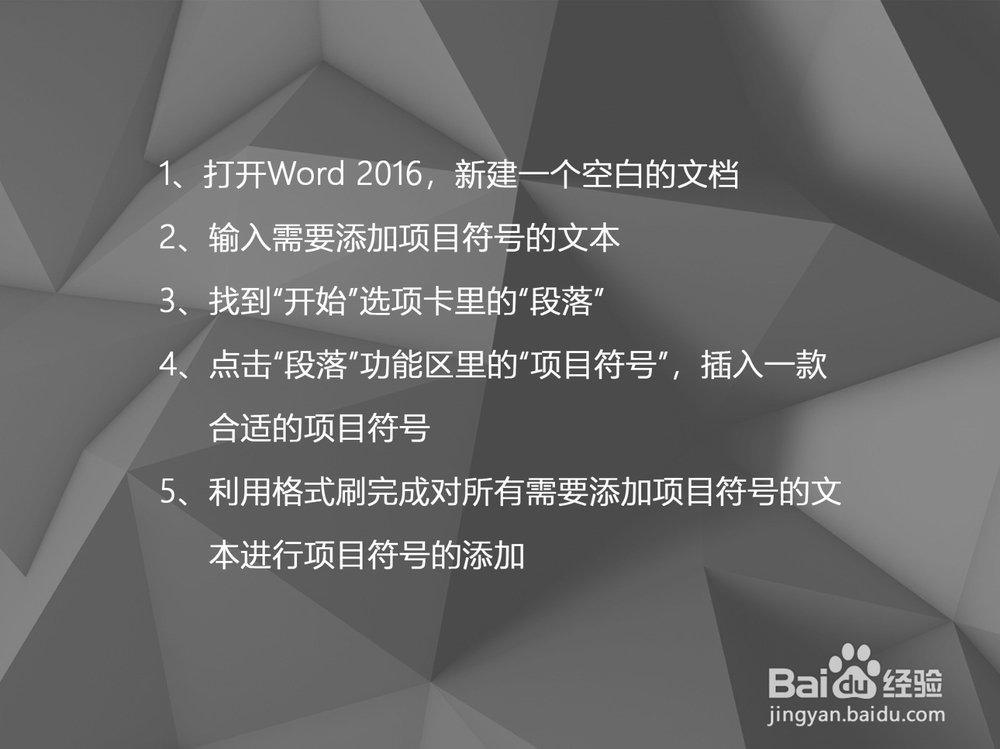
1、打开Word 2016,新建一个空白的文档

2、输入需要添加项目符号的文本

3、找到“开始”选项卡里的“段落”

4、点击“段落”功能区里的“项目符号”,插入一款合适的项目符号

5、利用格式刷完成对所有需要添加项目符号的文本进行项目符号的添加
Word 2016如何为段落批量添加项目符号

  • 修改标题1样式,将其自动编号的样式修改为第1章
  • word手动换行符替换为段落标记
  • Word 2016如何为段落批量添加项目符号
  • Word 如何修改样式
  • WORD文档中批量修改相同文字的颜色和字号
  • 热门搜索
    上海周边旅游推荐 长白山天池旅游攻略 丽江旅游指南 杭州有哪些旅游景点 野三坡旅游攻略 文莱旅游攻略 保山旅游 法国旅游景点 7月份适合去哪里旅游 广州周边旅游景点