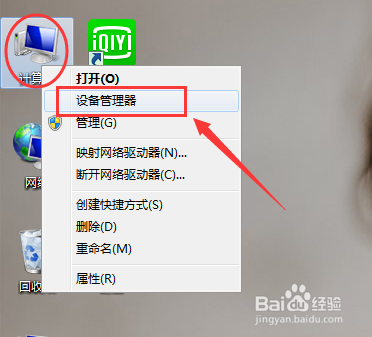
1、在电脑桌面用鼠标右键单击”计算机“,在下拉菜单中选择”设备管理器“;
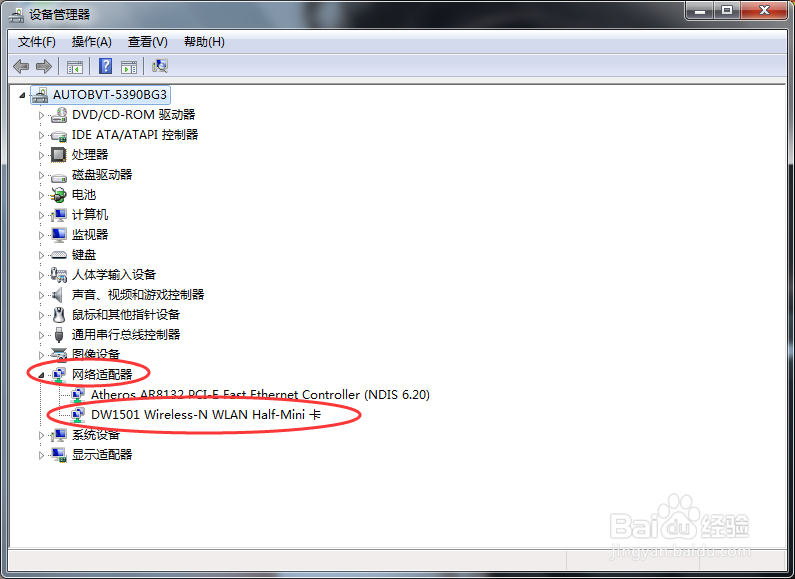
2、进入设备管理器界面,找到”网络适配器“,并在下拉菜单中找到无线网卡;
3、双击无线网卡,跳出网卡对话框,调整到”电源管理“选项卡,去掉下图方框中的钩;

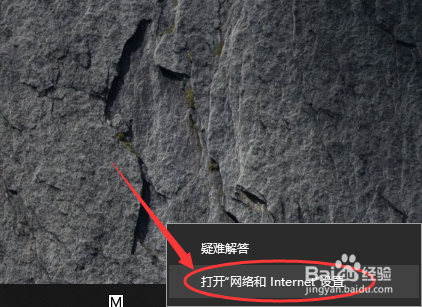
1、电脑桌面又下角找到WIFI图标,鼠标右键单击在下拉菜单中点击“网络和internet”;
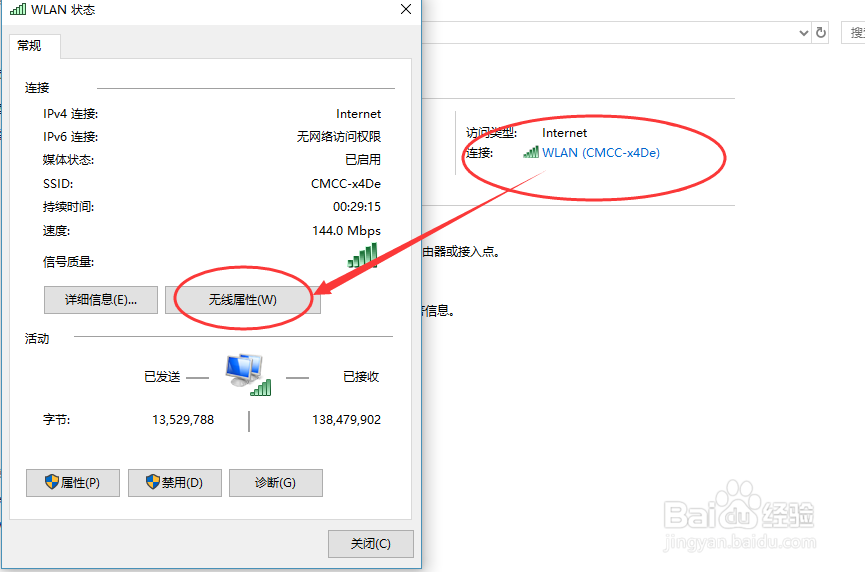
2、跳出网络和共享中心窗口,鼠标双击下图位置,跳出wlan状态窗口,点击无线属性;
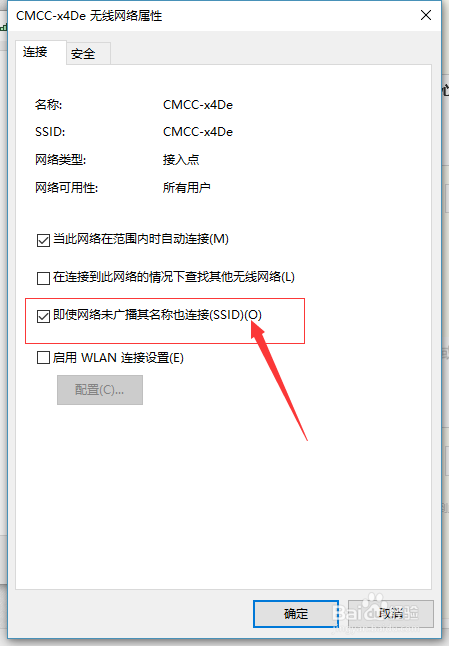
3、跳出无线网络属性窗口,勾选“即使网络未广播其名称也连接”;
时间:2026-04-23 06:38:32
1、在电脑桌面用鼠标右键单击”计算机“,在下拉菜单中选择”设备管理器“;
2、进入设备管理器界面,找到”网络适配器“,并在下拉菜单中找到无线网卡;
3、双击无线网卡,跳出网卡对话框,调整到”电源管理“选项卡,去掉下图方框中的钩;
1、电脑桌面又下角找到WIFI图标,鼠标右键单击在下拉菜单中点击“网络和internet”;
2、跳出网络和共享中心窗口,鼠标双击下图位置,跳出wlan状态窗口,点击无线属性;
3、跳出无线网络属性窗口,勾选“即使网络未广播其名称也连接”;
