1、打开PS软件,新建空白图层,填充成“黑色”。
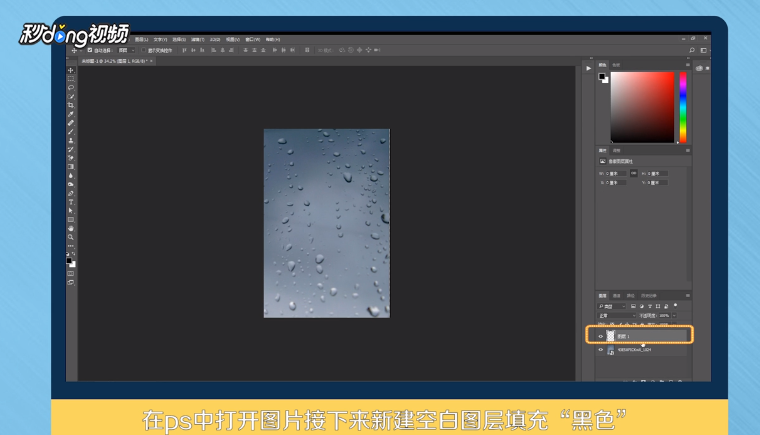
2、在“滤镜”菜单下点击“渲染”,选择“云彩”滤镜。
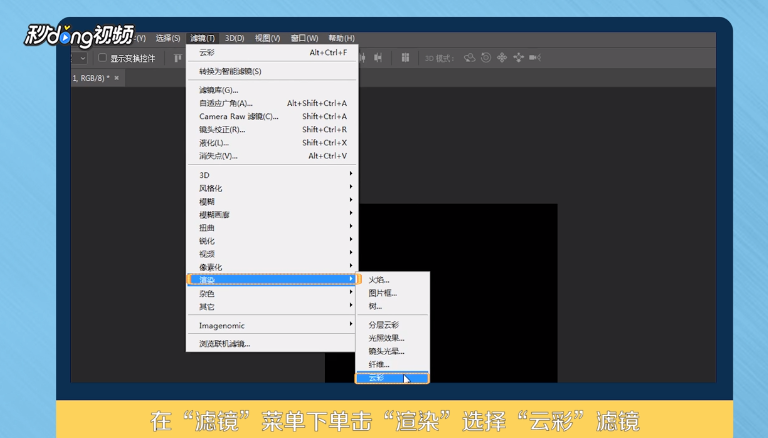
3、点击“通道”面板,按住“Ctrl”的同时鼠标单击“红色”通道。
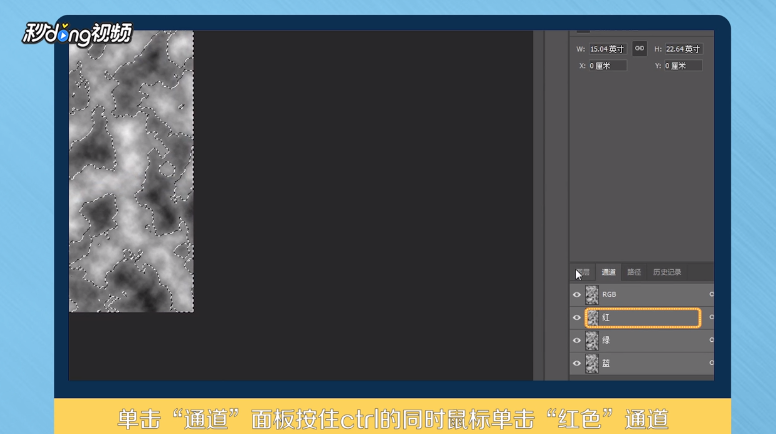
4、回到“图层”面板,按住“Ctrl+j”把刚才选区复制出来,关闭刚才云彩层的“眼睛”。

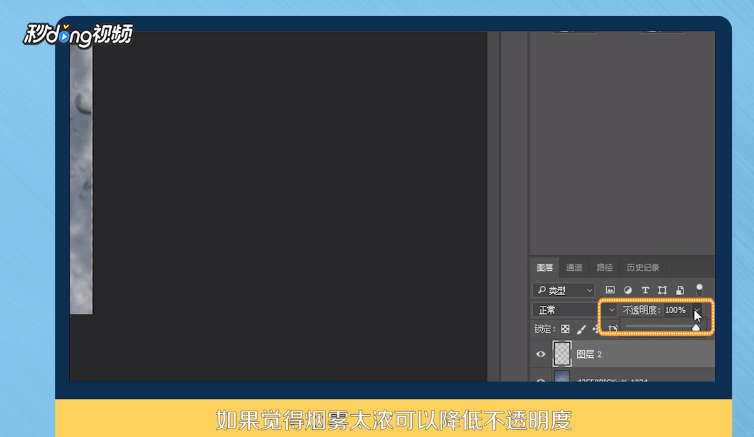
5、如果烟雾太浓,可以降低不透明度。
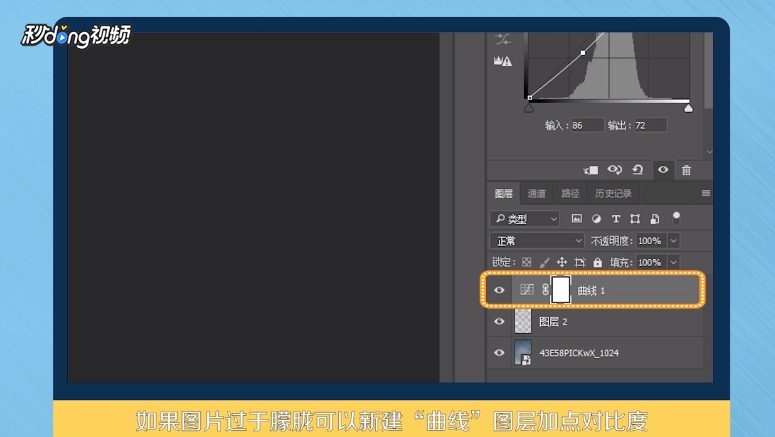
6、若图片过于朦胧,可以新建“曲线”图层加点对比度。
7、总结如下。

时间:2026-04-22 10:28:42
1、打开PS软件,新建空白图层,填充成“黑色”。
2、在“滤镜”菜单下点击“渲染”,选择“云彩”滤镜。
3、点击“通道”面板,按住“Ctrl”的同时鼠标单击“红色”通道。
4、回到“图层”面板,按住“Ctrl+j”把刚才选区复制出来,关闭刚才云彩层的“眼睛”。
5、如果烟雾太浓,可以降低不透明度。
6、若图片过于朦胧,可以新建“曲线”图层加点对比度。
7、总结如下。
