怎么样制作图片的双灰效果?

 时间:2026-02-14 18:10:09

1、我们打开电脑里面的photoshop软件,然后打开一张想要制作双灰效果的图片。

怎么样制作图片的双灰效果?

怎么样制作图片的双灰效果?

2、接下来我们把图片的颜色模式调整为灰度模式。

怎么样制作图片的双灰效果?

怎么样制作图片的双灰效果?

3、然后我们执行图像-调整-色调均化命令;接下来我们再执行图像-调整-色调分离命令,色阶的参数我们设置为2.

怎么样制作图片的双灰效果?

怎么样制作图片的双灰效果?

怎么样制作图片的双灰效果?

4、接着我们执行选择-色彩范围命令,参数的设置如图所示。

怎么样制作图片的双灰效果?

怎么样制作图片的双灰效果?

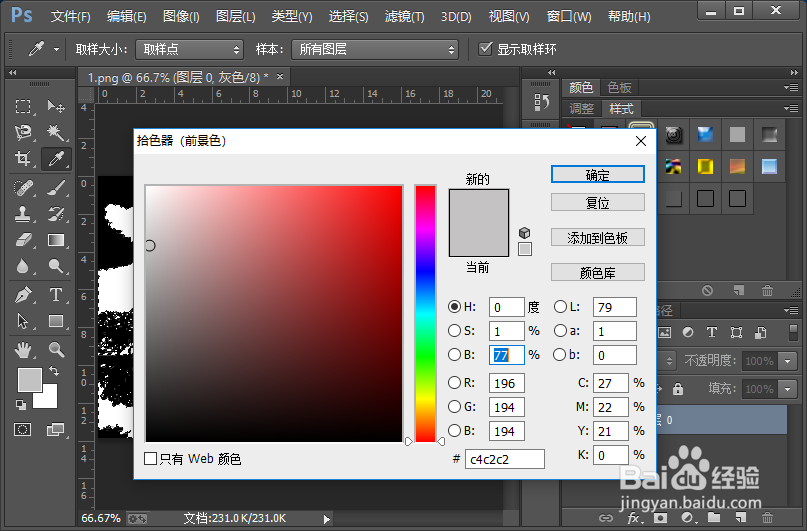
5、接下来我们设置前景色的颜色,给选区填充前景色。

怎么样制作图片的双灰效果?

怎么样制作图片的双灰效果?

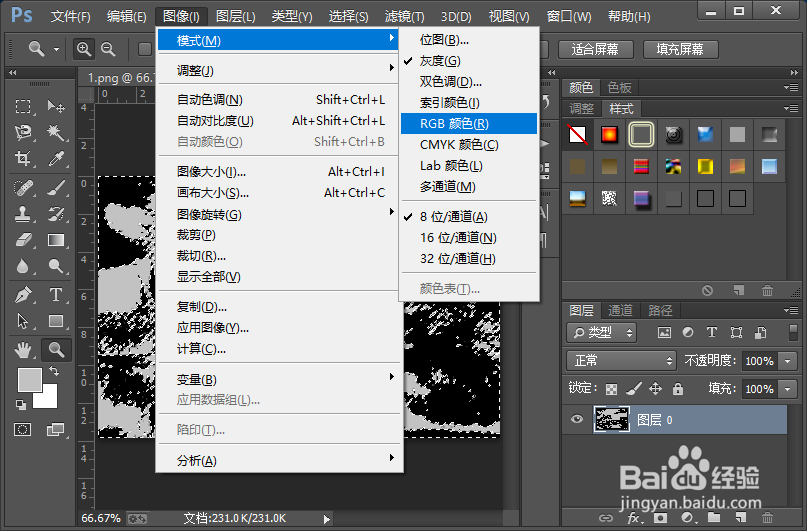
6、然后我们反向选择选区;接着我们再把图像的颜色模式改为RGB颜色。

怎么样制作图片的双灰效果?

怎么样制作图片的双灰效果?

7、执行图像-调整-色相/饱和度命令,我们把饱和度设置为负100,明度设置为40。

怎么样制作图片的双灰效果?

怎么样制作图片的双灰效果?

8、然后我们使用快捷键CTRL加d取消选区;这样我们就制作好了图片的双灰效果。小伙伴们你们学会了吧,赶紧自己制作一下试试吧。

怎么样制作图片的双灰效果?

怎么样制作图片的双灰效果?

怎么样制作图片的双灰效果?

  • 怎样制作香橙羊肉步骤
  • 如何制作迷彩蛋糕?
  • qq红包怎么发?
  • 王者梦琪每件装备的详解!
  • 网络安全手抄报
  • 热门搜索
    国际旅游岛 韩国旅游多少钱 江苏旅游景点 华东五市旅游线路 九江旅游 焦作旅游 旅游学刊 游轮旅游 北疆旅游 奖励旅游